Wie aktiviere / deaktiviere ich das automatische Ausfüllen von Passwörtern auf Android?
Wenn Ihr Gerät das Speichern oder automatische Ausfüllen Ihres Passworts nicht anbietet, führen Sie diese Schritte aus, um den Android-Anmeldedaten-Manager zurückzusetzen.
Konfiguration des Google Passwort-Managers
Android verwendet den Google Passwort-Manager und Chrome-Autofill, um Anmeldedaten zu speichern. Wenn Sie zuvor beim Anmelden bei NoBeds auf "Nie für diese Website" geklickt haben, fordert Ihr Gerät Sie nicht mehr auf, das Passwort zu speichern. Befolgen Sie die folgenden Schritte, um dieses Verhalten wiederherzustellen.
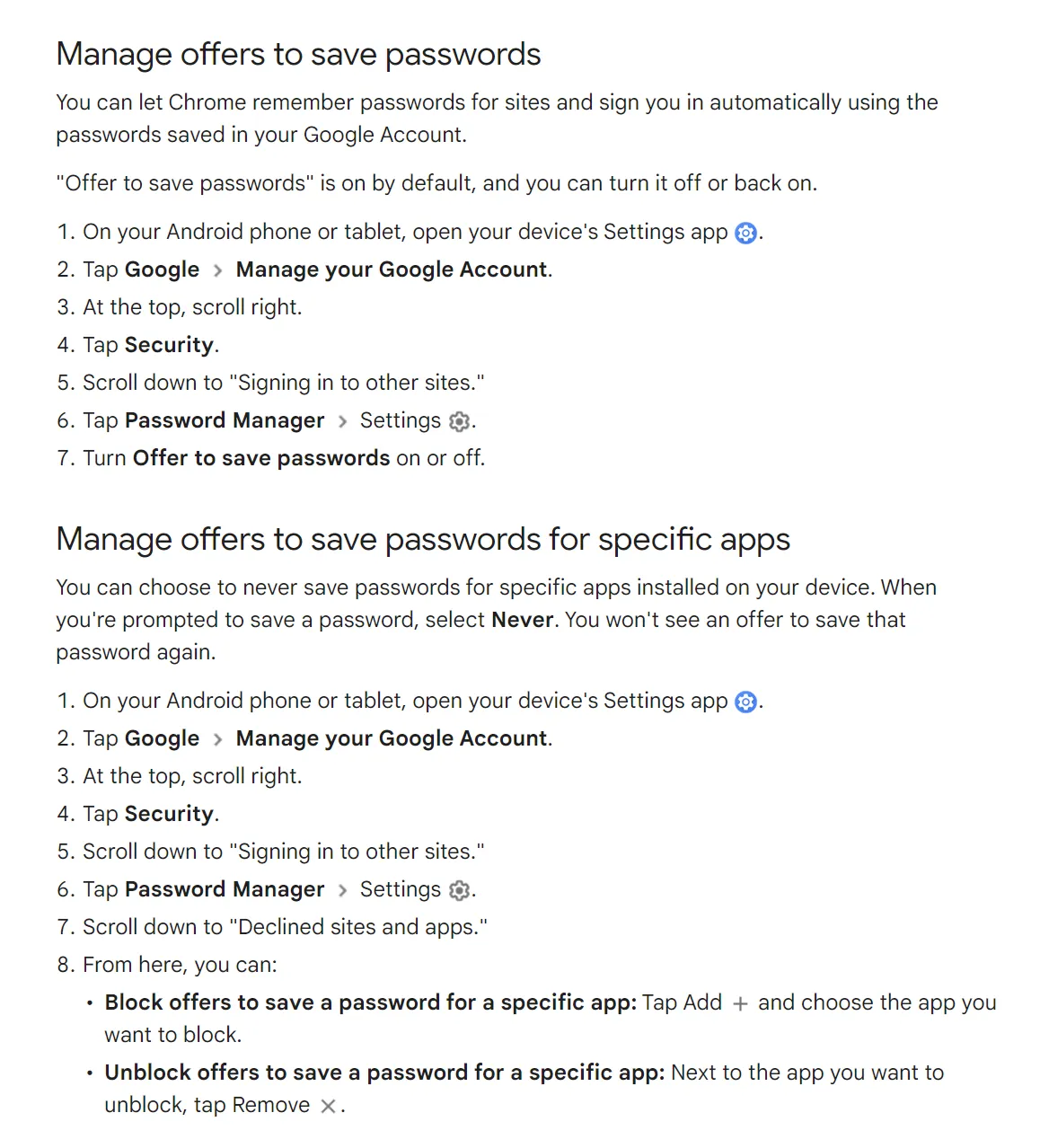
So aktivieren/deaktivieren Sie Passwortaufforderungen:
- Öffnen Sie Google Chrome oder Ihren Standardbrowser auf Ihrem Android-Gerät.
- Tippen Sie auf das Symbol mit den drei Punkten (Menü) in der oberen rechten Ecke und wählen Sie Einstellungen.
- Tippen Sie auf Passwort-Manager (oder Einstellungen > Passwörter).
- Stellen Sie sicher, dass der Schalter Speichern von Passwörtern anbieten aktiviert ist.
- Scrollen Sie nach unten zur Liste der Abgelehnten Websites und Apps. Wenn Sie nobeds.app oder die NoBeds-App in der Liste sehen, tippen Sie auf das X-Symbol daneben, um sie zu entfernen. Dadurch kann das System Sie erneut auffordern, Ihre Zugangsdaten zu speichern.