So legen Sie unterschiedliche Preise für unterschiedliche Gästeanzahl fest
Befolgen Sie diese Schritte, um spezifische Raten basierend auf der Anzahl der Personen festzulegen.
1Schritt 1 — Preis-Editor öffnen
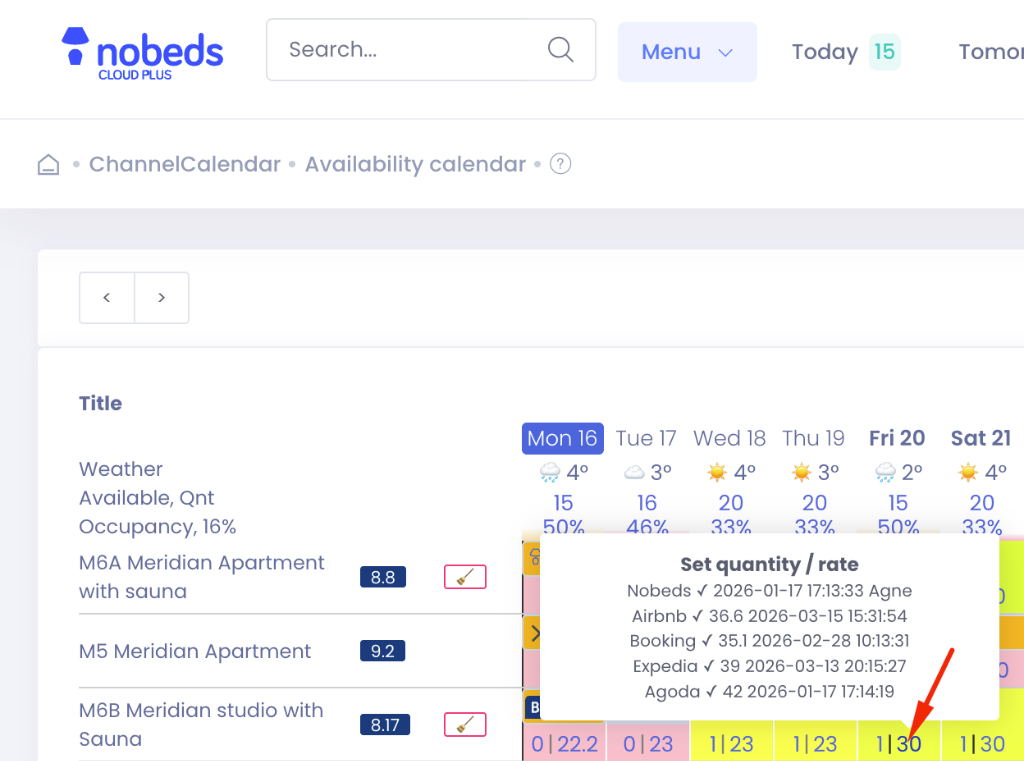
Navigieren Sie zu Ihrem Verfügbarkeitskalender und klicken Sie auf die Preiszelle für das Datum und das Zimmer, das Sie bearbeiten möchten.
Clicking directly on the price cell is the fastest way to start editing.
2Schritt 2 — Erweiterte Einstellungen
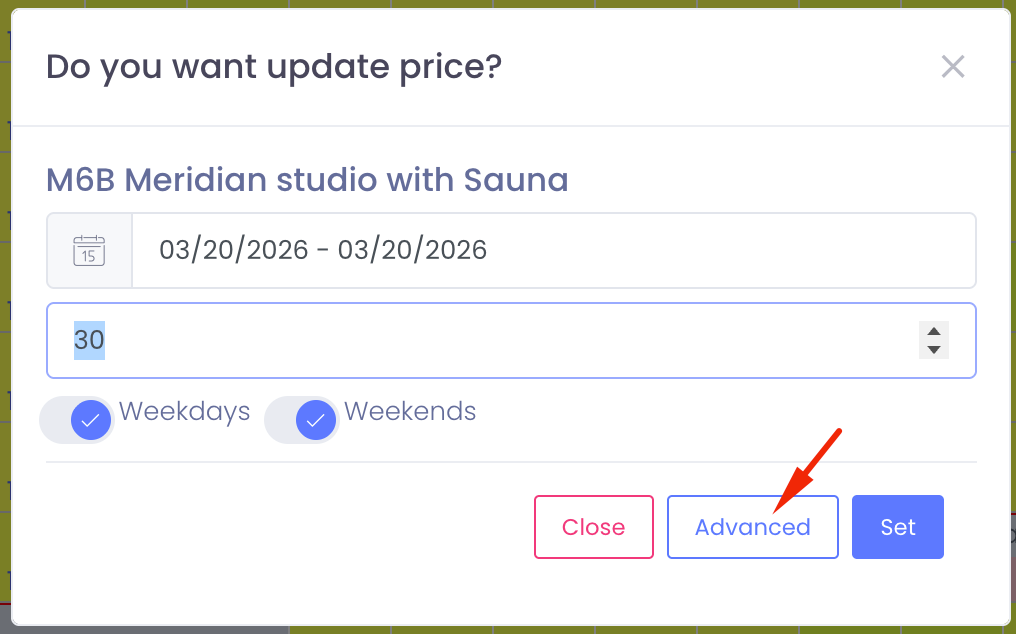
Es erscheint ein Popup mit der Frage, ob Sie den Preis aktualisieren möchten. Klicken Sie auf die Schaltfläche „Advanced“, um den Bulk Inventory Editor zu öffnen.
3Schritt 3 — Belegungsoption auswählen
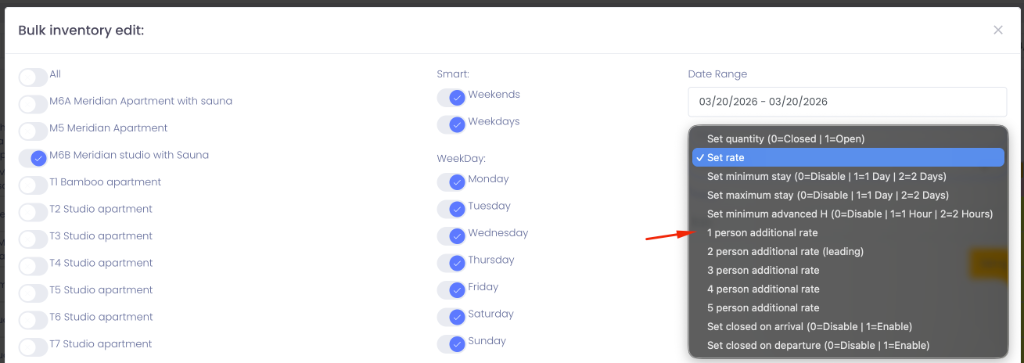
Suchen Sie im Fenster „Bulk inventory edit“ das Dropdown-Menü „Option“. Wählen Sie die Belegungsrate aus, die Sie festlegen möchten (z. B. „1 person additional rate“).
4Schritt 4 — Wert festlegen
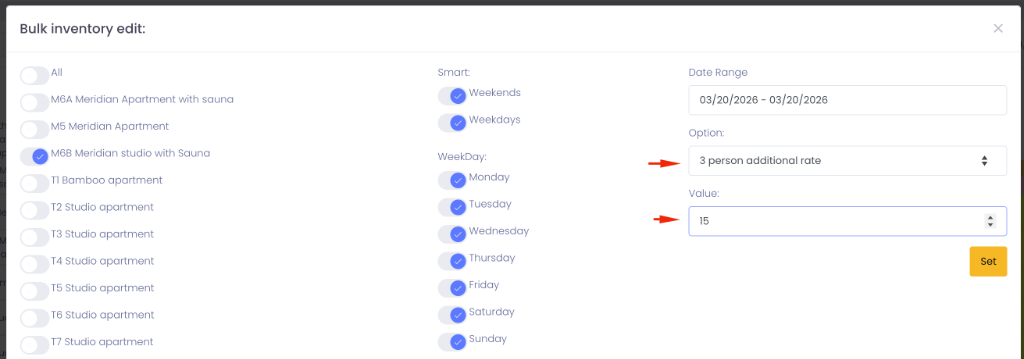
Geben Sie den gewünschten Preis in das Feld „Value“ ein und klicken Sie auf die orangefarbene Schaltfläche „Set“, um Ihre Änderungen zu speichern.
HINWEIS: Der Hauptpreis (Leading Rate) gilt normalerweise für 2 Personen und ist fest hinterlegt. Wenn Sie für 1 Person einen niedrigeren Preis festlegen möchten, geben Sie einen negativen Wert ein (z. B. -5 EUR).
Profi-Tipp
Sie können die Smart-Tags (Wochenenden/Wochentage) verwenden, um diese Preise auf mehrere Daten gleichzeitig anzuwenden.