Wie man die Verfügbarkeit aller Inserate prüft
Der NOBEDS-Verfügbarkeitskalender gibt Ihnen einen vollständigen Überblick über alle Ihre Inserate an einem Ort. So nutzen Sie ihn effektiv.
Navigieren Sie zum Verfügbarkeitskalender
Sie können auf zwei Wegen auf die Hauptverfügbarkeitsansicht zugreifen:
1. Vom Dashboard aus:
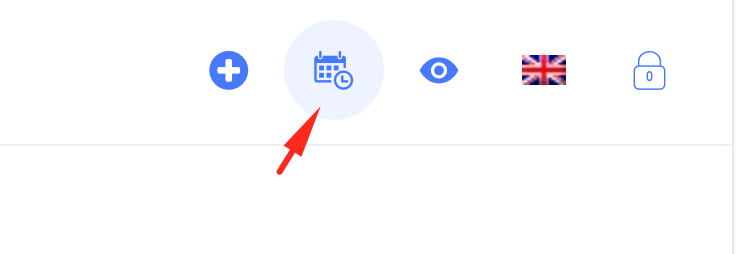
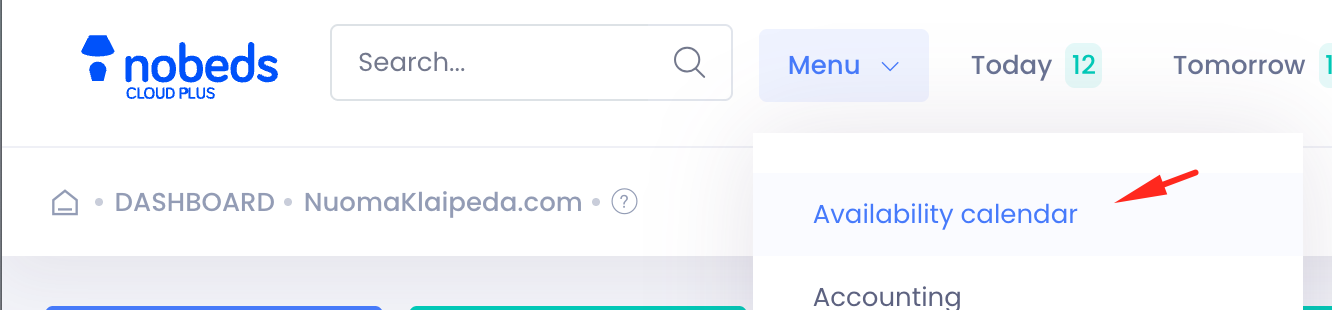
Klicken Sie im Hauptmenü auf die Schaltfläche 'Verfügbarkeit'.
2. Direkter Link:
Sie können auch den direkten Link zum Verfügbarkeitskalender für einen schnellen Zugriff als Lesezeichen speichern.
Die Kalenderansicht verstehen
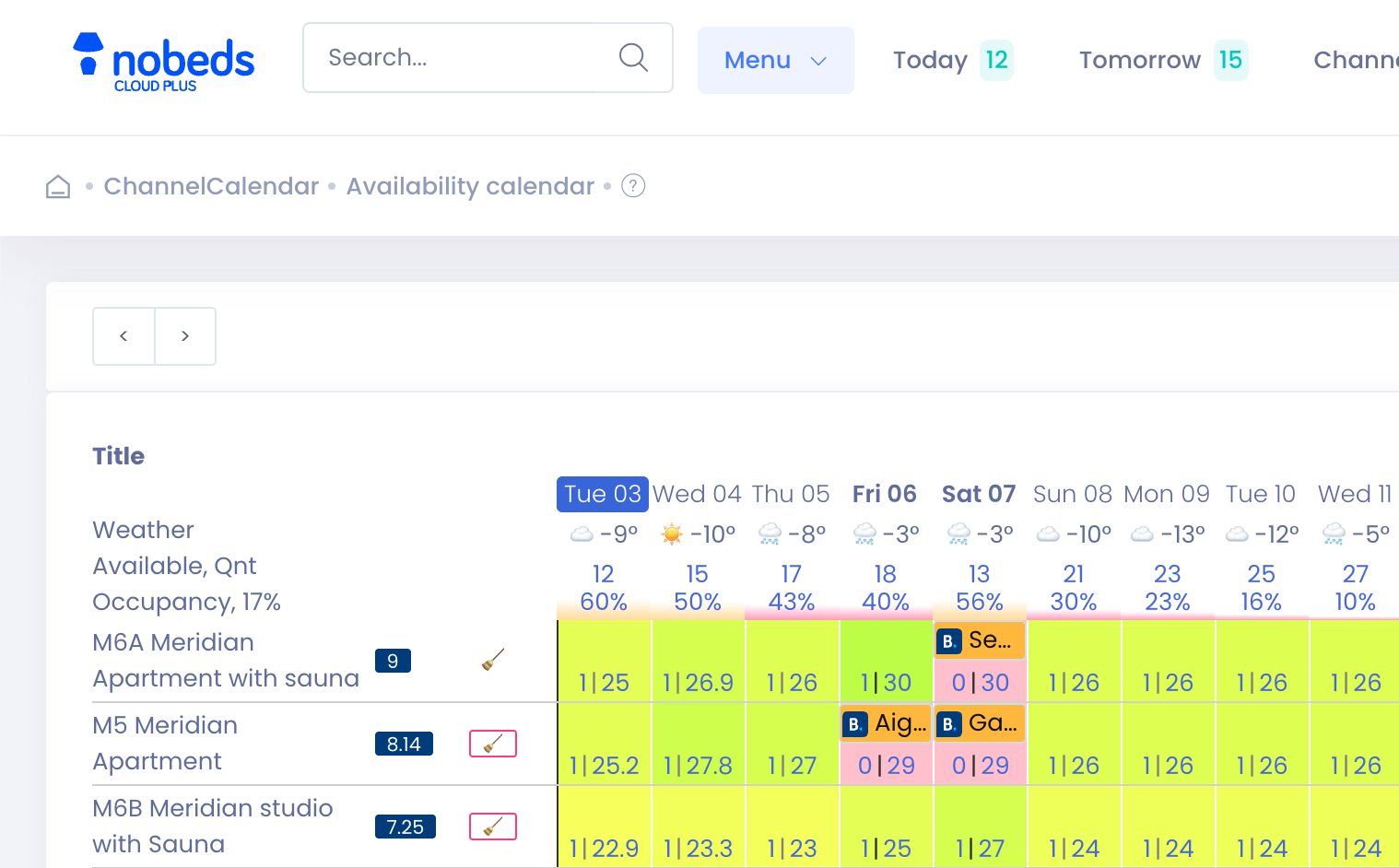
Der Kalender ist ein Raster, das alle Ihre Inserate (Zimmer, Wohnungen usw.) auf der vertikalen Achse und die Daten auf der horizontalen Achse anzeigt.
Farbcodes:
- Grün: Verfügbar
- Rot: Gebucht
- Gelb: Bestätigung ausstehend
Sie können horizontal scrollen, um zukünftige Daten zu sehen, und vertikal, wenn Sie viele Inserate haben.
Verfügbarkeit für ein bestimmtes Datum prüfen
Um die Verfügbarkeit für ein bestimmtes Datum zu prüfen, finden Sie einfach das Datum auf der horizontalen Achse und sehen Sie sich die entsprechende Spalte an. Sie können sehen:
- Welche Inserate verfügbar sind (grün)
- Welche gebucht sind (rot)
- Den Namen des Gastes, der das Inserat gebucht hat
- Den Buchungskanal (z.B. Booking.com, Airbnb, etc.)
- Den Buchungspreis
- Die Anzahl der Gäste
- Den Buchungsstatus (z.B. bestätigt, ausstehend, etc.)
- Alle Notizen, die Sie zur Buchung hinzugefügt haben
- Die An- und Abreisedaten
- Die Buchungs-ID
Sie können auch auf eine beliebige Buchung klicken, um die Buchungsdetails zu öffnen und weitere Informationen anzuzeigen.
Zusätzliche Hinweise
- Der Kalender wird in Echtzeit aktualisiert, wenn neue Buchungen vorgenommen werden.
- Sie können den Kalender auch verwenden, um neue Buchungen zu erstellen, indem Sie auf ein verfügbares Datum klicken.
- Der Kalender ist vollständig responsiv und kann auf jedem Gerät verwendet werden.
- Sie können den Kalender nach Inseratstyp, Status und anderen Kriterien filtern.
Profi-Tipps
- Verwenden Sie die Suchleiste, um schnell eine bestimmte Buchung oder einen Gast zu finden.
- Verwenden Sie die Funktion 'Zum Datum springen', um schnell zu einem bestimmten Datum zu navigieren.
- Passen Sie die Kalenderansicht an, um bestimmte Informationen ein- oder auszublenden.