Buchungsbeschränkungen festlegen
Steuern Sie, wann und wie Gäste Ihre Zimmer über alle verbundenen Kanäle buchen können.
Im Nobeds-System können Sie mit Beschränkungen steuern, wann und wie Gäste Ihre Zimmer über alle verbundenen Kanäle (Booking.com, Airbnb, Expedia usw.) buchen können.
Beschränkungen werden direkt aus dem ChannelCalendar angewendet und in Echtzeit mit allen unterstützten Plattformen synchronisiert.
Diese Seite erklärt, welche Beschränkungen verfügbar sind, was sie bedeuten und wie Sie sie aktivieren oder deaktivieren können.
Wo Sie Beschränkungen verwalten
- Gehen Sie zum ChannelCalendar
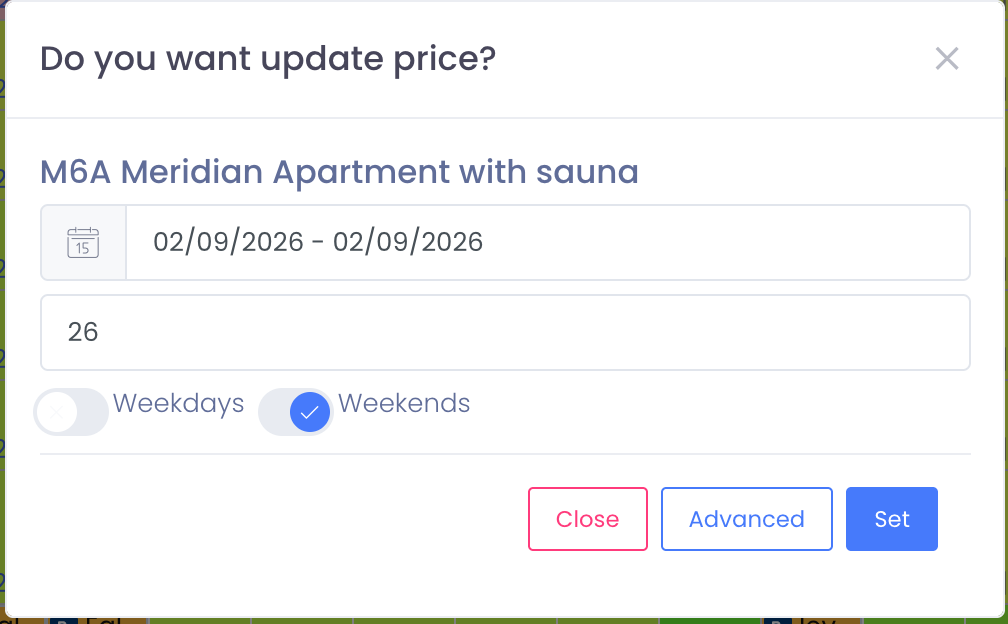
- Klicken Sie auf eine Datumszelle für das Zimmer, das Sie bearbeiten möchten
- Öffnen Sie im Popup-Fenster das Dropdown-Menü Option
- Wählen Sie die gewünschte Beschränkung aus
- Legen Sie den Wert fest und klicken Sie auf Festlegen
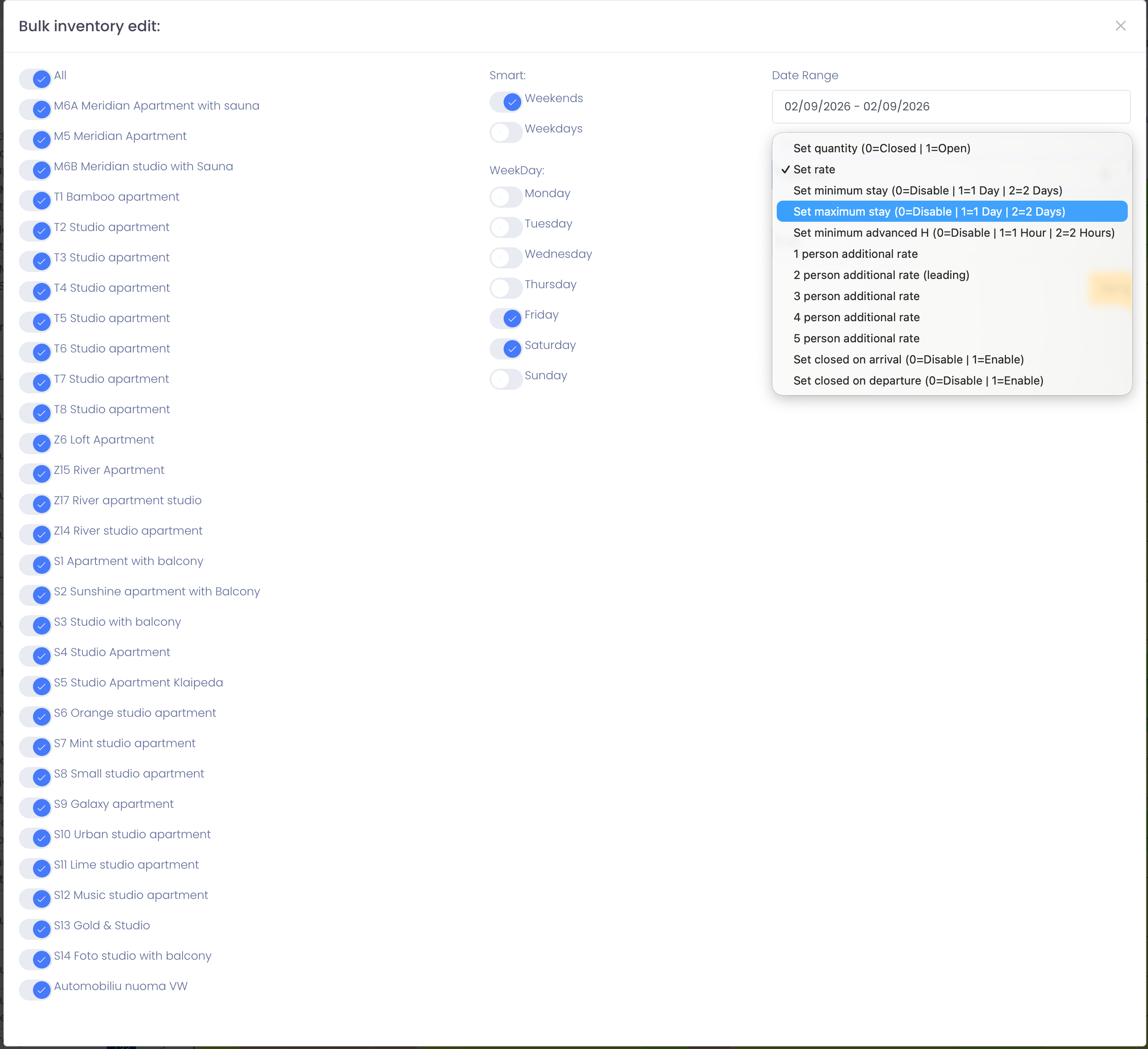
Für längere Zeiträume oder mehrere Zimmer verwenden Sie Erweitert (Massenbearbeitung).
Verfügbare Beschränkungen in Nobeds
1. Menge festlegen (Öffnen / Schließen)
Option: Menge festlegen (0 = Geschlossen | 1 = Offen)
Steuert, ob das Zimmer buchbar ist.
- 0 → Zimmer ist geschlossen (nicht verkäuflich)
- 1+ → Zimmer ist offen (Anzahl = verfügbare Einheiten)
Anwendungsfall:
- Zimmer für Renovierungen schließen
- Inventar manuell begrenzen
- Zimmer sofort wieder öffnen
2. Mindestaufenthalt festlegen
Option: Mindestaufenthalt festlegen (0 = Deaktivieren | 1 = 1 Tag | 2 = 2 Tage)
Definiert die Mindestanzahl an Nächten, die ein Gast bleiben muss.
- 0 → Kein Mindestaufenthalt
- 2 → Gäste müssen mindestens 2 Nächte buchen
Anwendungsfall:
- 1-Nacht-Buchungen am Wochenende vermeiden
- Durchschnittlichen Buchungswert erhöhen
- Umsatz- und Reinigungskosten kontrollieren
3. Maximalaufenthalt festlegen
Option: Maximalaufenthalt festlegen (0 = Deaktivieren | 1 = 1 Tag | 2 = 2 Tage)
Begrenzt, wie lange ein Gast bleiben kann.
- 0 → Keine Begrenzung
- 7 → Maximaler Aufenthalt von 7 Nächten
Anwendungsfall:
- Sehr lange Aufenthalte verhindern
- Verfügbarkeit in der Hochsaison flexibel halten
4. Mindestvorlaufzeit festlegen (Buchungsfrist)
Option: Mindestvorlaufzeit H festlegen (0 = Deaktivieren | 1 = 1 Stunde | 2 = 2 Stunden)
Definiert, wie lange vor der Ankunft eine Buchung zulässig ist.
- 0 → Buchungen am selben Tag / Last-Minute erlaubt
- 24 → Buchung muss mindestens 24 Stunden im Voraus erfolgen
Anwendungsfall:
- Last-Minute-Check-ins vermeiden
- Personal Zeit zur Vorbereitung der Zimmer geben
5. Geschlossen bei Ankunft (CTA)
Option: Geschlossen bei Ankunft festlegen (0 = Deaktivieren | 1 = Aktivieren)
Verhindert, dass Gäste an ausgewählten Daten einen Aufenthalt beginnen.
- Aktiviert → Check-in an diesem Datum nicht erlaubt
- Gäste können trotzdem übernachten, wenn die Anreise früher erfolgt
Anwendungsfall:
- Check-ins an geschäftigen Tagen blockieren
- Ankunftsfluss steuern
6. Geschlossen bei Abreise (CTD)
Option: Geschlossen bei Abreise festlegen (0 = Deaktivieren | 1 = Aktivieren)
Verhindert, dass Gäste an ausgewählten Daten auschecken.
Anwendungsfall:
- Umsatz am selben Tag verhindern
- Feste Aufenthaltsmuster durchsetzen
7. Preise für zusätzliche Personen
Optionen:
- Preis für 1 zusätzliche Person
- Preis für 2 zusätzliche Personen (führend)
- Preis für 3 zusätzliche Personen
- Preis für 4 zusätzliche Personen
Definiert zusätzliche Gebühren pro zusätzlichem Gast.
Anwendungsfall:
- Flexible Preise nach Belegung
- Umsatz für größere Gruppen steigern
Massenbeschränkungen (Erweitert)
Verwenden Sie Erweitert (Massenbearbeitung), um Beschränkungen effizient anzuwenden.
Sie können:
- Mehrere Zimmertypen auswählen
- Wochentage, Wochenenden oder bestimmte Tage auswählen
- Beschränkungen auf lange Datumsbereiche anwenden
- Preis + Verfügbarkeit + Beschränkungen in einer Aktion kombinieren
Perfekt für:
- Saisonale Regeln
- Veranstaltungen
- Hotelweite Änderungen
Hinweise
- Beschränkungen werden in Echtzeit mit allen verbundenen Kanälen synchronisiert
- Kanalbeschränkungen können gelten (einige OTAs interpretieren Regeln unterschiedlich)
- Überprüfen Sie den Kalender nach dem Speichern von Änderungen immer
Tipps
- Änderung an einem Tag → klicken Sie auf die Kalenderzelle
- Mehrere Zimmer oder Daten → verwenden Sie Erweitert
- Kombinieren Sie Mindestaufenthalt + Wochenendpreise für beste Ergebnisse
- Verwenden Sie Geschlossen bei Ankunft anstelle einer vollständigen Schließung, wenn möglich