Wie man eine bestimmte Buchung bearbeitet
Erfahren Sie, wie Sie Gästedetails, Aufenthaltsdaten, Zimmerzuweisungen und Finanzinformationen für jede Reservierung bearbeiten.
Durch das Bearbeiten einer Buchung können Sie Gästedetails korrigieren, Aufenthaltsdaten anpassen, Zimmerzuweisungen ändern oder Finanzinformationen wie Preis oder Zahlungsstatus aktualisieren.
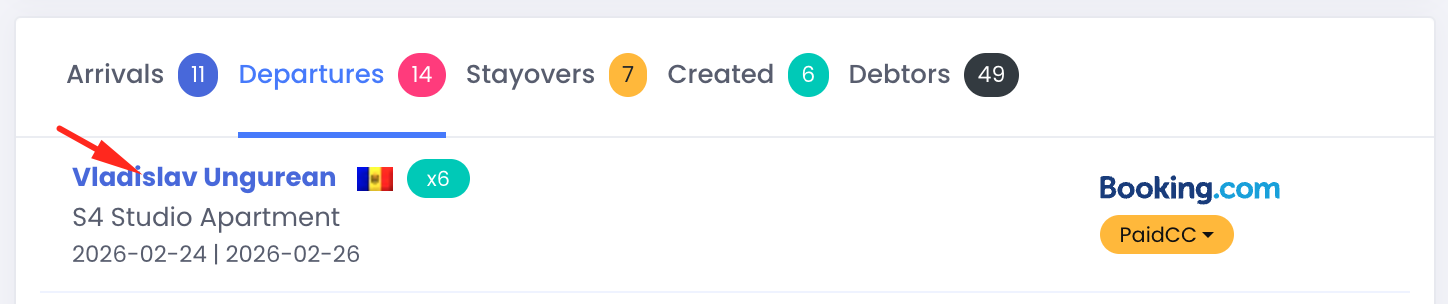
1) Buchung vom Dashboard aus öffnen
Gehen Sie zum Dashboard und wählen Sie eine der operativen Listen aus:
- Ankünfte
- Abreisen
- Aufenthalte
- Erstellt
- Schuldner
Suchen Sie die Gästebuchung und klicken Sie auf die Reservierungszeile.
Dadurch wird die vollständige Buchungsinformationsseite geöffnet, auf der alle Reservierungsdaten angezeigt werden.
Empfohlen wenn:
- Gast bereits angekommen ist oder heute ankommt
- Sie eine Buchung schnell nach Gastnamen suchen
- Tägliches operationsmanagement
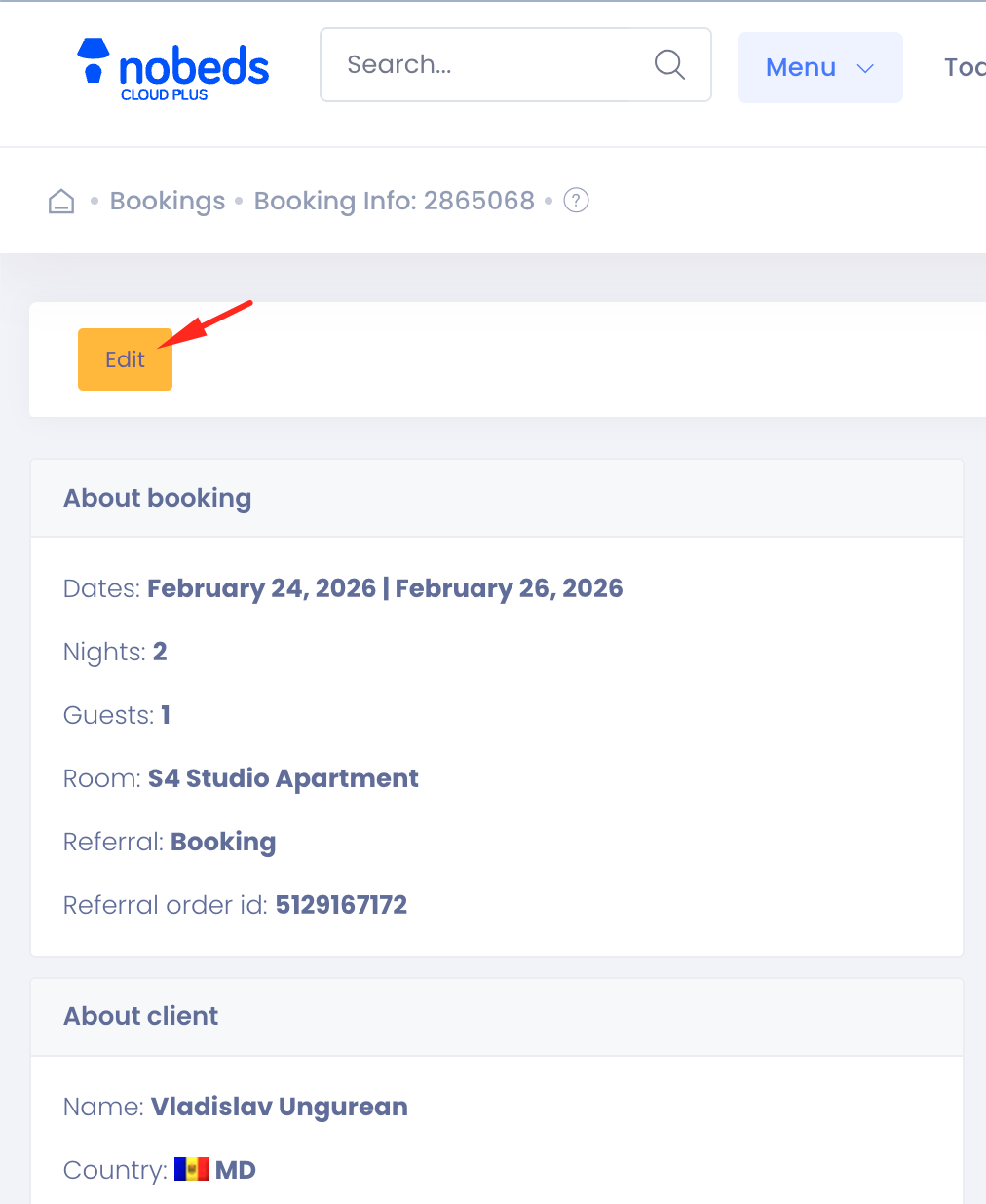
2) Bearbeitungsmodus aufrufen
Auf der Buchungsseite werden die Informationen zunächst im schreibgeschützten Modus angezeigt.
Klicken Sie auf die Schaltfläche Bearbeiten, um die Buchungsfelder freizuschalten.
Nach dem Klicken auf Bearbeiten wechselt das System in den bearbeitbaren Formularmodus.
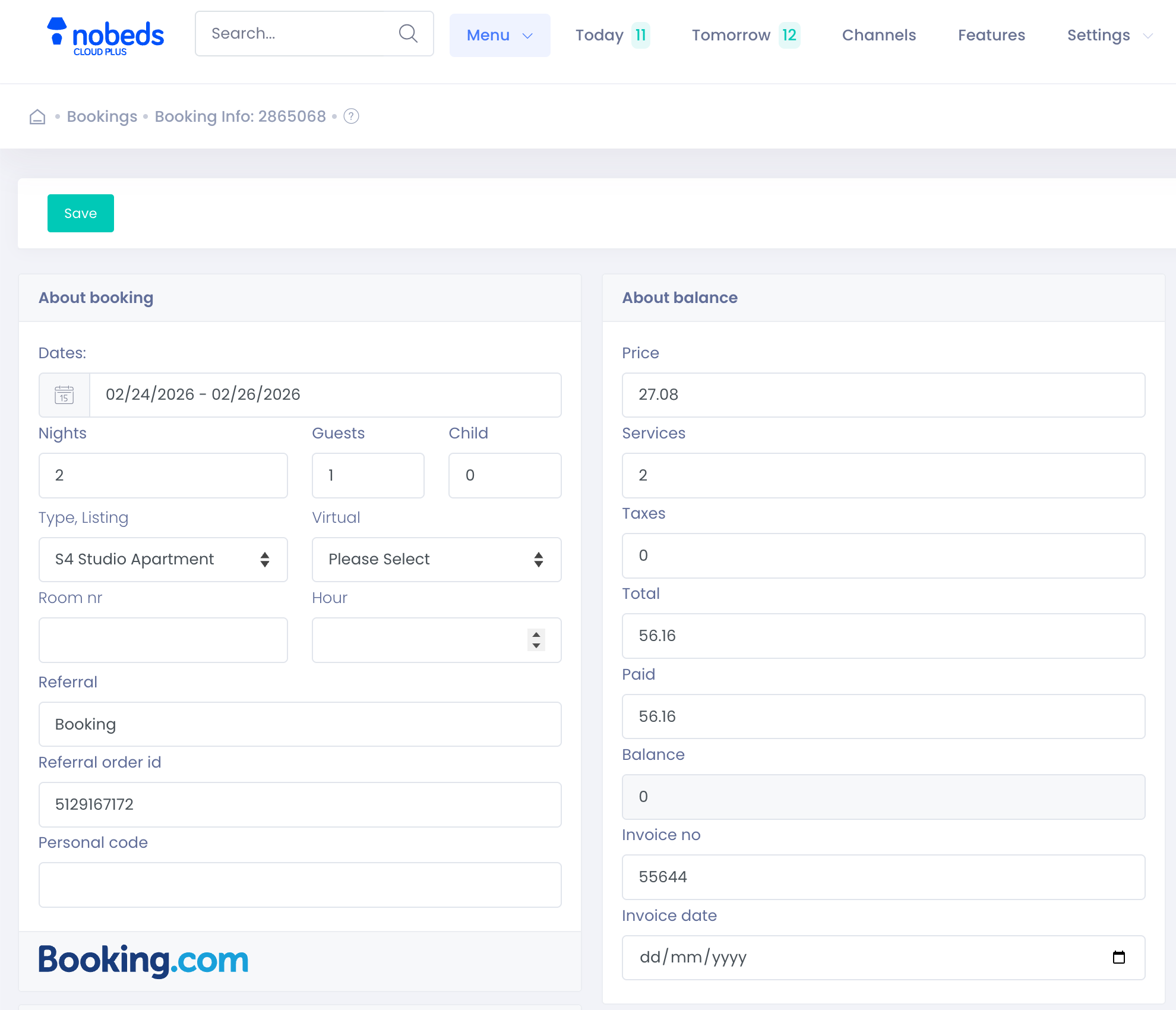
3) Buchungsinformationen ändern
Aufenthaltsdetails
Sie können folgendes ändern:
- Check-in / Check-out Termine
- Anzahl der Nächte
- Gäste / Kinder
- Zugewiesenes Zimmer oder Apartment
- Virtuelles Zimmer (falls verwendet)
Nur Zimmer mit verfügbarem Inventar werden in der Auswahl angezeigt.
Das Ändern von Daten berechnet automatisch die Verfügbarkeitsprüfung neu.
Informationen zur Buchungsquelle
Felder:
- Referral (Booking.com, Airbnb, Direkt usw.)
- Referral Bestell-ID
Verwendet für:
- OTA-Tracking
- Synchronisationsreferenz
- Buchhaltungsprüfungen
Bei OTA-Reservierungen sollte dieser Wert normalerweise unverändert bleiben.
Finanz- & Saldoabschnitt
Sie können die Buchungsfinanzen anpassen:
Typische Anwendungsfälle:
Rechnungsinformationen können ebenfalls hinzugefügt werden:
- Rechnungsnummer
- Rechnungsdatum
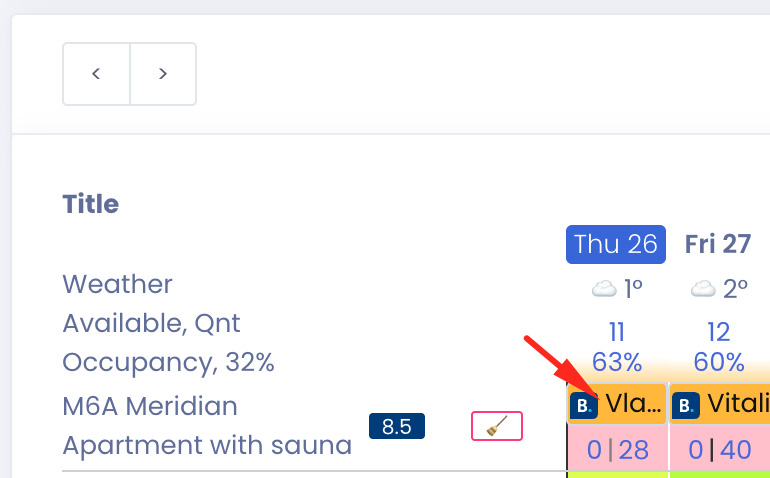
4) Buchung direkt aus dem Kalender bearbeiten
Eine schnellere operative Methode:
- Kalender öffnen
- Buchungsleiste lokalisieren
- Auf Reservierung klicken
- Buchungsfenster öffnet sich → Bearbeiten
Am besten für:
Wichtige Hinweise (OTA-Buchungen)
- Gästedaten werden normalerweise von der OTA synchronisiert
- Einige Felder können Kanaldaten nicht überschreiben
- Datums- oder Preisänderungen erfordern möglicherweise eine Bestätigung auf der OTA-Seite
- Die Verfügbarkeit bleibt immer synchronisiert
NOBEDS aktualisiert interne Managementdaten, respektiert aber die Eigentumsregeln der Kanäle.
Häufige Szenarien
✔ Gast verlängert Aufenthalt
→ Daten bearbeiten
✔ Zimmerwechsel erforderlich
→ Zimmer ändern
✔ Zahlung in der Unterkunft erhalten
→ Bezahlten Betrag aktualisieren
✔ Extra-Service hinzufügen
→ Wert der Dienstleistungen erhöhen
✔ Falschen Preis korrigieren
→ Preis manuell anpassen
Bewährte Praktiken
Nach der Bearbeitung immer überprüfen:
- Kalenderverfügbarkeit
- Saldo = korrekter Betrag
- Zimmerzuweisung
- OTA-Synchronisationsstatus
Dies verhindert Überbuchungen und buchhalterische Unstimmigkeiten.