Comment ajouter des services et des taxes
Gérez facilement les frais supplémentaires, les frais de ménage, les taxes de séjour et la TVA.
Ce guide explique comment configurer des services et taxes réutilisables dans les Paramètres et les appliquer aux réservations dans NOBEDS.
1. Créer des services ou des taxes dans les Paramètres
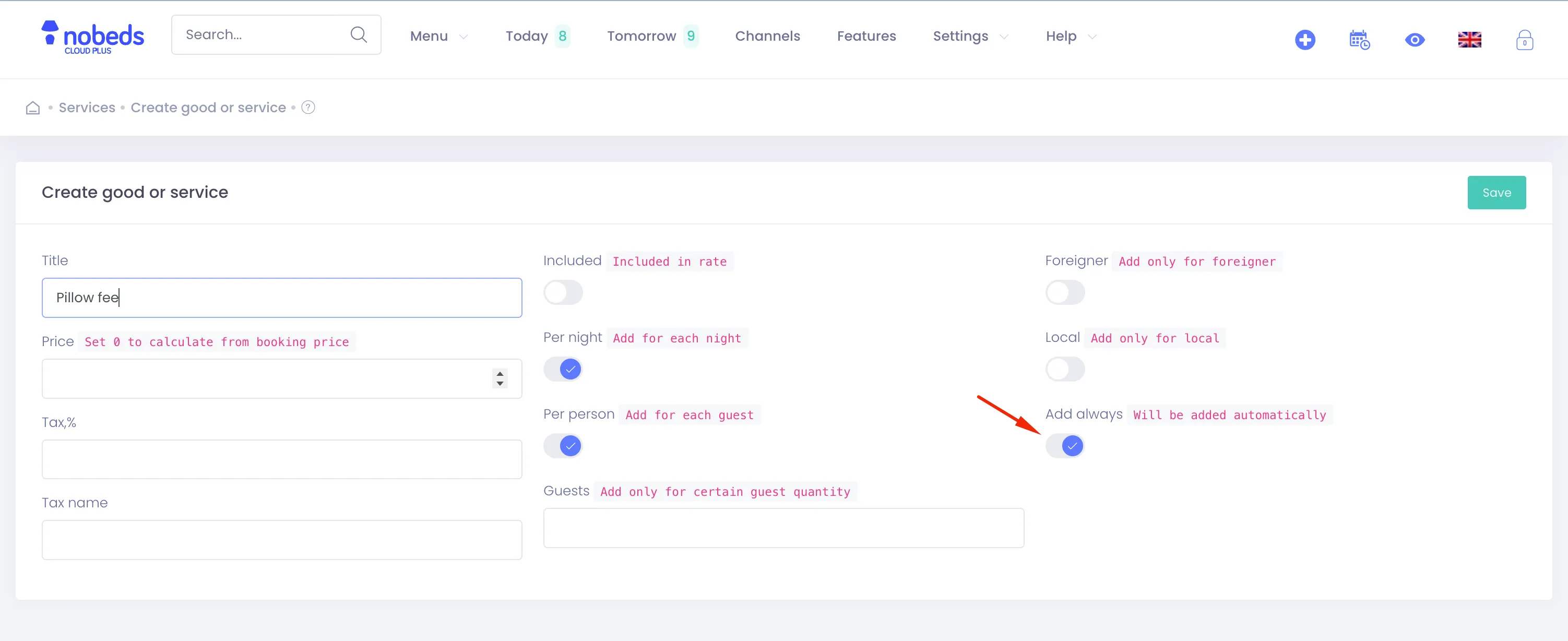
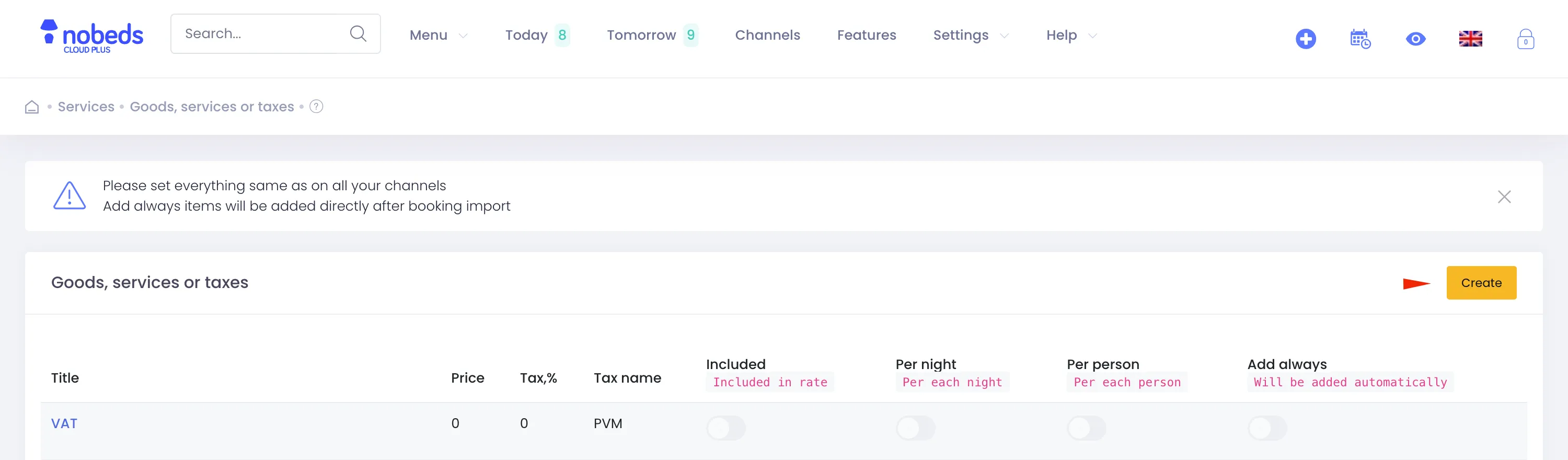
Allez dans Paramètres → Biens, services ou taxes. Cliquez sur Créer pour ajouter un élément. Entrez un titre (ex. Frais de ménage, Taxe de séjour, Petit-déjeuner ou TVA).
2. Définir les prix et les règles
Entrez le prix par défaut et le pourcentage de taxe. Activez "Toujours ajouter" pour automatiser, ou "Par nuit" et "Par personne" pour les calculs.
3. Appliquer aux réservations des clients
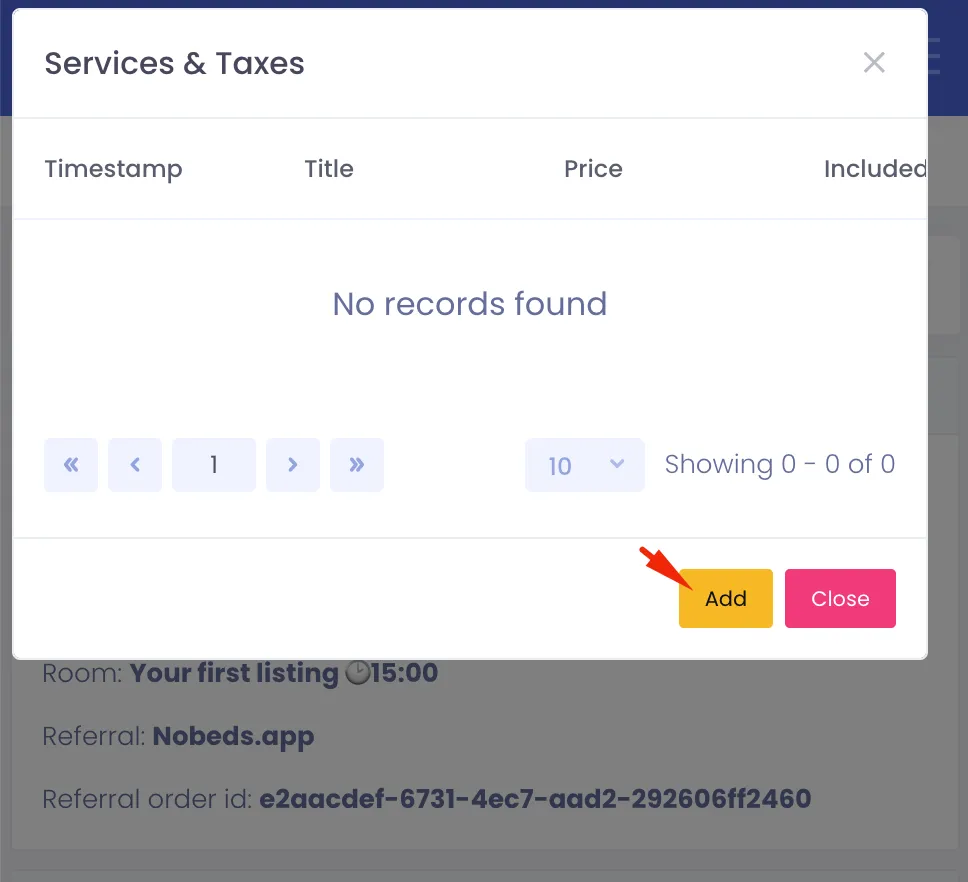
Ouvrez une réservation. Cliquez sur Nouveau → Services et taxes → Ajouter. Sélectionnez le service. Enregistrez pour mettre à jour le prix total et la facture.
Notes importantes
- Les services doivent correspondre aux définitions sur les canaux OTA connectés.
- Les éléments avec "Toujours ajouter" activé s'appliquent automatiquement aux nouvelles réservations importées.
- Les taux de taxe affectent directement les calculs des factures.
Conseils utiles
- Utilisez "Inclus dans le tarif" pour les taxes comme la TVA qui ne doivent pas augmenter le prix de la chambre.
- Vérifiez la configuration OTA pour éviter de facturer deux fois les frais de ménage ou les taxes de séjour.
FAQ
Puis-je modifier le prix pour une seule réservation ?
Oui. Lors de l'ajout du service à une réservation, vous pouvez remplacer le prix par défaut et cela s'appliquera uniquement à cette réservation.
Comment ajouter la TVA ?
Créez un élément dans les Paramètres, nommez-le TVA, définissez le pourcentage et sélectionnez "Inclus dans le tarif" si elle fait partie du prix.
Est-ce que cela fonctionne pour les canaux de réservation ?
Oui. La configuration de services automatisés garantit que les importations OTA reçoivent automatiquement les taxes de séjour ou les frais de ménage.
Cliquez pour agrandir