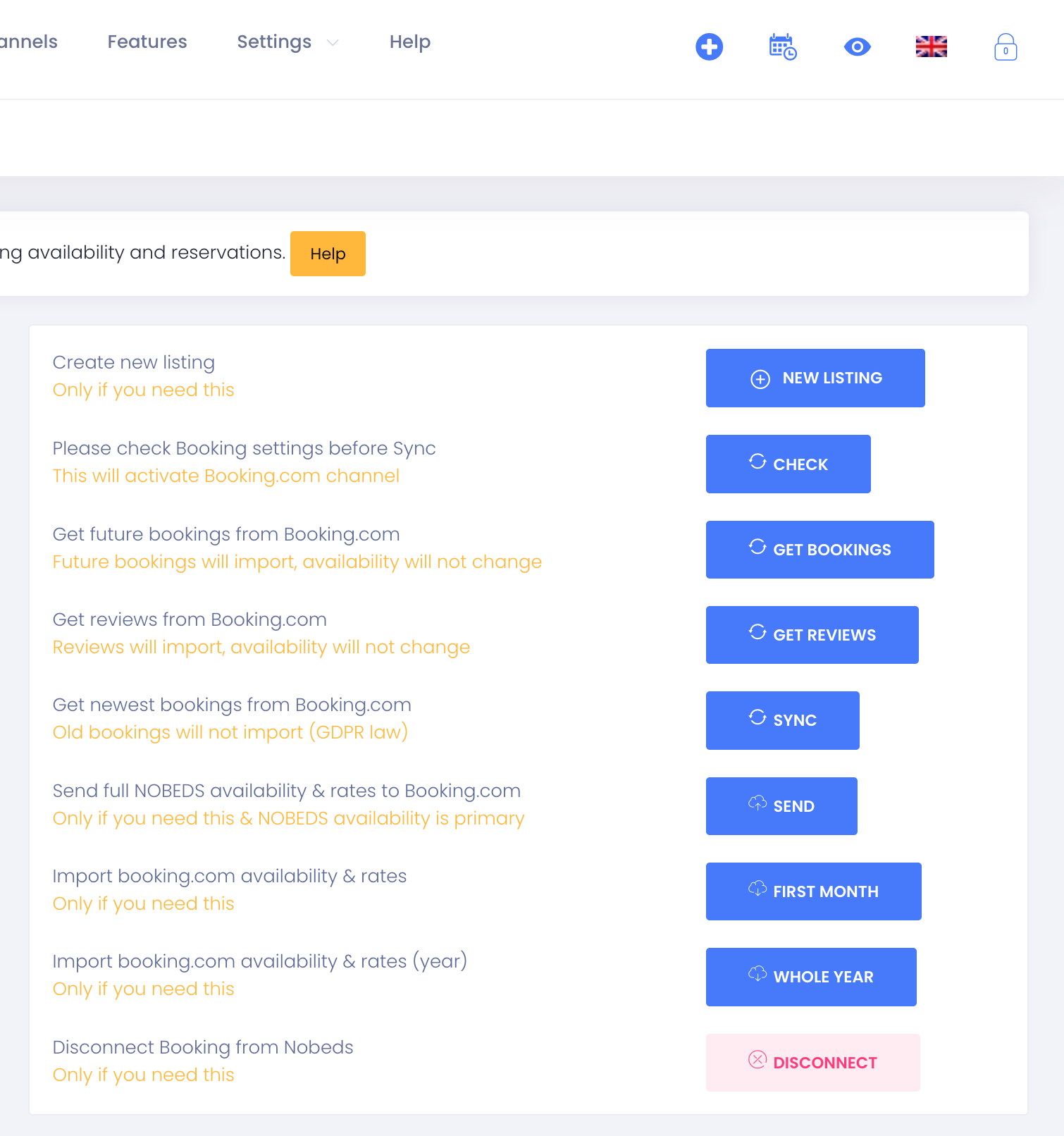
Comment connecter Booking.com au Channel Manager
Suivez ces étapes pour établir une connexion sécurisée entre Booking.com et NOBEDS pour une synchronisation en temps réel.
1Étape 1 — Commencer sur Booking.com
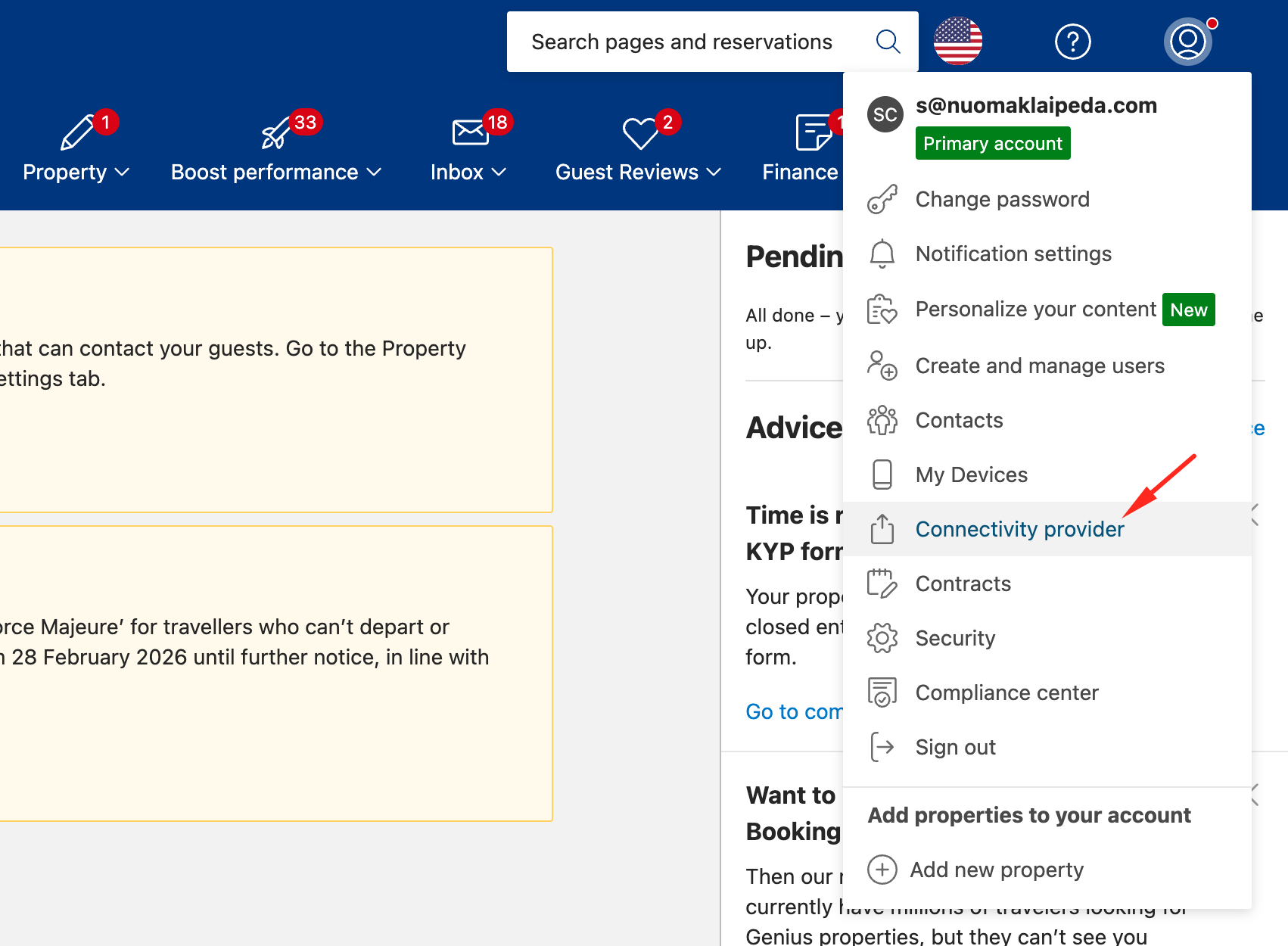
Connectez-vous à votre Extranet Booking.com. Cliquez sur l'icône "Compte" et sélectionnez "Fournisseur de connectividade".
Ensure you are logged into the correct Booking.com account before selecting the provider.
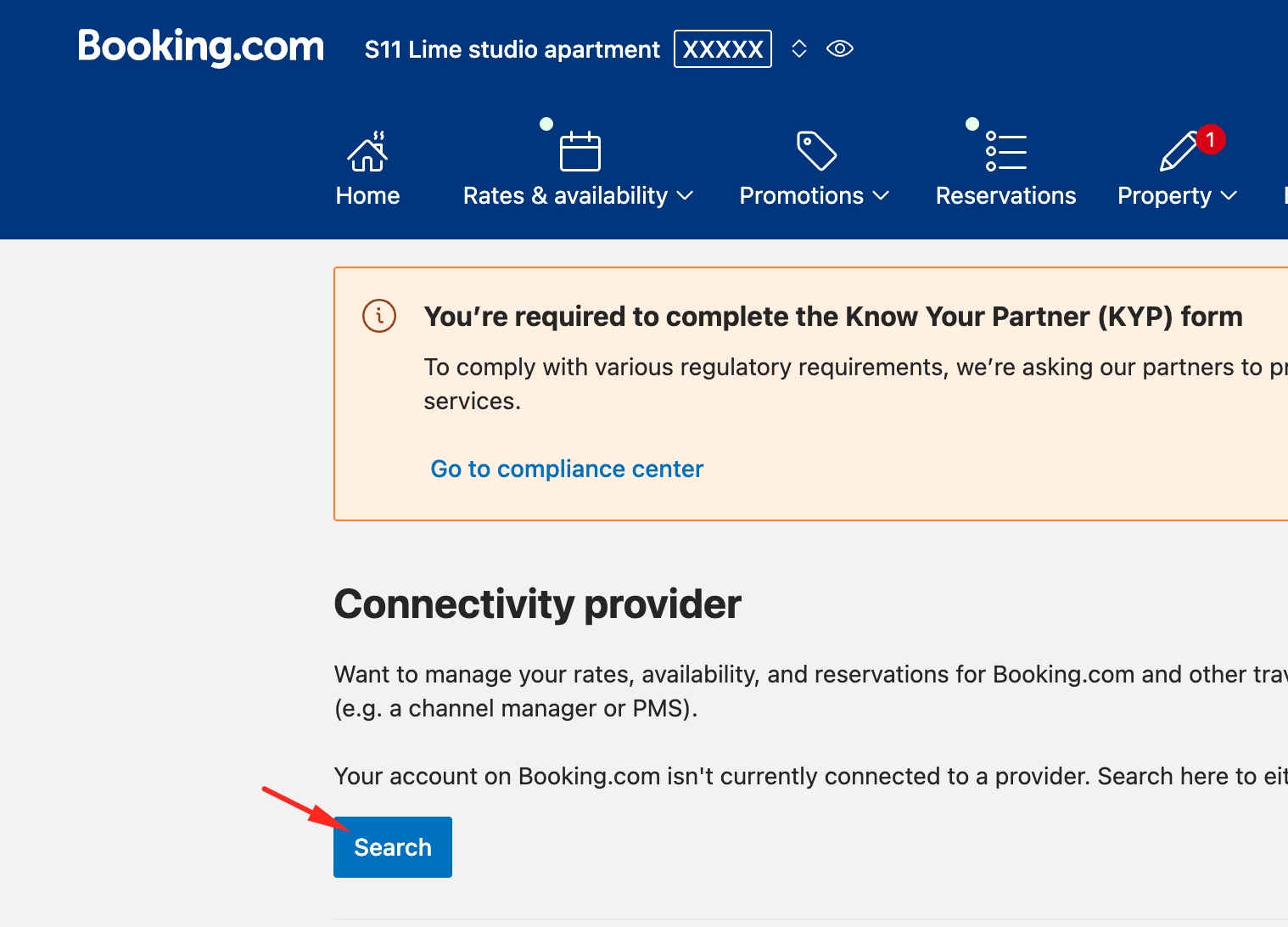
2Étape 2 — Rechercher NOBEDS
Cliquez sur "Rechercher" et tapez "NOBEDS". Sélectionnez NOBEDS dans les résultats.
Ensure you have admin rights in the Booking.com Extranet to access connectivity settings.
3Étape 3 — Confirmer la connexion
Vérifiez que les fonctions (XML/API) sont sélectionnées et confirmez l'accord.
NOBEDS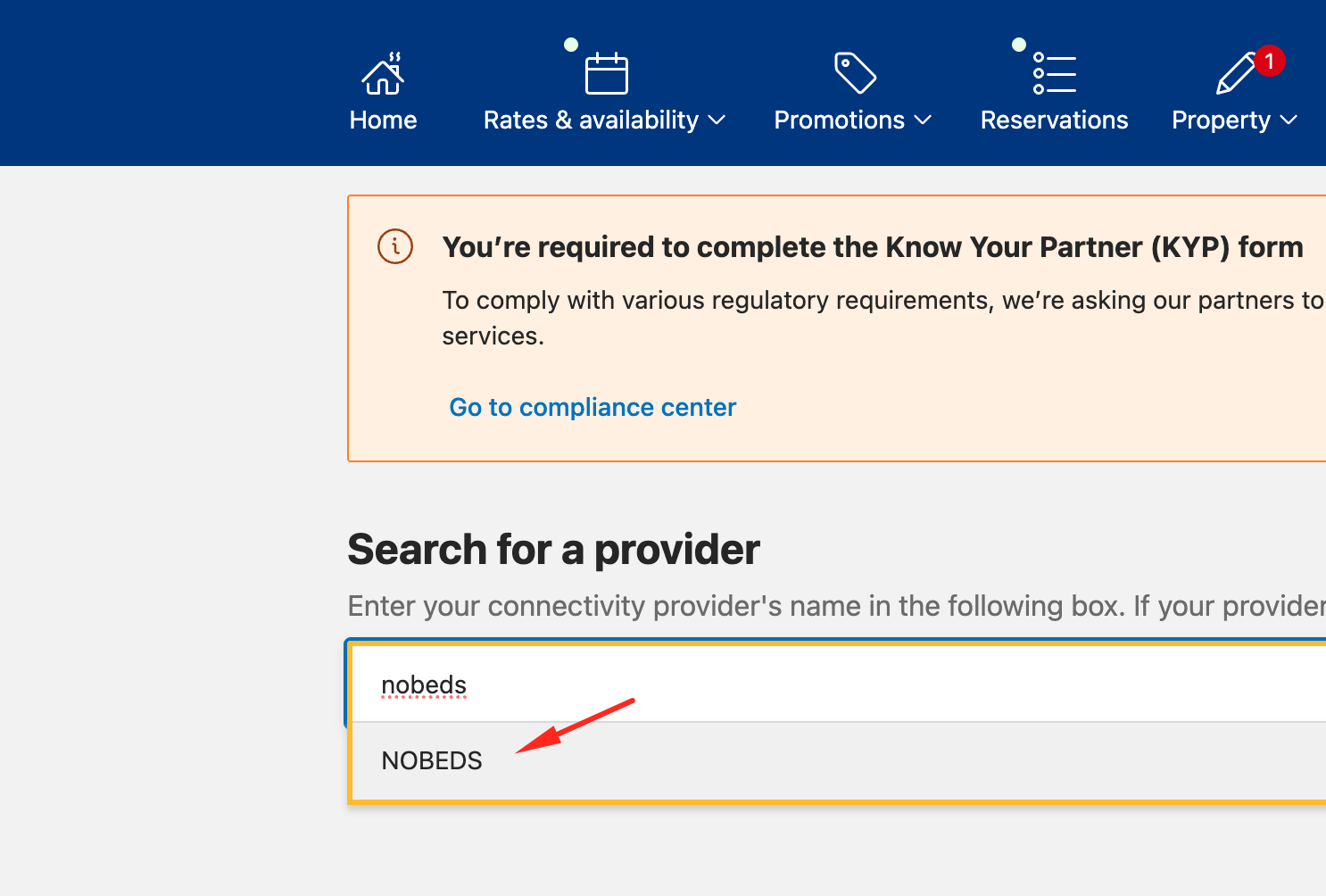
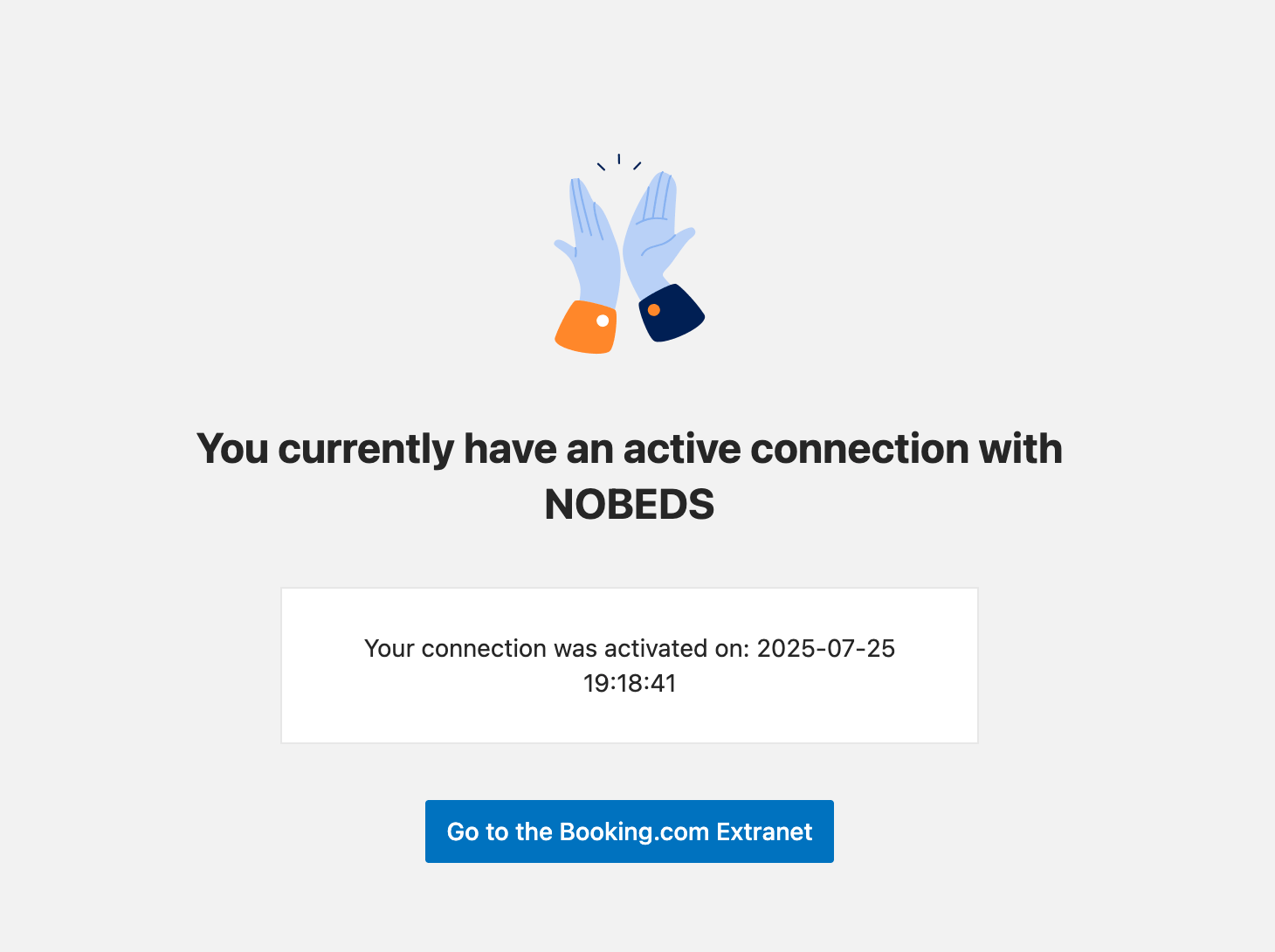
4Étape 4 — Fournisseur activé
Un message de succès sur Booking.com confirmera que NOBEDS est votre fournisseur actif.
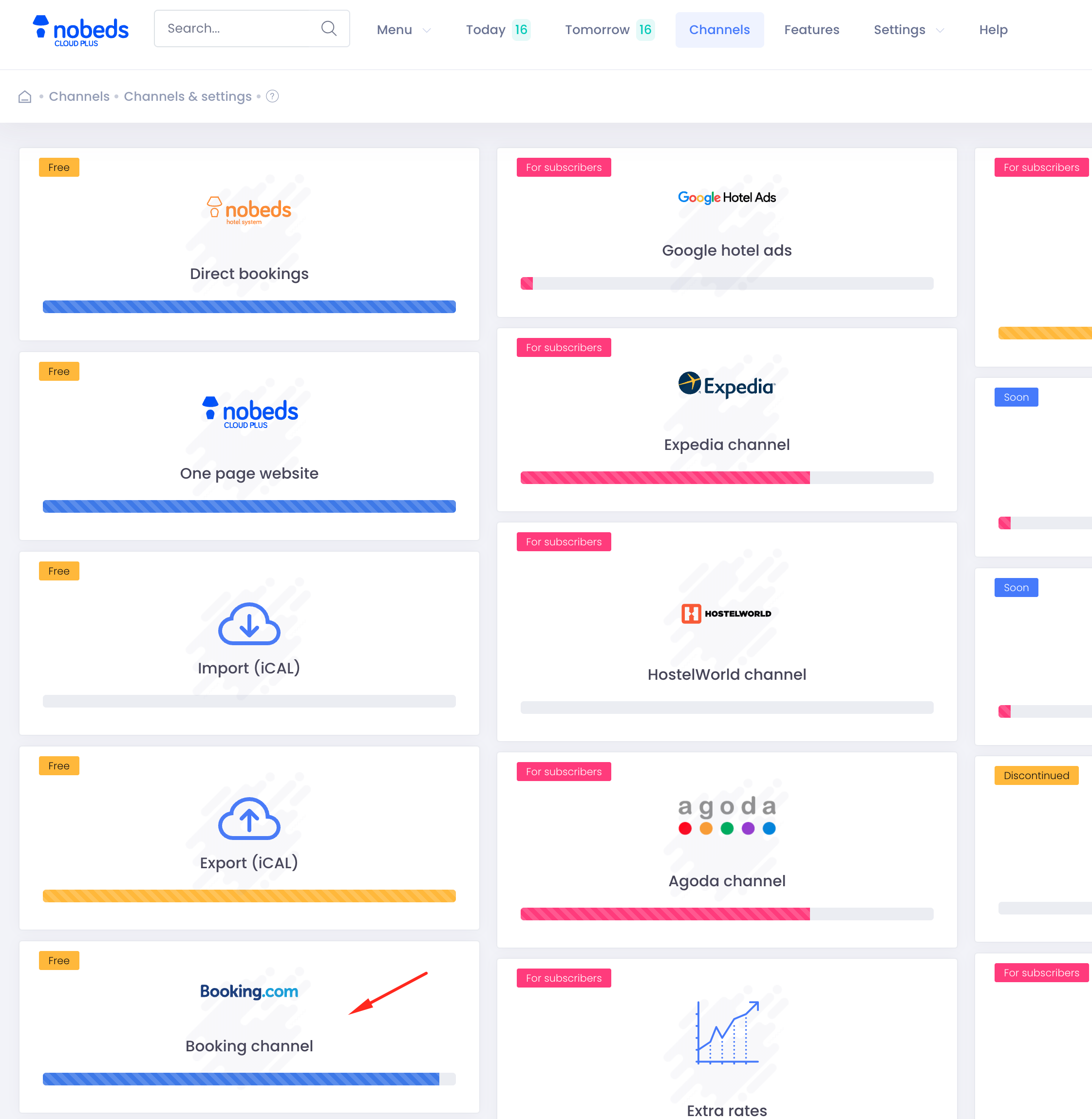
5Étape 5 — Ouvrir Canaux dans NOBEDS
Allez dans votre compte NOBEDS, Menu > Canaux et ouvrez la carte Booking.com.
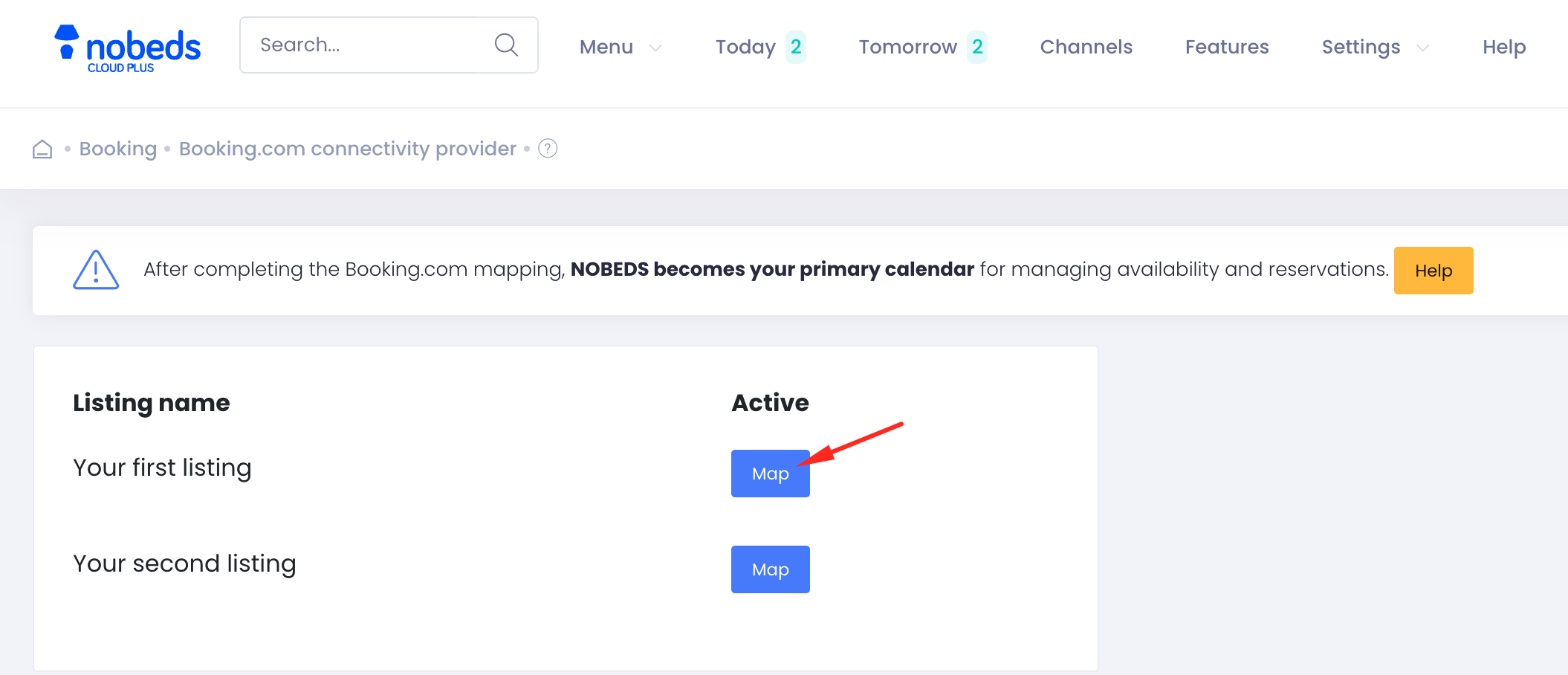
6Étape 6 — Sélectionner l'annonce à associer
Dans les paramètres du canal Booking.com sur NOBEDS, vous verrez vos annonces. Cliquez sur le bouton "Map" à côté de la chambre que vous souhaitez connecter.
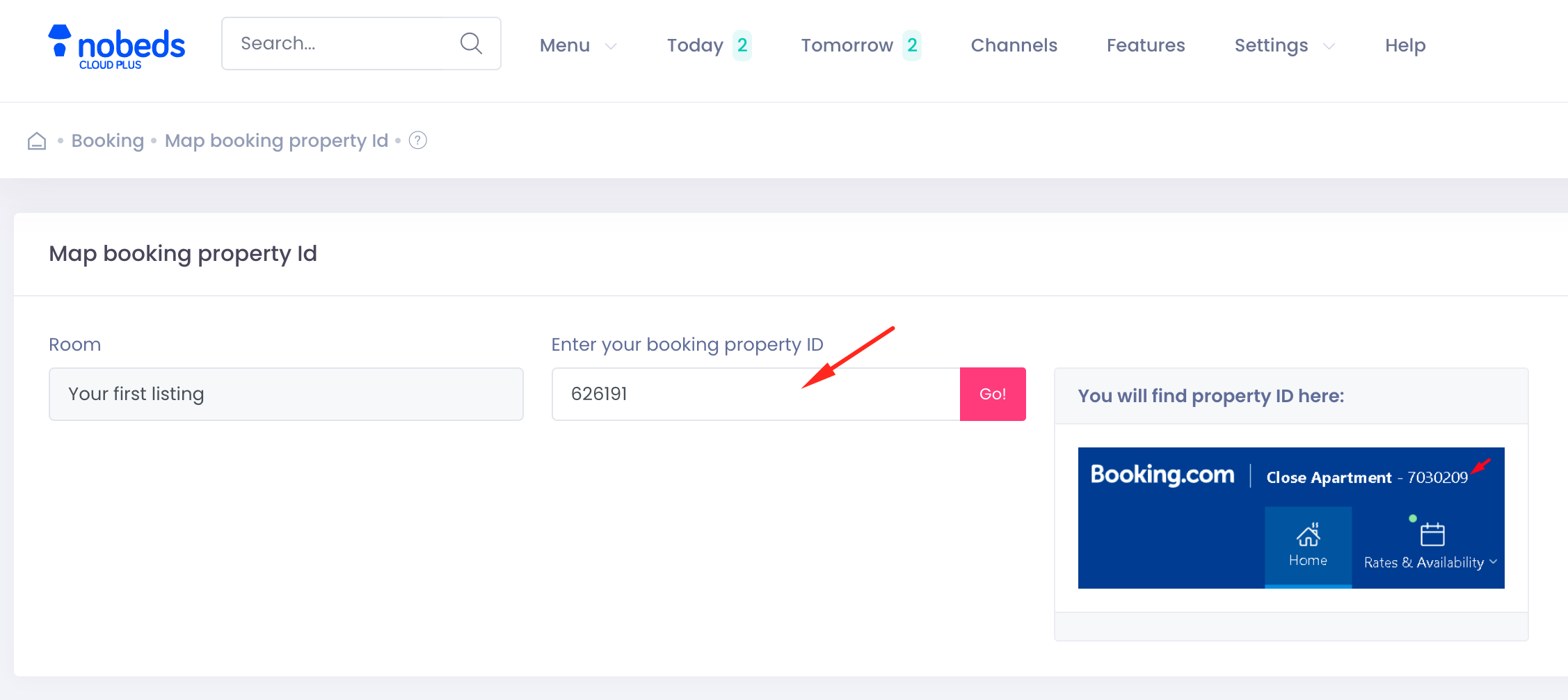
7Étape 7 — Entrer l'ID établissement de Booking.com
Une fenêtre apparaîtra. Entrez votre ID d'établissement à 6-8 chiffres et cliquez sur "Go!" pour lier l'annonce.
Property ID Reference
This ID is always visible in the top banner of your Booking.com dashboard.
Verify that the room names match exactly between both platforms.
8Étape 8 — Synchronisation finale et gestion
Après avoir associé vos chambres, utilisez "SYNC" pour la première synchronisation. Vous pouvez également télécharger un calendrier mensuel ou annuel directement sur Booking.com.
Seules les nouvelles réservations entreront dans le système (en raison des réglementations RGPD).
NOBEDS devient désormais votre calendrier principal et toute la gestion doit se faire via le Calendrier de Disponibilité NOBEDS.