Comment connecter Trip.com au Channel Manager NOBEDS
Suivez ces instructions pour connecter Trip.com, associer vos chambres et activer la synchronisation en temps réel.
Étape 1 — Obtenir l’identifiant hôtel sur l’Extranet Trip.com
Connectez-vous à votre Extranet Trip.com et copiez votre identifiant d’hôtel unique.
- Connectez-vous à l’extranet partenaire de Trip.com.
- Copiez votre numéro d’identifiant hôtel officiel.
- Vérifiez que vos annonces sont actives sur Trip.com.
Étape 2 — Accéder à Trip.com dans NOBEDS
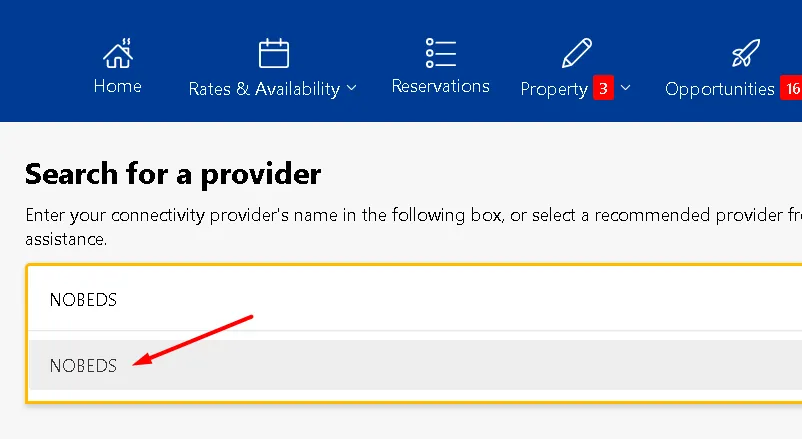
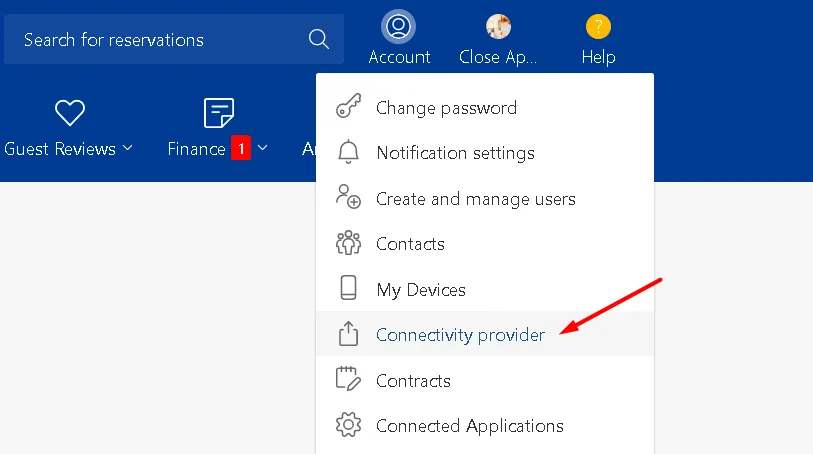
Connectez-vous à NOBEDS et accédez à la page du canal Trip.com :
- Allez dans Canaux ou ouvrez https://nobeds.app/Trip/Index.
- Entrez votre identifiant hôtel Trip.com.
Étape 3 — Mappage des chambres et synchronisation
Associez chaque chambre dans NOBEDS au type de chambre correspondant sur Trip.com :
- Cliquez sur le bouton vert Associer (Map).
- Sélectionnez l’identifiant de chambre et le plan tarifaire correspondant.
- Cliquez sur Synchroniser pour lancer la mise à jour immédiate.
Remarques importantes
- Synchronisation bidirectionnelle : les réservations Trip.com bloquent automatiquement les dates sur tous vos canaux.
- Déconnexion : cliquez sur Effacer le mappage pour dissocier une chambre.
Conseils pratiques
- Vérifiez que la devise est identique entre Trip.com et NOBEDS.
- Assurez-vous que le nombre maximal de voyageurs correspond exactement.
FAQ
Combien de temps prend la première synchronisation ?
La première synchronisation prend de 1 à 2 minutes après le mappage des chambres.
Y a-t-il des commissions NOBEDS sur les réservations Trip.com ?
Non, NOBEDS prélève 0% de commission sur toutes vos réservations.
Puis-je connecter plusieurs établissements ?
Oui, vous pouvez gérer plusieurs établissements avec leurs identifiants respectifs.