Comment définir des tarifs différents selon le nombre de personnes
Suivez ces étapes pour définir des tarifs spécifiques basés sur le nombre d'occupants.
1Étape 1 — Ouvrir l'éditeur de prix
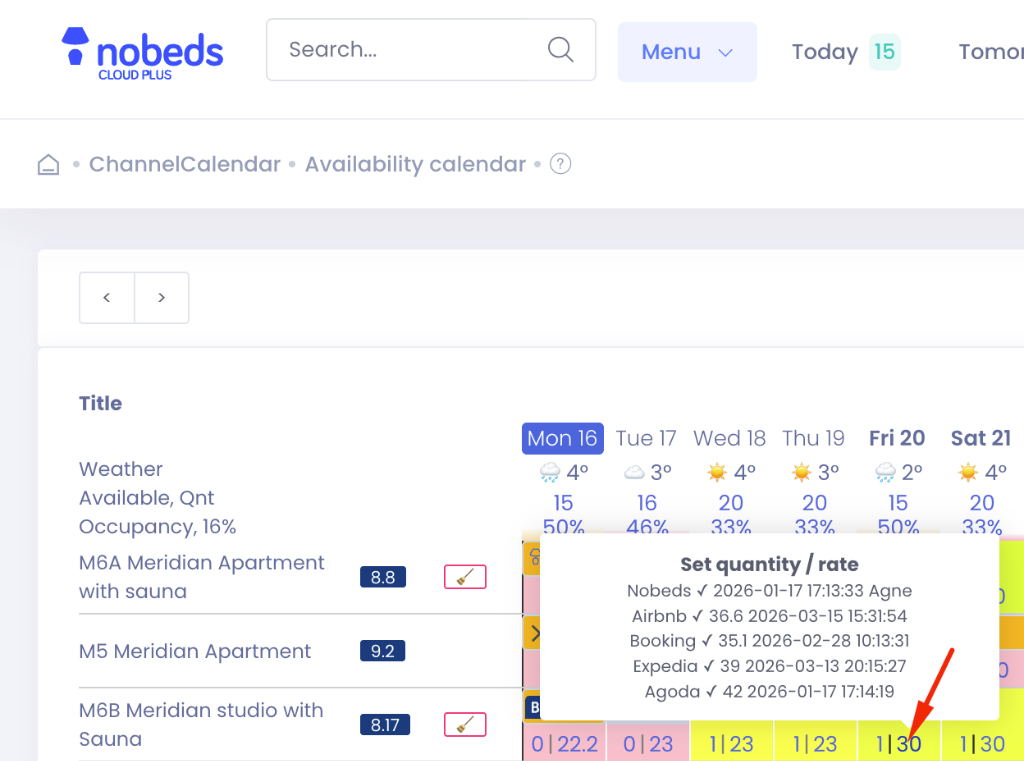
Accédez à votre calendrier de disponibilité et cliquez sur la cellule de prix pour la date et la chambre que vous souhaitez modifier.
Clicking directly on the price cell is the fastest way to start editing.
2Étape 2 — Paramètres avancés
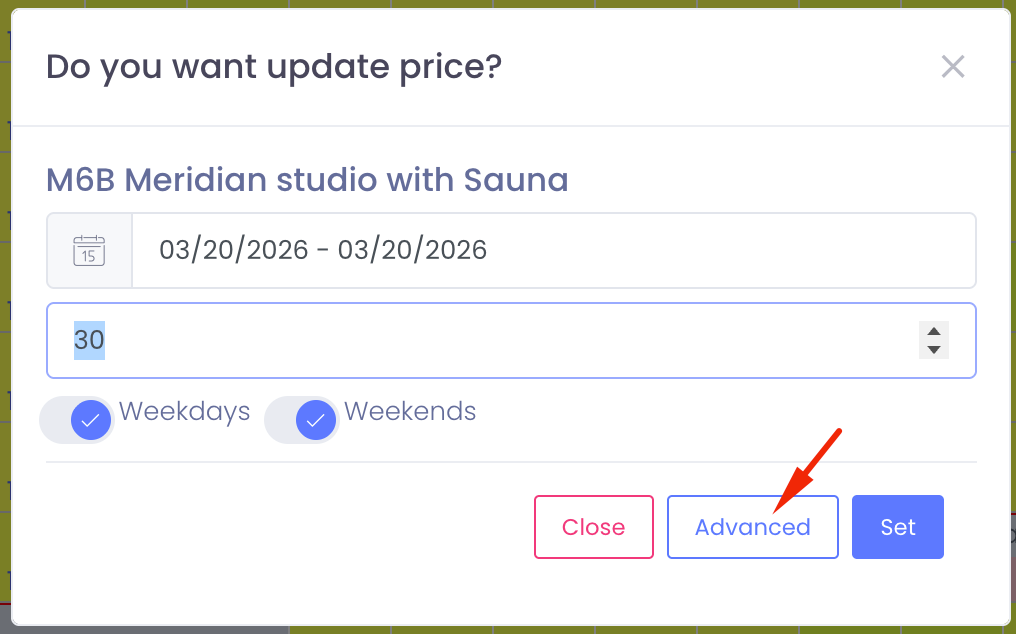
Une fenêtre contextuelle apparaîtra vous demandant si vous souhaitez mettre à jour le prix. Cliquez sur le bouton « Advanced » pour ouvrir l'éditeur d'inventaire groupé.
3Étape 3 — Sélectionner l'option d'occupation
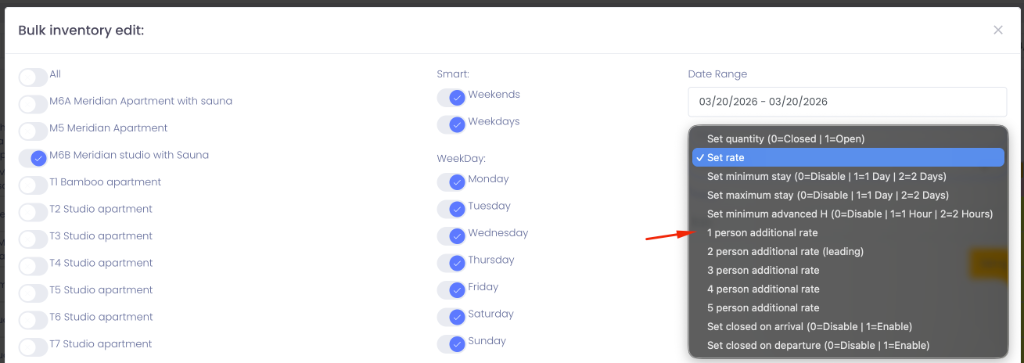
Dans la fenêtre « Bulk inventory edit », localisez le menu déroulant « Option ». Sélectionnez le tarif d'occupation que vous souhaitez définir (ex : « 1 person additional rate »).
4Étape 4 — Définir la valeur
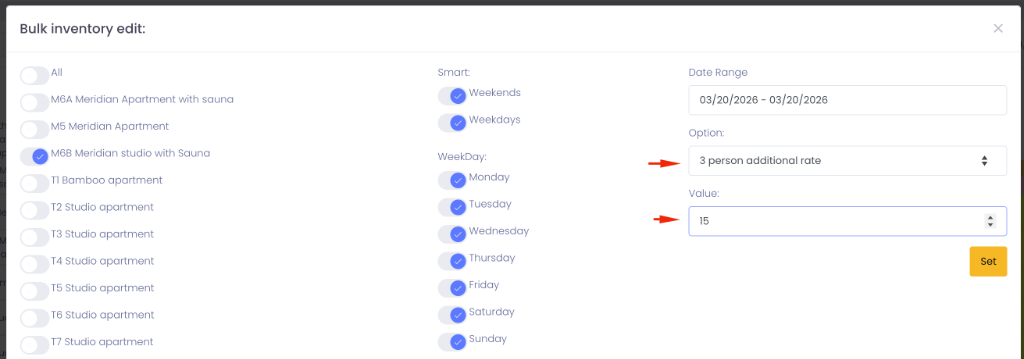
Saisissez le prix souhaité dans le champ « Value » et cliquez sur le bouton orange « Set » pour enregistrer vos modifications.
REMARQUE : Le tarif principal (Leading) est généralement pour 2 personnes et est fixe. Si vous souhaitez définir un prix inférieur pour 1 personne, saisissez une valeur négative (ex : -5 EUR).
Conseil de pro
Vous pouvez utiliser les balises intelligentes (Week-ends/Jours de semaine) pour appliquer ces tarifs à plusieurs dates à la vez.