Comment modifier une réservation
Apprenez à modifier les détails des clients, les dates de séjour, les attributions de chambres et les informations financières pour toute réservation.
La modification d'une réservation vous permet de corriger les détails des clients, d'ajuster les dates de séjour, de changer l'attribution des chambres o de mettre à jour les informations financières telles que le prix o le statut du paiement.
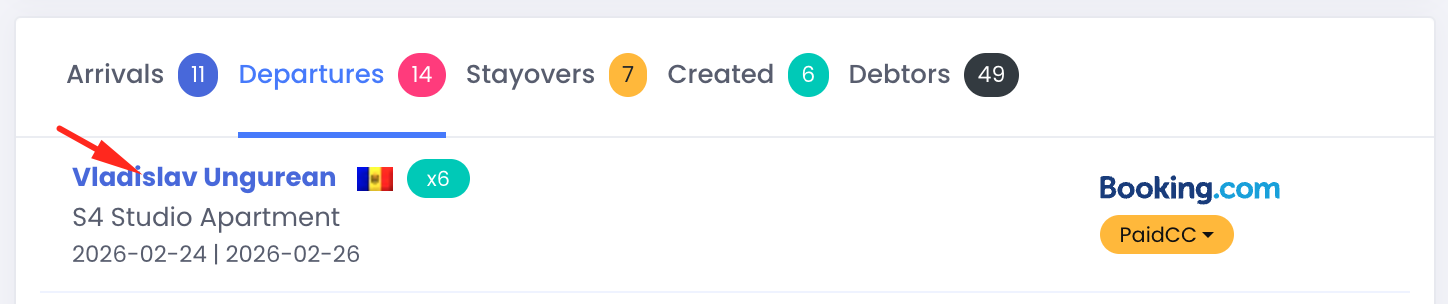
1) Ouvrir la réservation depuis le Tableau de bord
Allez sur le Tableau de bord et sélectionnez l'une des listes opérationnelles :
- Arrivées
- Départs
- Séjours
- Créés
- Débiteurs
Trouvez la réservation du client et cliquez sur la ligne de réservation.
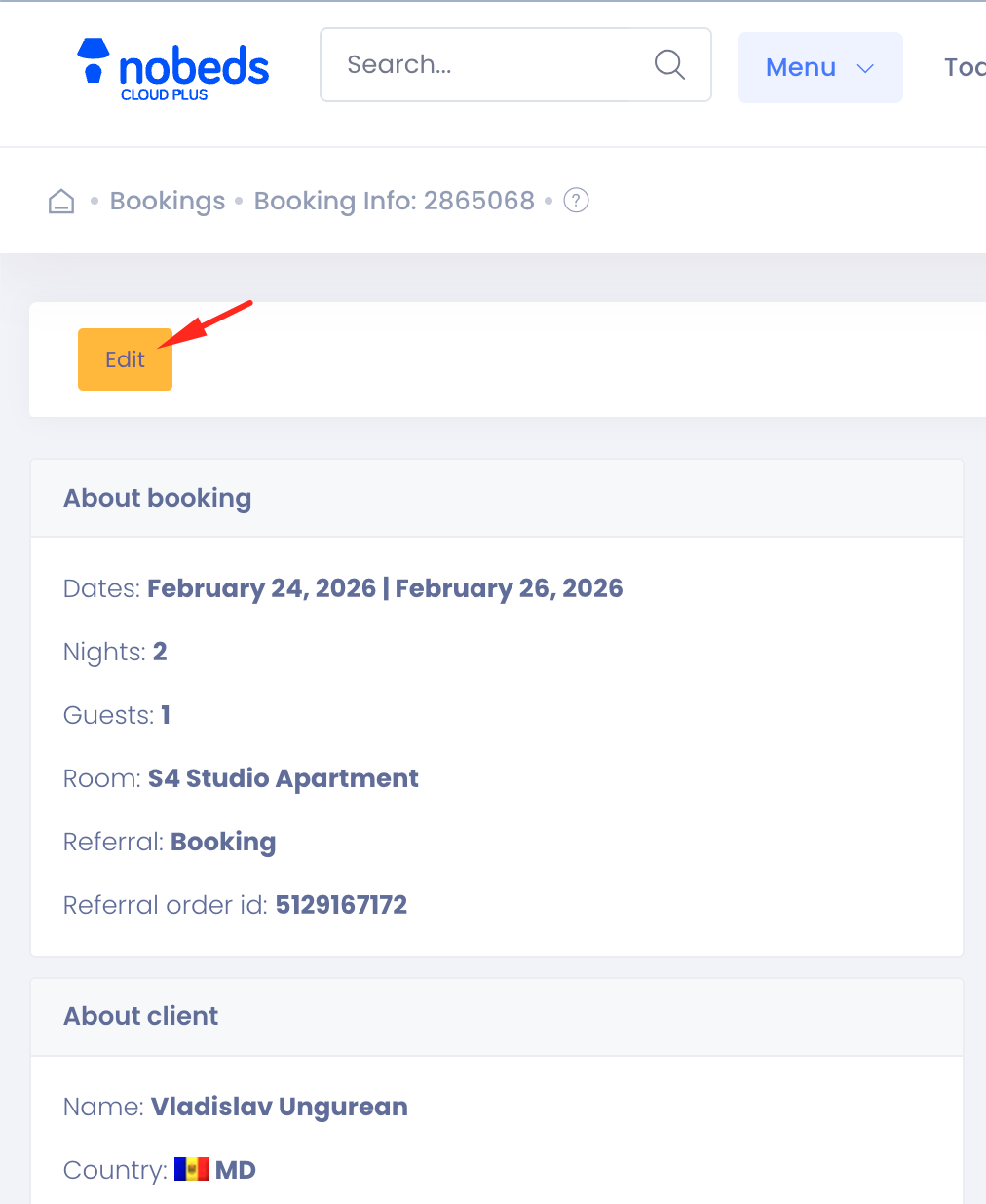
Cela ouvre la page complète d'infos sur la réservation où toutes les données sont affichées.
Recommandé quand :
- Le client est déjà arrivé ou arrive aujourd'hui
- Vous recherchez une réservation rapidement par nom de client
- Gestion des opérations quotidiennes
2) Entrer en mode édition
Sur la page de réservation, les informations sont initialement affichées en mode lecture seule.
Cliquez sur le bouton Modifier pour débloquer les champs de réservation.
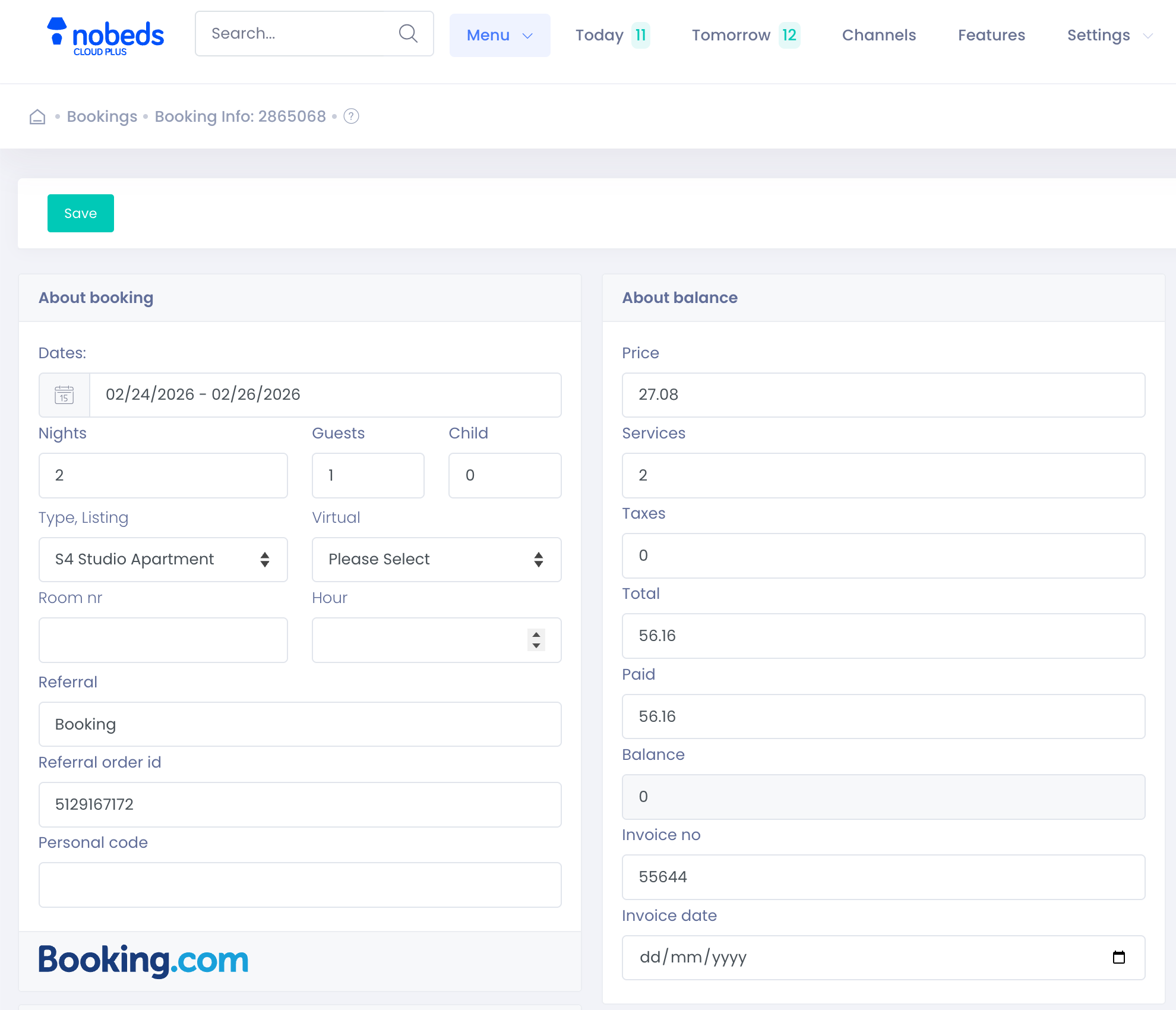
Après avoir cliqué sur Modifier, le système passe en mode formulaire éditable.
3) Modifier les informations de réservation
Détails du séjour
Vous pouvez modifier :
- Dates d'arrivée / de départ
- Nombre de nuits
- Invités / Enfants
- Chambre ou appartement assigné
- Chambre virtuelle (si utilisée)
Seules les chambres avec inventaire disponible apparaîtront dans la sélection.
La modification des dates recalcule automatiquement la validation de la disponibilité.
Informations sur la source de réservation
Champs :
- Référence (Booking.com, Airbnb, Direct, etc.)
- ID de commande de référence
Utilisé pour :
- Suivi OTA
- Référence de synchronisation
- Audits comptables
Pour les réservations OTA, cette valeur doit normalement rester inchangée.
Section financière et solde
Vous pouvez ajuster les finances de la réservation :
Cas d'utilisation typiques :
Des informations de facture peuvent également être ajoutées :
- Numéro de facture
- Date de facture
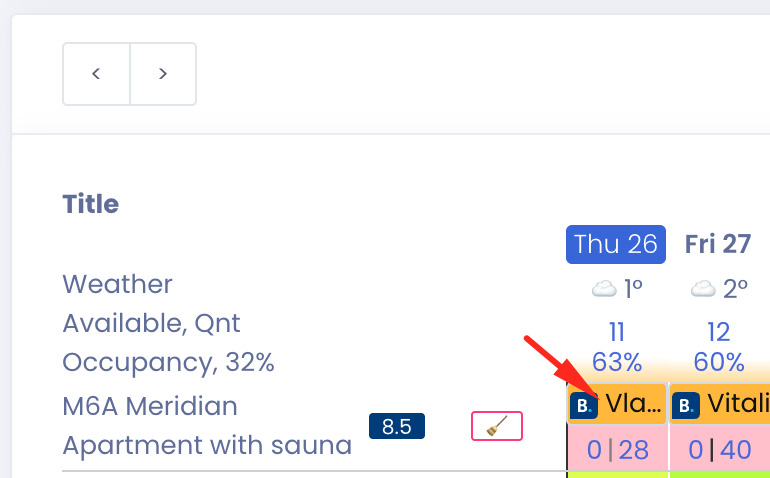
4) Modifier la réservation directement depuis le Calendrier
Une méthode opérationnelle plus rapide :
- Ouvrir le Calendrier
- Localiser la barre de réservation
- Cliquer sur la réservation
- La fenêtre de réservation s'ouvre → Modifier
Idéal pour :
Notes importantes (reservations OTA)
- Les données du client sont généralement synchronisées depuis l'OTA
- Certains champs ne peuvent pas écraser les données du canal
- Les modifications de date ou de prix peuvent nécessiter une confirmation sur l'OTA
- La disponibilité reste toujours synchronisée
NOBEDS met à jour les données de gestion interne mais respecte les règles de propriété du canal.
Scénarios courants
✔ Le client prolonge le séjour
→ Modifier les dates
✔ Changement de chambre requis
→ Changer de chambre
✔ Paiement reçu sur place
→ Mettre à jour le montant payé
✔ Ajouter un service supplémentaire
→ Augmenter la valeur des services
✔ Corriger un mauvais prix
→ Ajuster le prix manuellement
Meilleures pratiques
Vérifiez toujours après avoir modifié :
- La disponibilité sur le calendrier
- Le solde = montant correct
- L'attribution de la chambre
- Le statut de synchronisation OTA
Cela évite les surréservations et les écarts comptables.