Comment supprimer une réservation et rouvrir la disponibilité
Parfois, une réservation doit être supprimée — par exemple, lorsqu'elle a été créée par erreur, dupliquée, utilisée pour des tests ou annulée en dehors du système. NOBEDS vous permet de supprimer des réservations en toute sécurité et de rouvrir éventuellement la disponibilité dans votre calendrier.
Étape 1 — Ouvrir la réservation depuis le Calendrier
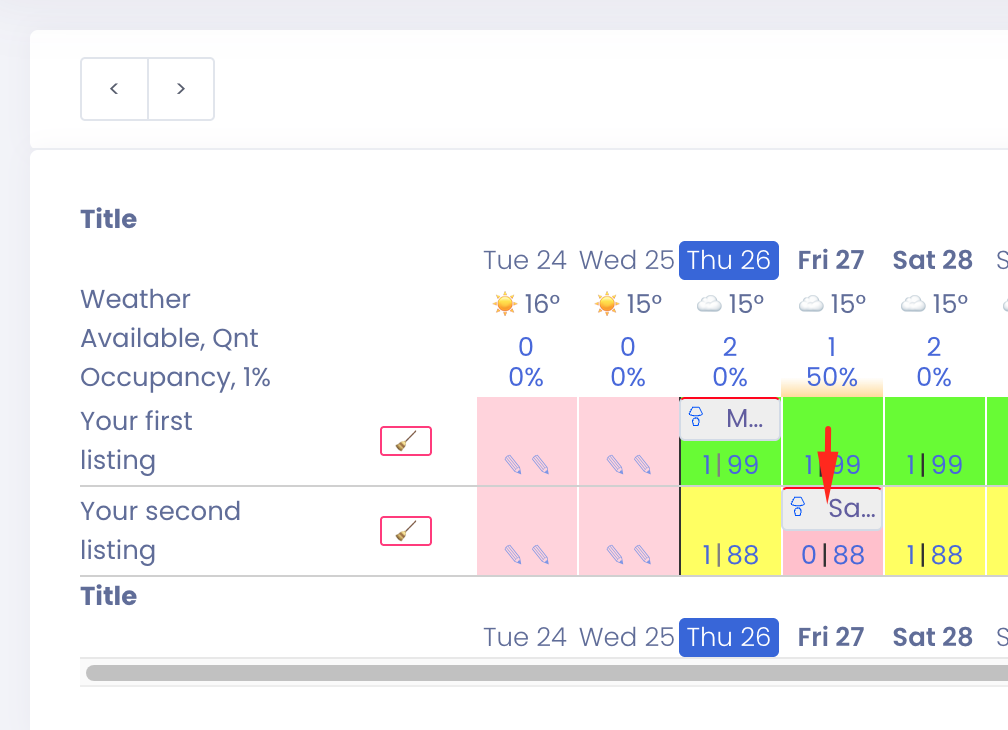
Allez dans le Calendrier et cliquez sur la réservation que vous souhaitez supprimer. Cela ouvrira la fenêtre des détails de la réservation.
Étape 2 — Ouvrir les actions de réservation
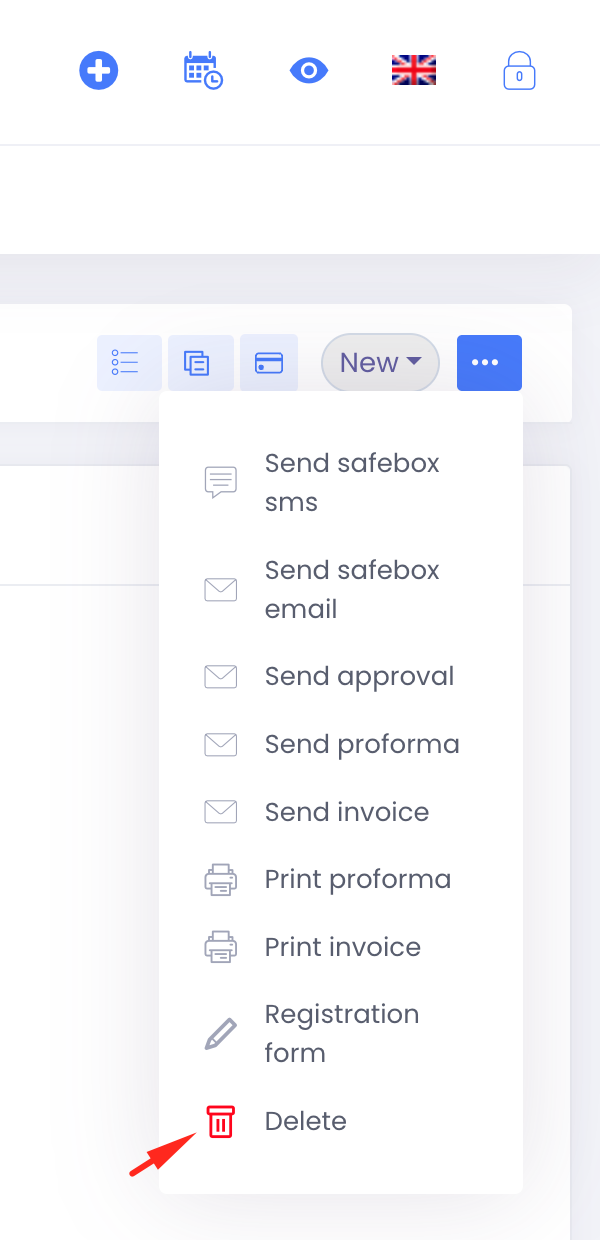
À l'intérieur de la fenêtre de réservation, cliquez sur le bouton ••• (Autres actions). Dans le menu déroulant, sélectionnez : ✅ Supprimer
Étape 3 — Choisir comment la réservation doit être supprimée
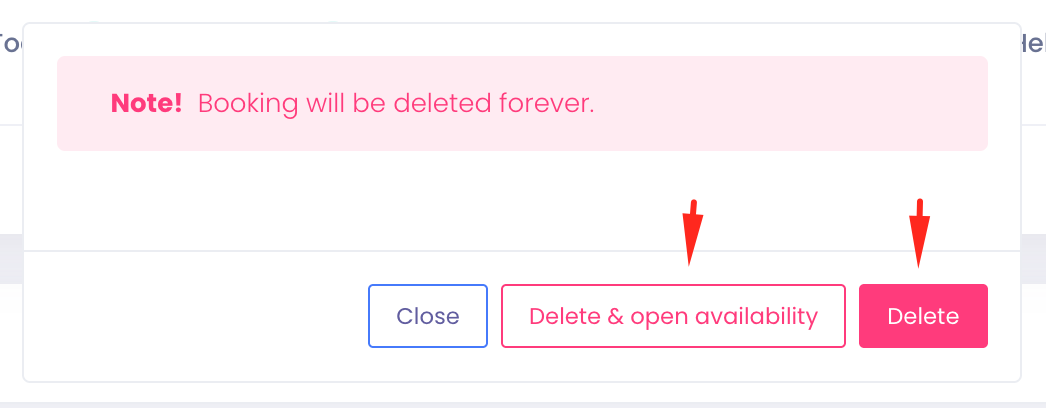
Une fenêtre de confirmation apparaîtra avec deux options de suppression différentes.
Option 1 — Supprimer
Supprime définitivement la réservation sans rouvrir la disponibilité. Utilisez cette option lorsque les dates doivent rester bloquées, que la chambre est indisponible pour maintenance, que vous avez remplacé la réservation manuellement ou que la disponibilité doit rester fermée.
👉 Les dates du calendrier resteront indisponibles.
Option 2 — Supprimer et ouvrir la disponibilité
Supprime la réservation et rouvre automatiquement la disponibilité pour les mêmes dates. Utilisez cette option lorsque la réservation a été créée par erreur, qu'une réservation en double existe, que le client a annulé, qu'une réservation de test a été créée ou que vous souhaitez revendre la chambre.
👉 Les dates deviennent immédiatement disponibles pour de nouvelles réservations.
⚠ Notes Importantes
Action permanente
La suppression d'une réservation est irréversible. Une fois supprimée, les données de la réservation ne peuvent pas être restaurées.
Réservations OTA (Booking.com, Airbnb, etc.)
Si la réservation provient d'un canal externe : la suppression dans NOBEDS n'annule PAS la réservation sur Booking.com ou Airbnb. Annulez ou modifiez toujours la réservation d'abord dans l'extranet de l'OTA si nécessaire. Utilisez la suppression dans NOBEDS principalement pour corriger le calendrier ou supprimer les doublons. Sinon, le canal peut renvoyer la réservation lors de la synchronisation.
Flux de travail recommandé
- •✅ Client annulé → Annuler dans l’OTA → Supprimer et ouvrir la disponibilité dans NOBEDS
- •✅ Erreur manuelle → Supprimer et ouvrir la disponibilité
- •✅ Blocage interne nécessaire → Supprimer uniquement
Si vous n'êtes pas sûr, choisissez Supprimer et ouvrir la disponibilité, sinon la chambre risque de rester fermée involontairement et de ne plus recevoir de réservations.