Comment Vérifier la Disponibilité de Toutes les Annonces
Le calendrier de disponibilité de NOBEDS vous donne un aperçu complet de toutes vos annonces en un seul endroit. Voici comment l'utiliser efficacement.
Accéder au Calendrier de Disponibilité
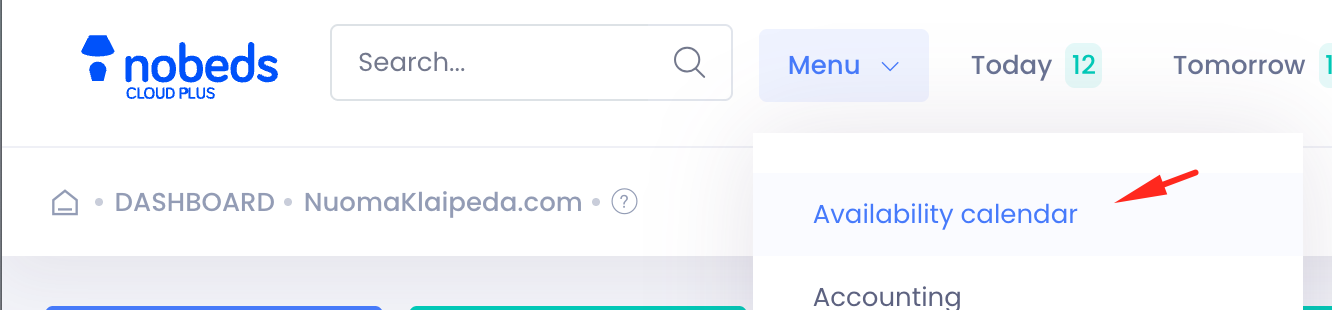
Vous pouvez accéder à la vue principale de la disponibilité de deux manières :
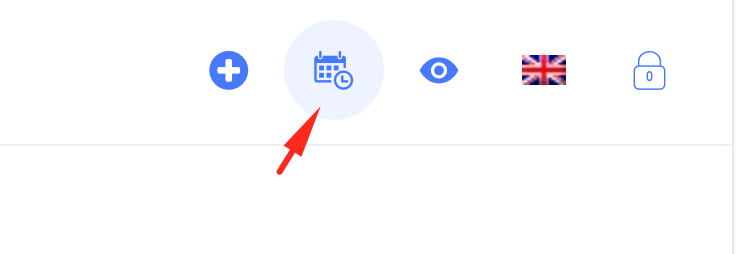
1. Depuis le Tableau de Bord :
Cliquez sur le bouton 'Disponibilité' dans le menu principal.
2. Lien Direct :
Vous pouvez également ajouter le lien direct vers le calendrier de disponibilité à vos favoris pour un accès rapide.
Comprendre la Vue du Calendrier
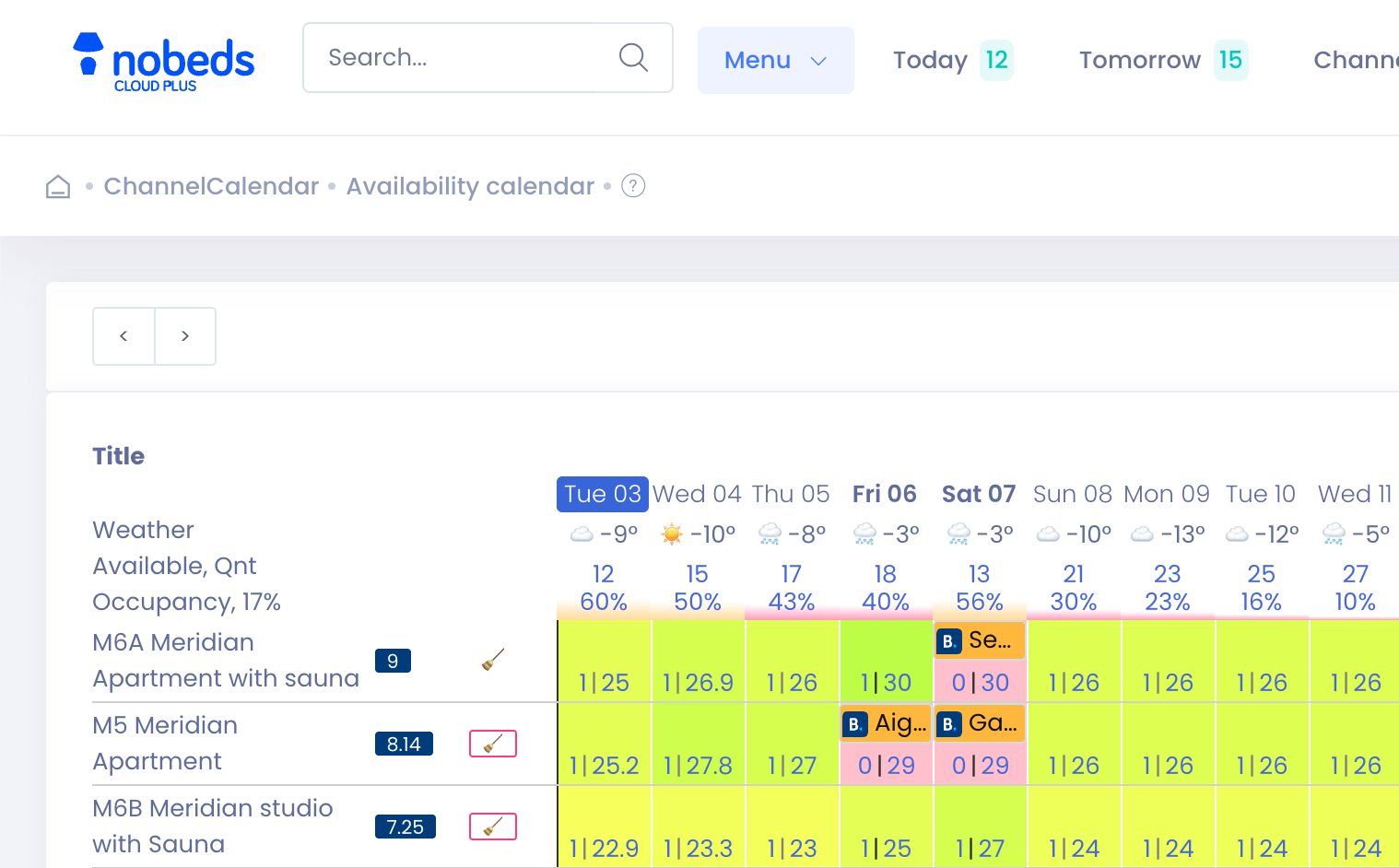
Le calendrier est une grille qui affiche toutes vos annonces (chambres, appartements, etc.) sur l'axe vertical et les dates sur l'axe horizontal.
Codes de Couleur :
- Vert : Disponible
- Rouge : Réservé
- check_availability.step2.colors.item3
Vous pouvez faire défiler horizontalement pour voir les dates futures et verticalement si vous avez de nombreuses annonces.
Vérifier la Disponibilité pour une Date Spécifique
Pour vérifier la disponibilité pour une date spécifique, trouvez simplement la date sur l'axe horizontal et regardez la colonne correspondante. Vous pouvez voir :
- Quelles annonces sont disponibles (vert)
- Quelles sont réservées (rouge)
- Le nom du client qui a réservé l'annonce
- Le canal de réservation (par ex., Booking.com, Airbnb, etc.)
- Le prix de la réservation
- Le nombre de clients
- Le statut de la réservation (par ex., confirmée, en attente, etc.)
- Toutes les notes que vous avez ajoutées à la réservation
- Les dates d'arrivée et de départ
- L'ID de la réservation
Vous pouvez également cliquer sur n'importe quelle réservation pour ouvrir les détails de la réservation et voir plus d'informations.
Notes Supplémentaires
- Le calendrier est mis à jour en temps réel à mesure que de nouvelles réservations sont effectuées.
- Vous pouvez également utiliser le calendrier pour créer de nouvelles réservations en cliquant sur une date disponible.
- Le calendrier est entièrement réactif et peut être utilisé sur n'importe quel appareil.
- Vous pouvez filtrer le calendrier par type d'annonce, statut et autres critères.
Conseils de Pro
- Utilisez la barre de recherche pour trouver rapidement une réservation ou un client spécifique.
- Utilisez la fonction 'Aller à la date' pour naviguer rapidement vers une date spécifique.
- Personnalisez la vue du calendrier pour afficher ou masquer certaines informations.