Comment vérifier les surréservations
Dans de très rares situations, une annonce peut être surréservée. Cela se produit généralement lorsque deux réservations arrivent en même temps ou si la disponibilité a été modifiée manuellement.
Raisons communes
- Un gestionnaire a modifié manuellement la disponibilité
- Deux canaux ont envoyé des réservations presque en même temps
- La disponibilité a été réduite après la réservation existante
Informations nécessaires
Avant d'enquêter, rassemblez ces détails :
- La date exacte avec surréservation
- ID de l'annonce (depuis Paramètres → Annonces)
- ID de commande de la réservation (depuis Réservations)
Vérifier les journaux du calendrier
Allez dans : Journaux → Calendrier
Sélectionnez les dates et vérifiez l'historique.
Dans le journal, vous verrez des événements tels que :
- Changements de disponibilité
- Mises à jour des prix
- Modifications manuelles par les gestionnaires
- Nouvelles réservations reçues
Recherchez une séquence comme celle-ci :
- La disponibilité a été modifiée manuellement
- Une nouvelle réservation est arrivée immédiatement après
Cela aide à identifier ce qui a causé la surréservation.
Exemple
Dans les journaux, vous pouvez voir :
• calendar SET quantity: 1 – la disponibilité a été modifiée
• Booking quantity -1 – une nouvelle réservation est arrivée
• reservation id / order id – référence de la réservation
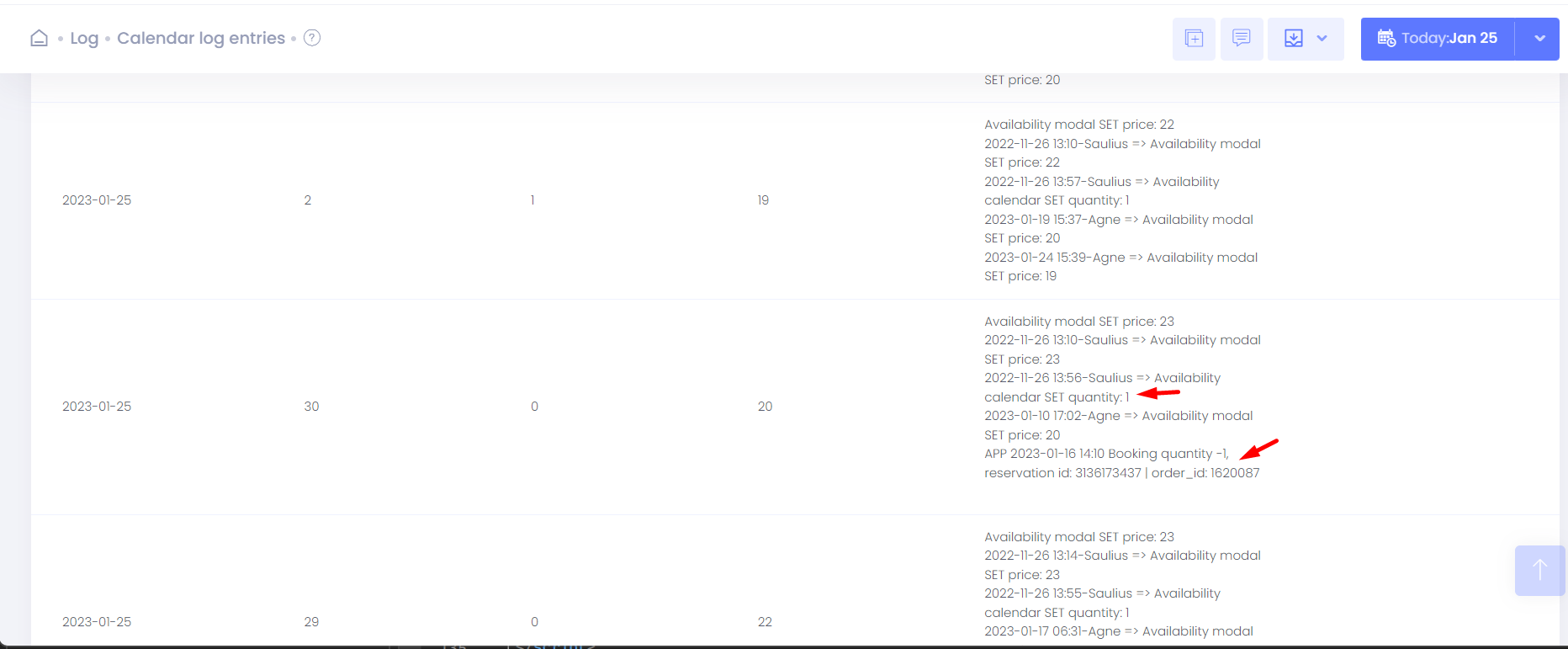
Cela montre exactement quand la disponibilité a changé.
Besoin d'aide ?
Si vous trouvez un journal suspect, contactez-nous :
support@nobeds.comIncluez :
- ID de l'annonce
- Date de surréservation
- ID de commande
Cela nous aidera à enquêter rapidement.