Tarifs différents selon le nombre de personnes
Ajustez le prix de vente en fonction du nombre de personnes logées.
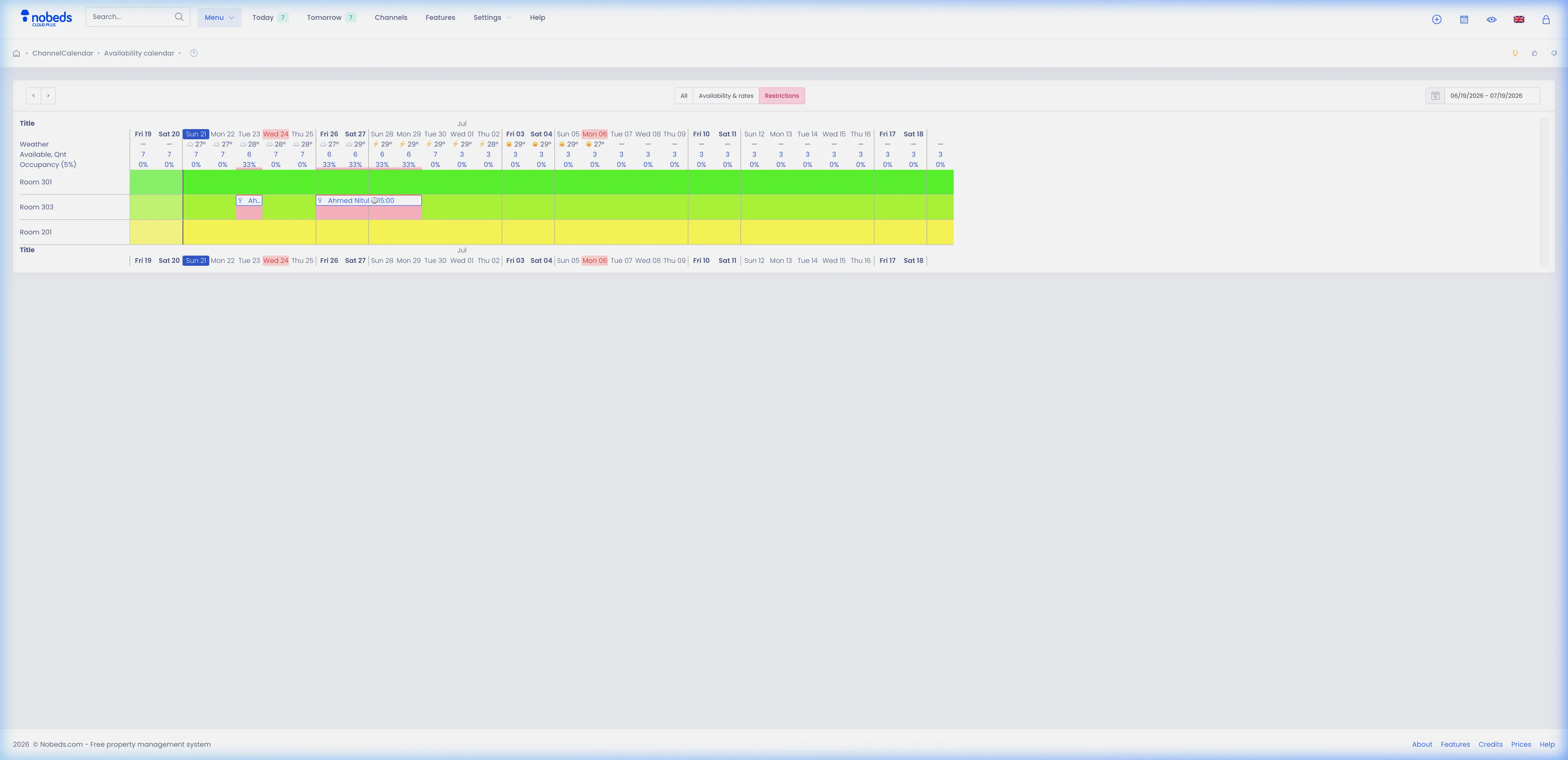
1. Accéder au Calendrier des Disponibilités
Pour commencer, ouvrez la grille du calendrier :
- Allez dans le Calendrier des disponibilités du menu principal.
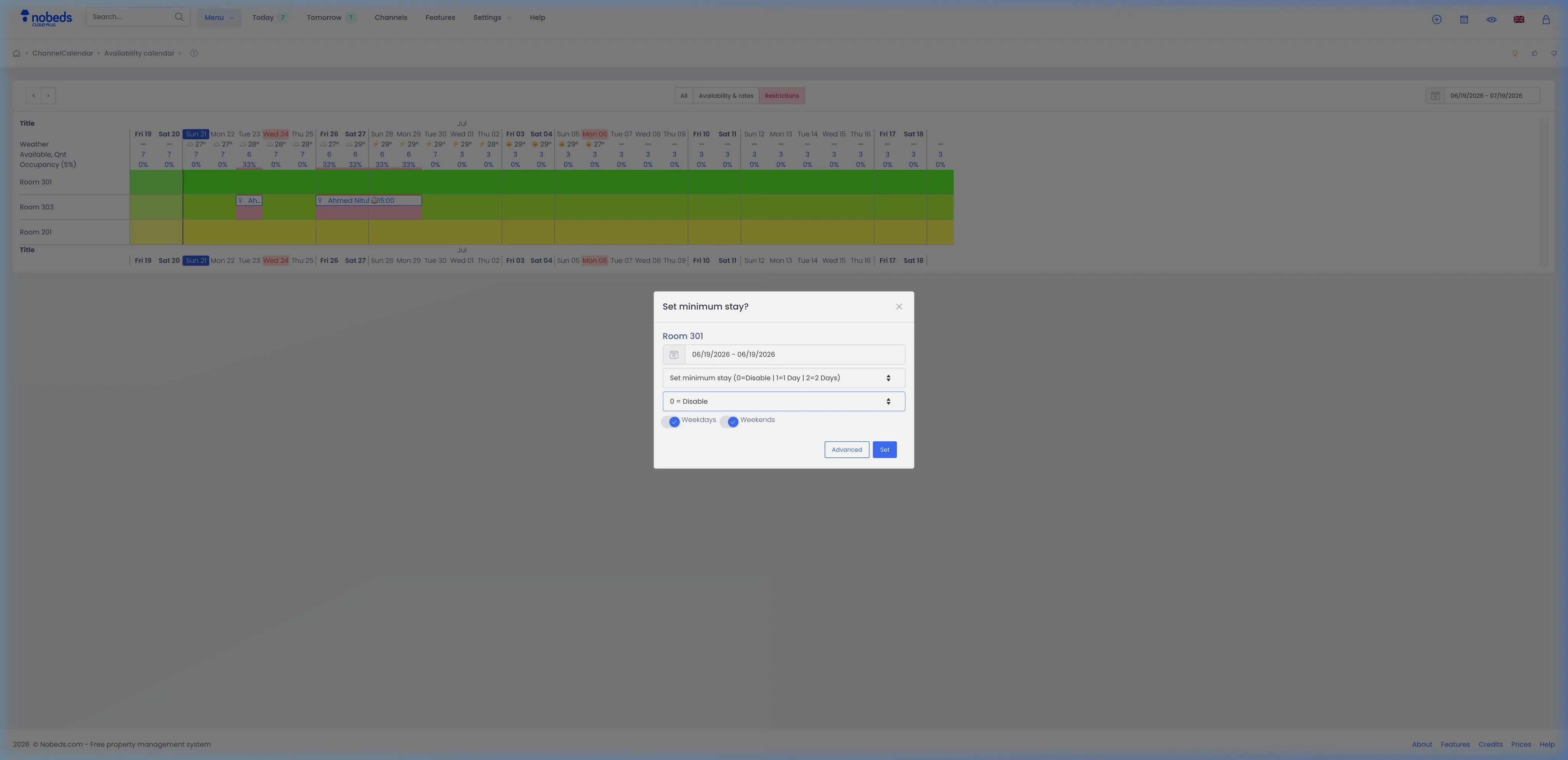
- Cliquez sur la case de la chambre et du jour concerné.
- Ouvrez la fenêtre de modification rapide.
2. Ouvrir les Options Avancées
Pour modifier la configuration par lot :
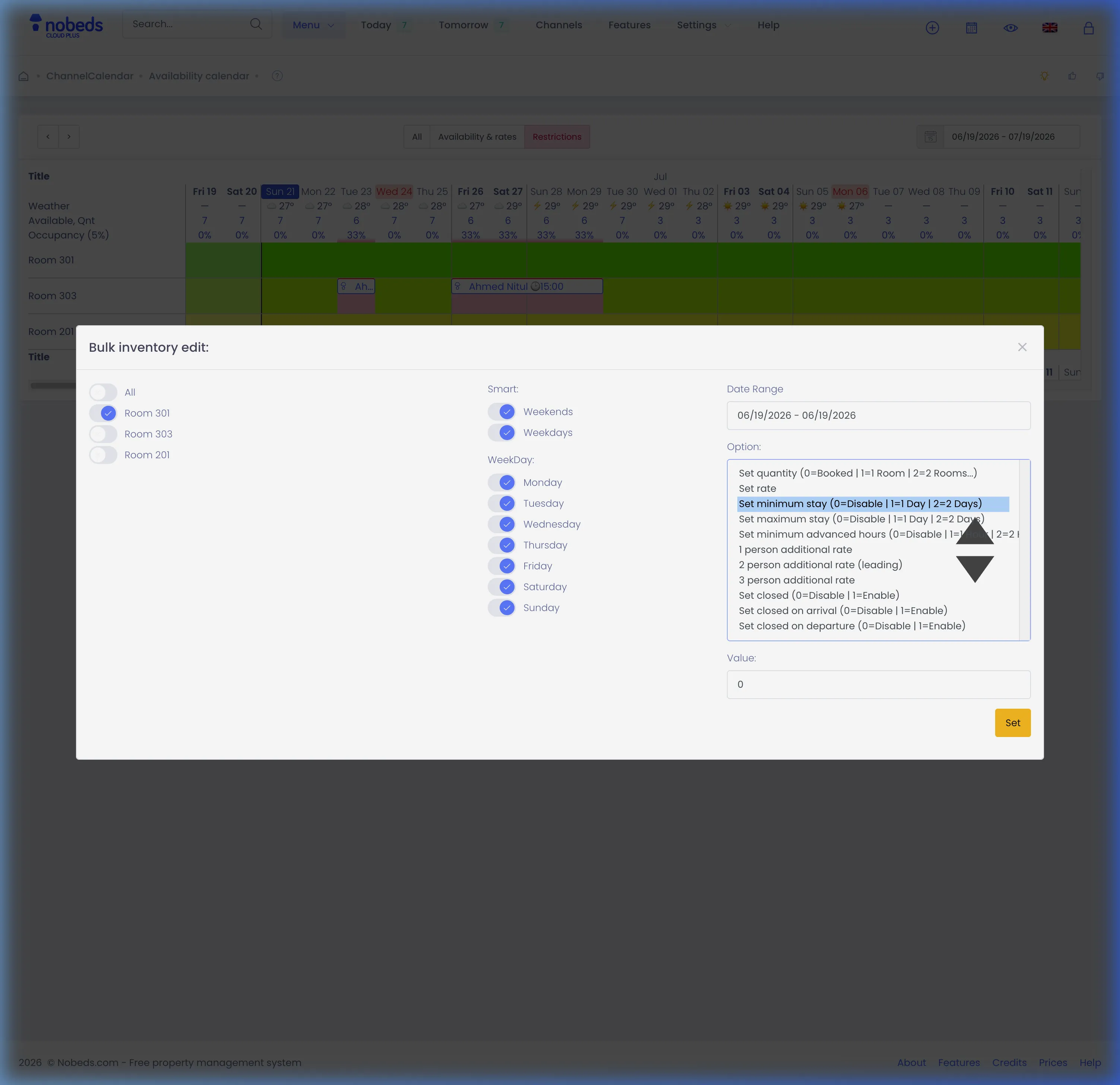
- Dans le modal, cliquez sur le bouton Advanced (Avancé) en bas.
- Cela affichera l'éditeur d'inventaire en masse.
3. Sélectionner le Tarif et Enregistrer
Pour appliquer les modifications :
- Dans Option, choisissez le tarif (ex: 2 person additional rate (leading) pour le prix de base, ou 1 person additional rate).
- Entrez le montant dans Value (prix de base ou ajustements de -10 ou +15).
- Sélectionnez les chambres, les jours de la semaine et la période.
- Cliquez sur Set pour appliquer et enregistrer.
Remarques Importantes
- Les tarifs par occupant sont envoyés automatiquement vers Booking.com et Airbnb.
- Vérifiez que la capacité maximale de chaque chambre est correcte avant de saisir les prix.
Conseils
- Pour les modifications rapides, vous pouvez ajuster le tarif directement depuis le modal de la cellule.
- Utilisez des montants négatifs (ex: -10) pour accorder une réduction aux voyageurs individuels.
FAQ
Comment définir des tarifs selon l'occupation?
Dans le Calendrier des disponibilités, cliquez sur une cellule, allez dans Advanced, choisissez l'option, entrez le prix et cliquez sur Set.
Puis-je appliquer une réduction pour personne seule?
Oui, vous pouvez saisir une valeur négative (ex: -15) pour diminuer le prix par rapport au tarif de base.
Les modifications se synchronisent-elles sur les plateformes?
Oui, la mise à jour s'effectue automatiquement sur Booking.com et les autres canaux connectés.