全てのリスティングの空室状況を確認する方法
NOBEDSの空室状況カレンダーは、全てのリスティングの概要を1か所で確認できる機能です。効果的な使い方をご紹介します。
空室状況カレンダーへの移動
メインの空室状況ビューには、以下の2つの方法でアクセスできます。
1. ダッシュボードから:
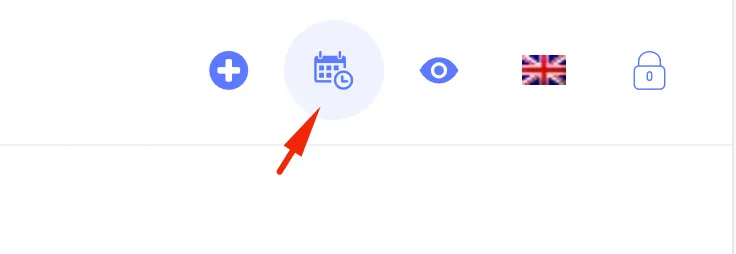
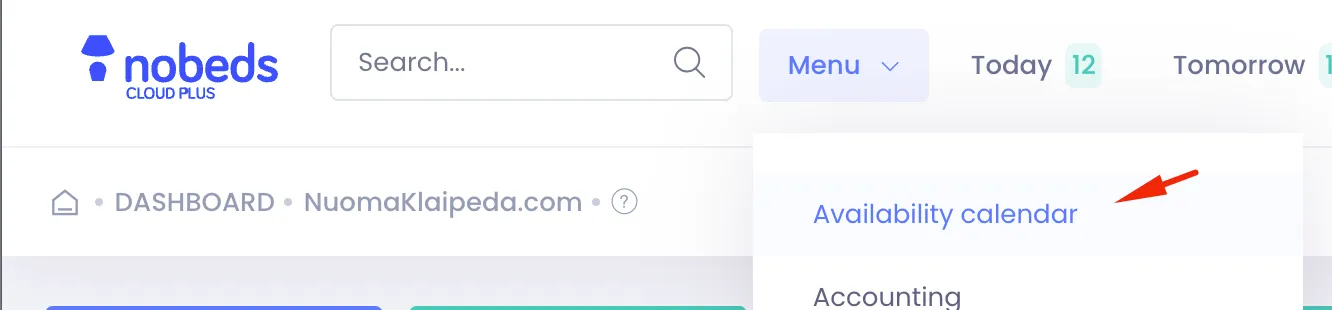
メインメニューの「空室状況」ボタンをクリックします。
2. ダイレクトリンク:
空室状況カレンダーへのダイレクトリンクをブックマークして、素早くアクセスすることも可能です。
カレンダービューの理解
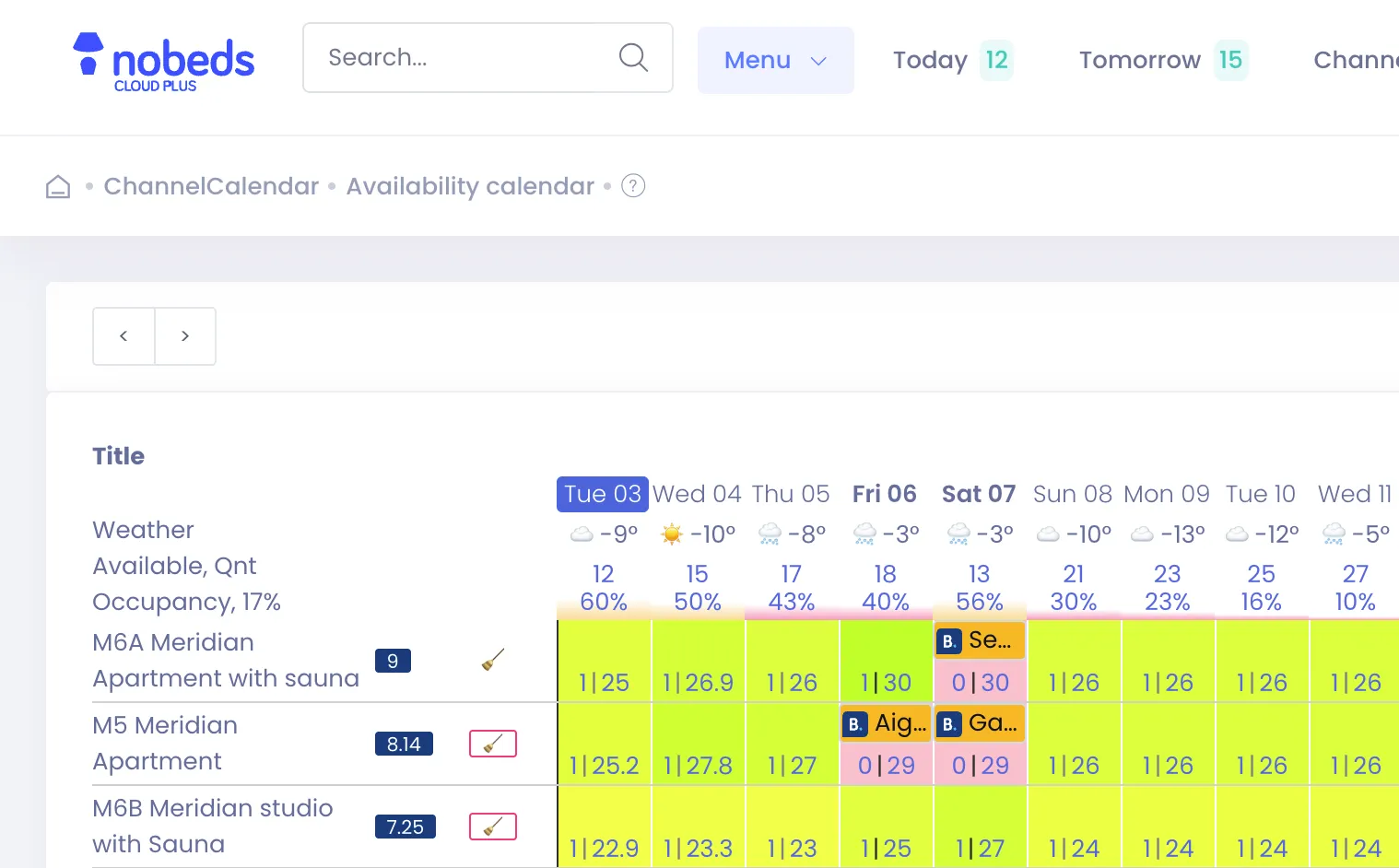
カレンダーは、全てのリスティング(客室、アパートメントなど)を縦軸に、日付を横軸に表示するグリッドです。
色分け:
- 緑:空室
- 赤:予約済み
- check_availability.step2.colors.item3
将来の日付を確認するには横方向にスクロールし、多くのリスティングがある場合は縦方向にスクロールできます。
特定の日付の空室状況を確認する
特定の日付の空室状況を確認するには、横軸でその日付を見つけ、対応する列を確認します。以下の情報が表示されます。
- どのリスティングが空室か(緑色)
- どのリスティングが予約済みか(赤色)
- リスティングを予約したゲストの名前
- 予約チャネル(例:Booking.com、Airbnbなど)
- 予約料金
- ゲスト数
- 予約ステータス(例:確定済み、保留中など)
- 予約に追加したメモ
- チェックイン日とチェックアウト日
- 予約ID
任意の予約をクリックすると、予約詳細を開いてさらに詳しい情報を確認できます。
補足事項
- カレンダーは、新しい予約が入るとリアルタイムで更新されます。
- 空室の日付をクリックすることで、カレンダーから新しい予約を作成することもできます。
- カレンダーは完全にレスポンシブで、どのデバイスでも使用できます。
- リスティングタイプ、ステータス、その他の条件でカレンダーをフィルタリングできます。
プロのヒント
- 検索バーを使用して、特定の予約やゲストを素早く見つけられます。
- 「日付へジャンプ」機能を使用して、特定の日付に素早く移動できます。
- カレンダービューをカスタマイズして、特定の情報を表示または非表示にできます。