Booking.comをNOBEDSチャネルマネージャーに接続する方法
空室状況、料金、予約の自動同期を有効にするには、以下の手順に従ってください。
1ステップ1 — Booking.comにログイン
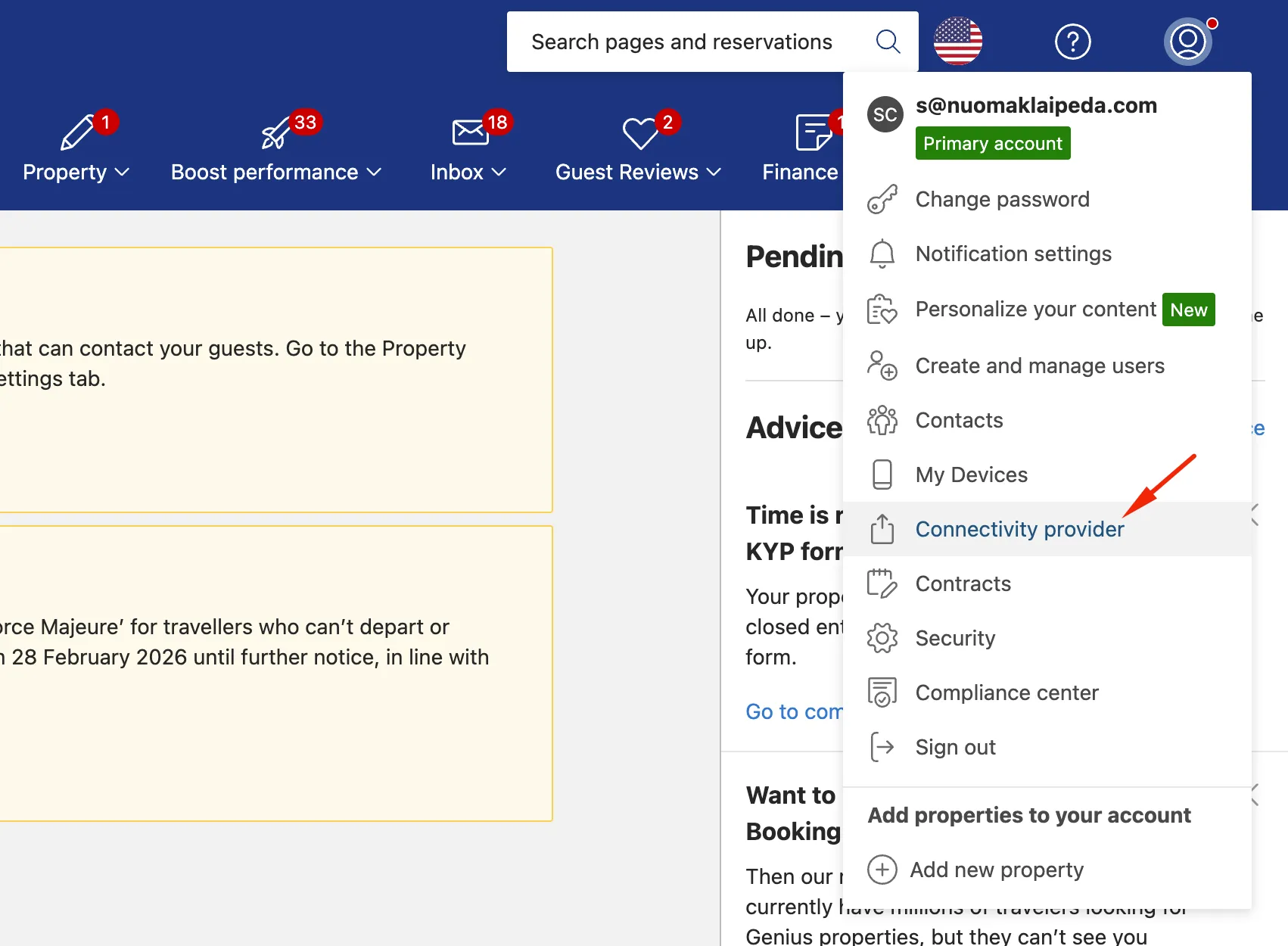
Booking.comの管理画面(エクストラネット)にログインしてください。右上の「アカウント」アイコンをクリックし、「連携プロバイダー」を選択します。
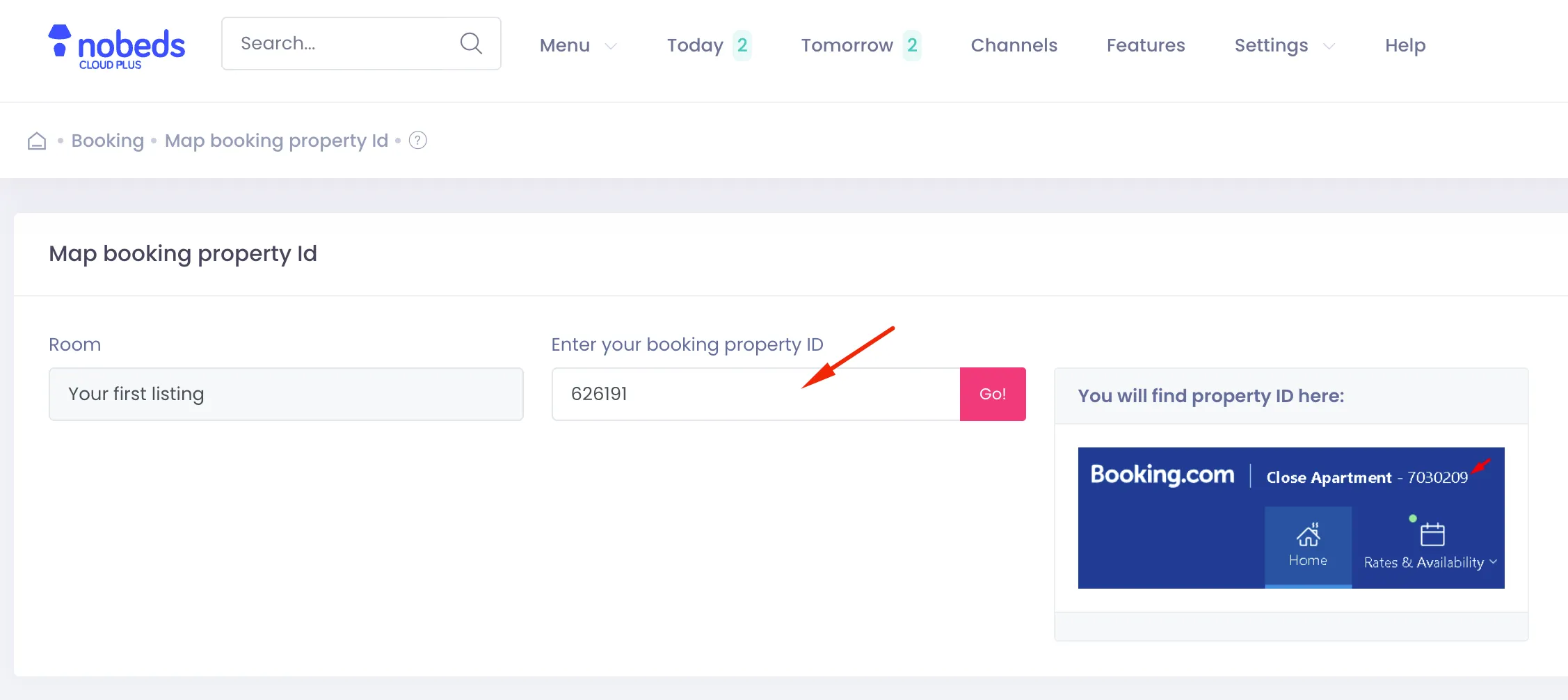
ホテルIDは、Booking.comの管理画面(エクストラネット)の左上隅に表示されています。
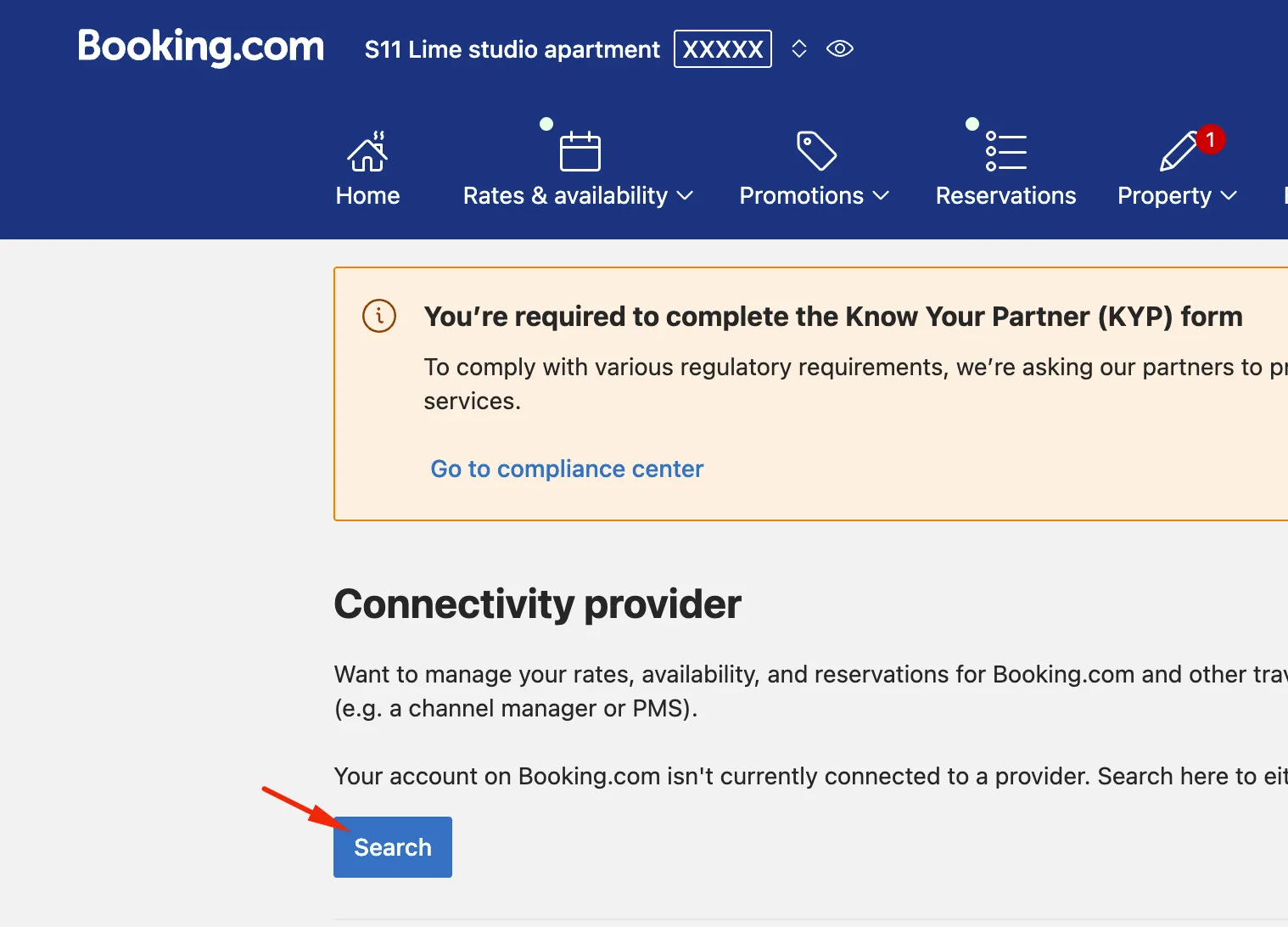
2ステップ2 — NOBEDSを検索
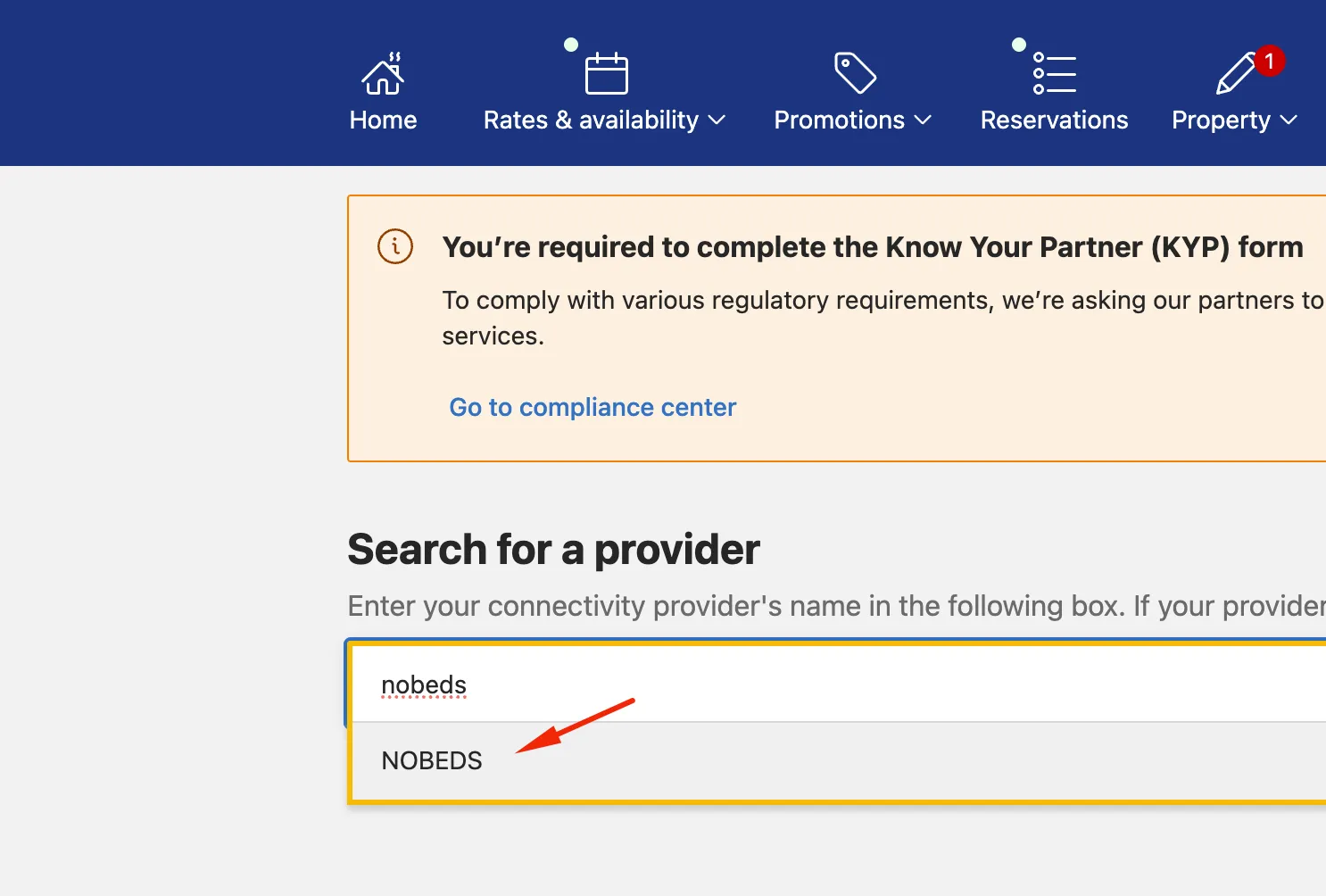
「検索」をクリックし、検索バーに「NOBEDS」と入力してください。利用可能なプロバイダーのリストからNOBEDSを選択します。
初期同期には、すべてのプラットフォームでデータを反映するまでに最大30分かかる場合があります。
3ステップ3 — 連携機能
利用可能なすべての連携機能(予約、料金、空室状況)を選択し、「次へ」をクリックします。
検索クエリ
4ステップ4 — 規約に同意
XMLサービス規約を読み、同意してください。「同意する」をクリックして連携リクエストを進めます。
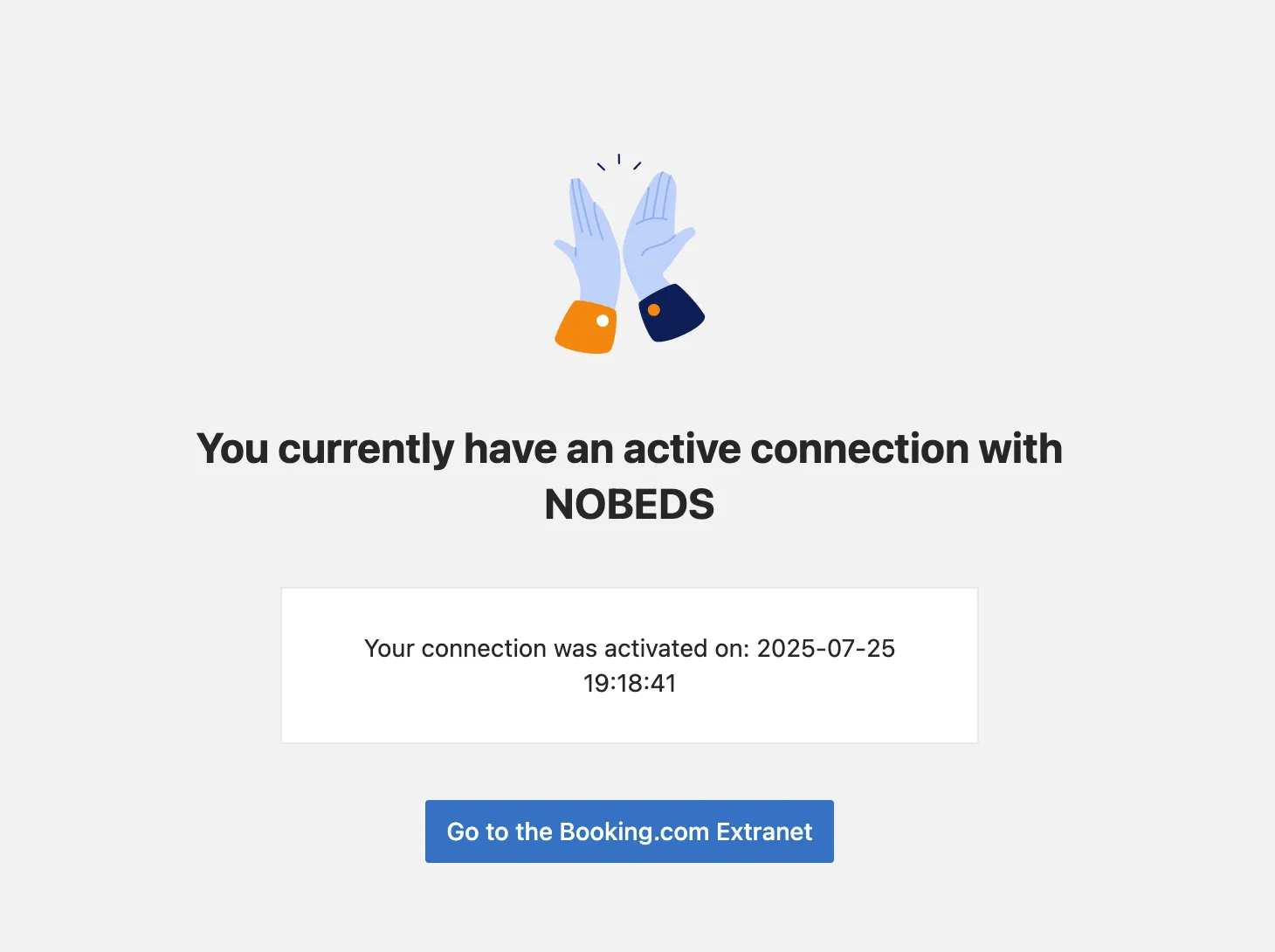
5ステップ5 — NOBEDSで連携を完了
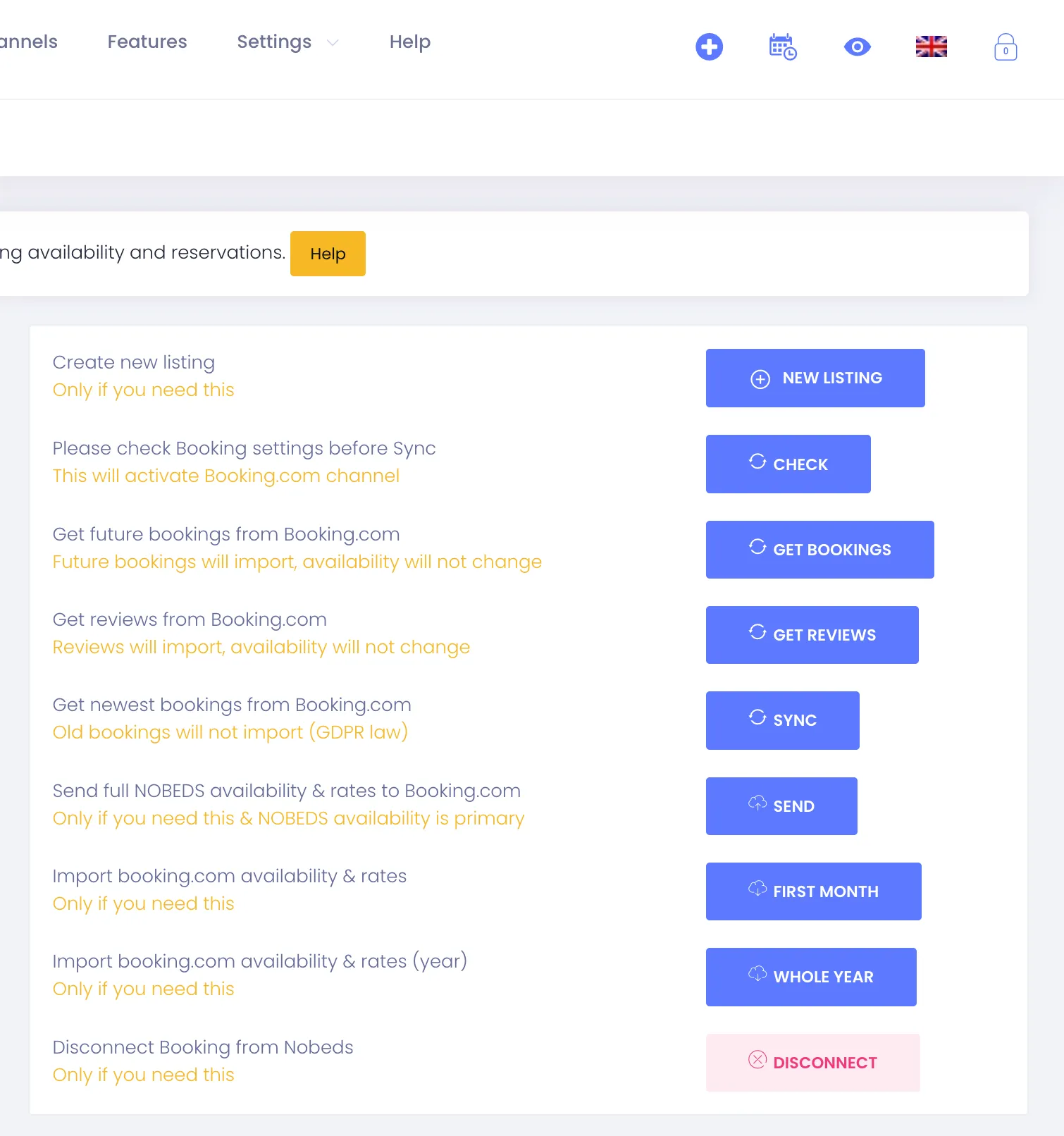
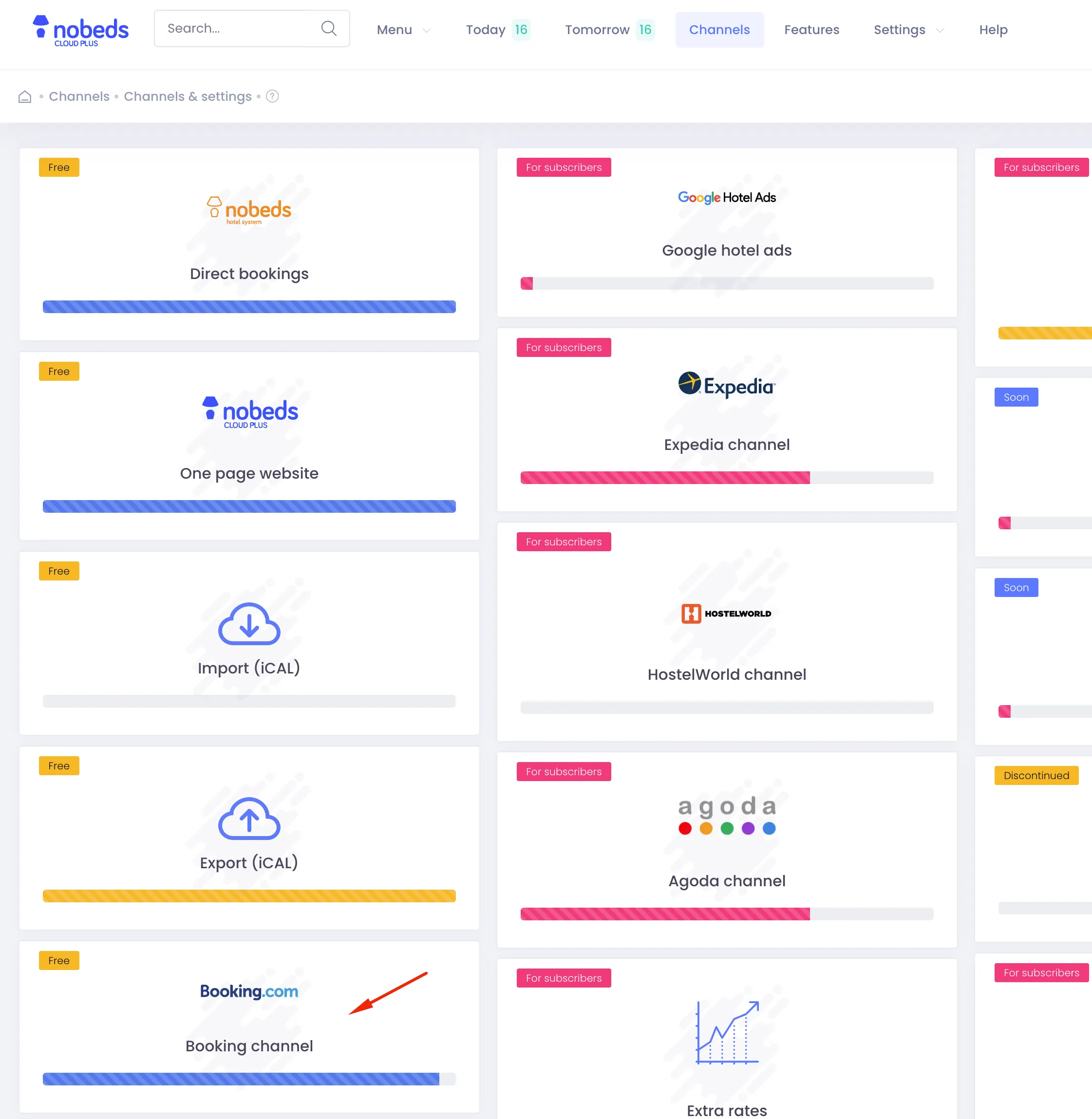
次に、NOBEDSアカウントにログインし、「設定」>「チャネル」>「Booking.com」に進み、Booking.comのホテルIDを入力して同期を完了させます。
6ステップ6 — 部屋のマッピング
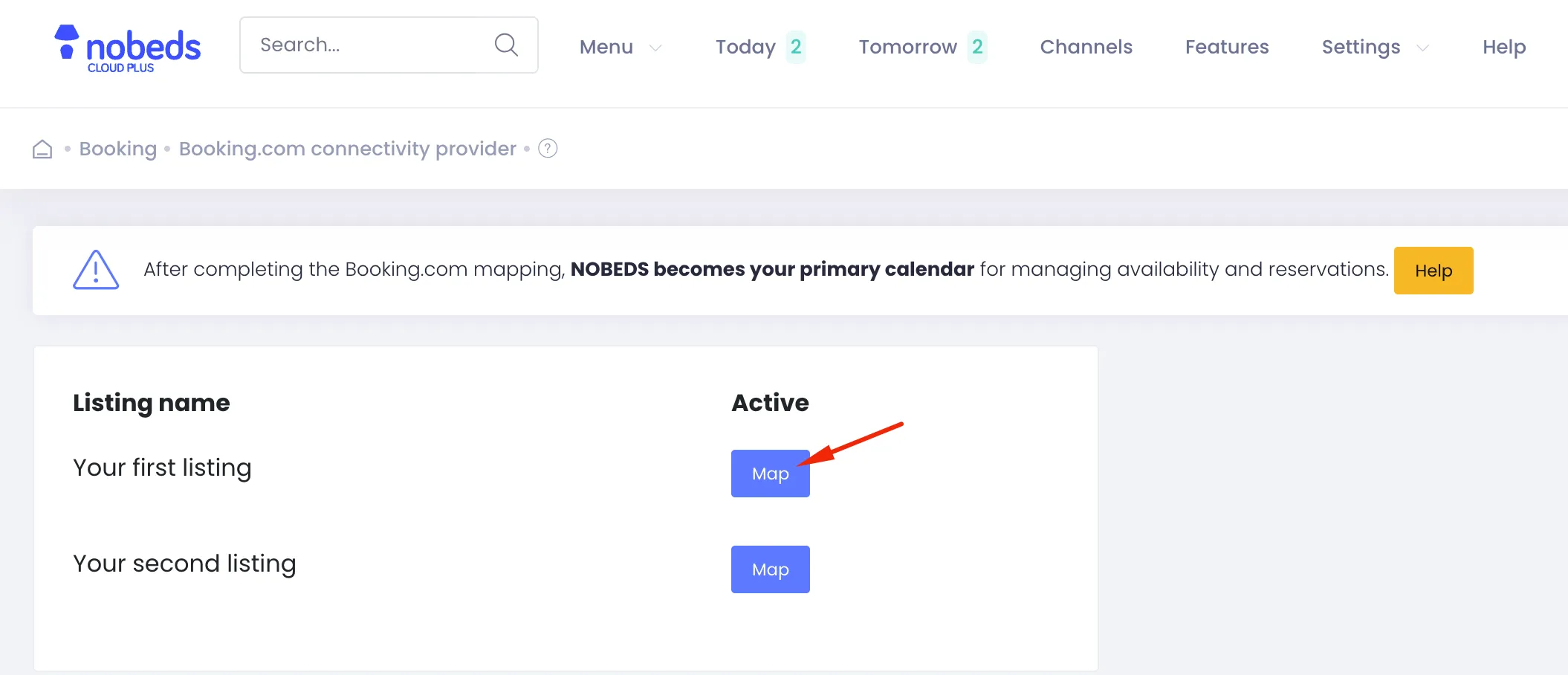
NOBEDSのBooking.comチャネル設定内で、「マッピング」をクリックします。Booking.comの各部屋タイプをNOBEDSの対応する部屋タイプと一致させてください。
7ステップ7 — 保存して有効化
マッピングが完了したら、「保存」をクリックします。システムは初期同期プロセスを開始します。
施設ID参照
8324419
このIDは、Booking.comダッシュボードのトップバナーに常に表示されています。
両プラットフォーム間で部屋名が完全に一致していることを確認してください。
8ステップ8 — 同期の確認
NOBEDSの空室カレンダーに移動し、空室状況と料金がBooking.comのものと一致していることを確認してください。
連携が地域のデータ保護規制に準拠していることを確認してください。
注:最初の同期がすべての部屋で完了するまでに、しばらく時間がかかる場合があります。