新規予約の作成方法
NOBEDSで予約を作成する方法は、トップメニューからとカレンダーから直接の2通りあります。
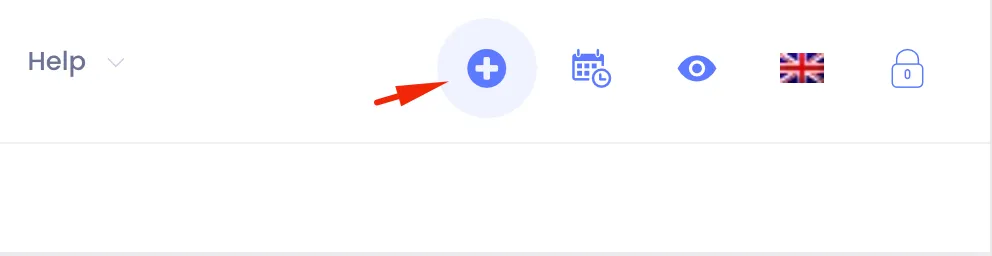
オプション1 – トップメニューから
- トップバーにある「+」(クイックアクション)ボタンをクリックします。
- ドロップダウンメニューから「新規予約」を選択します。
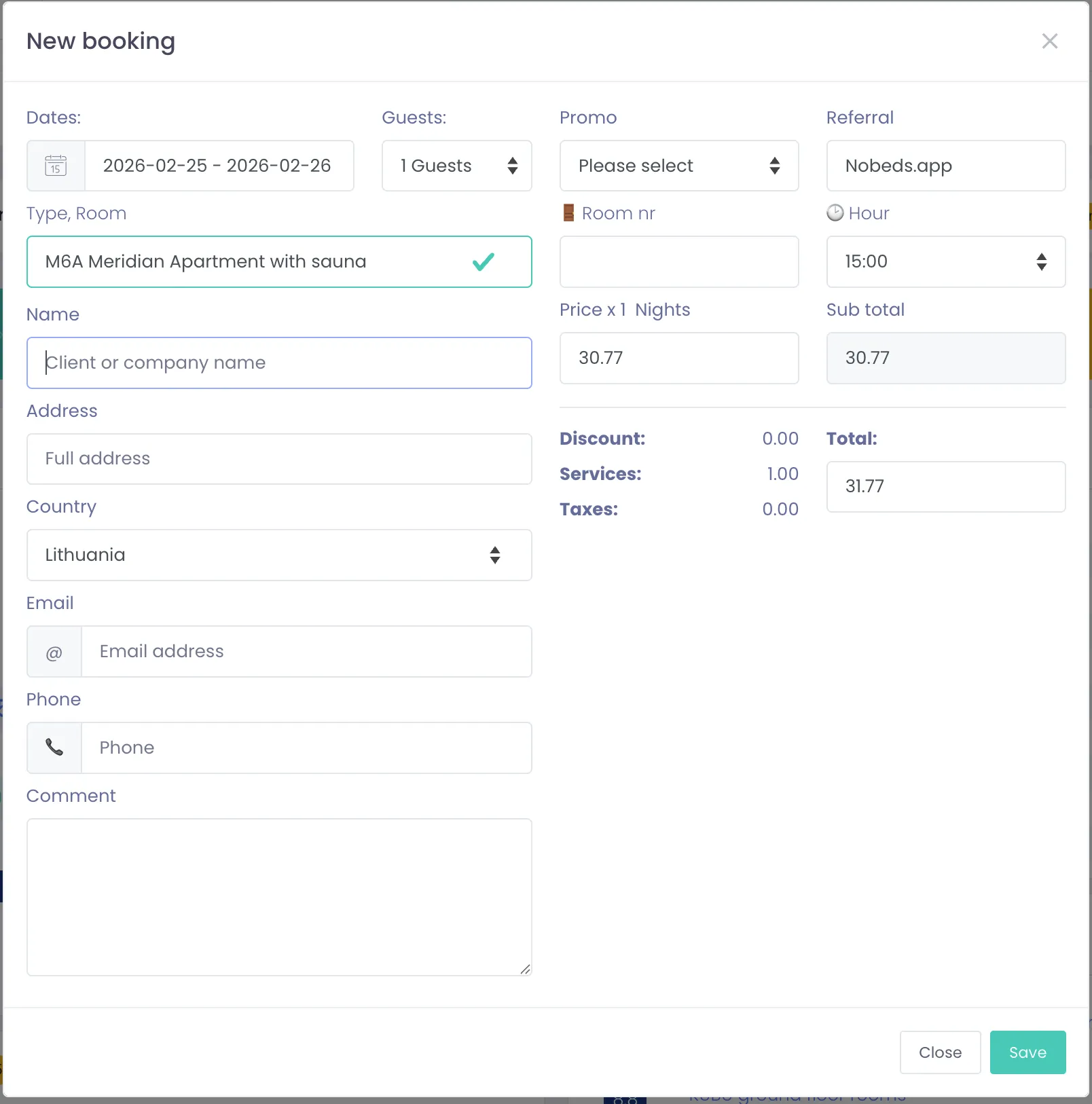
- 予約フォームが開きます。
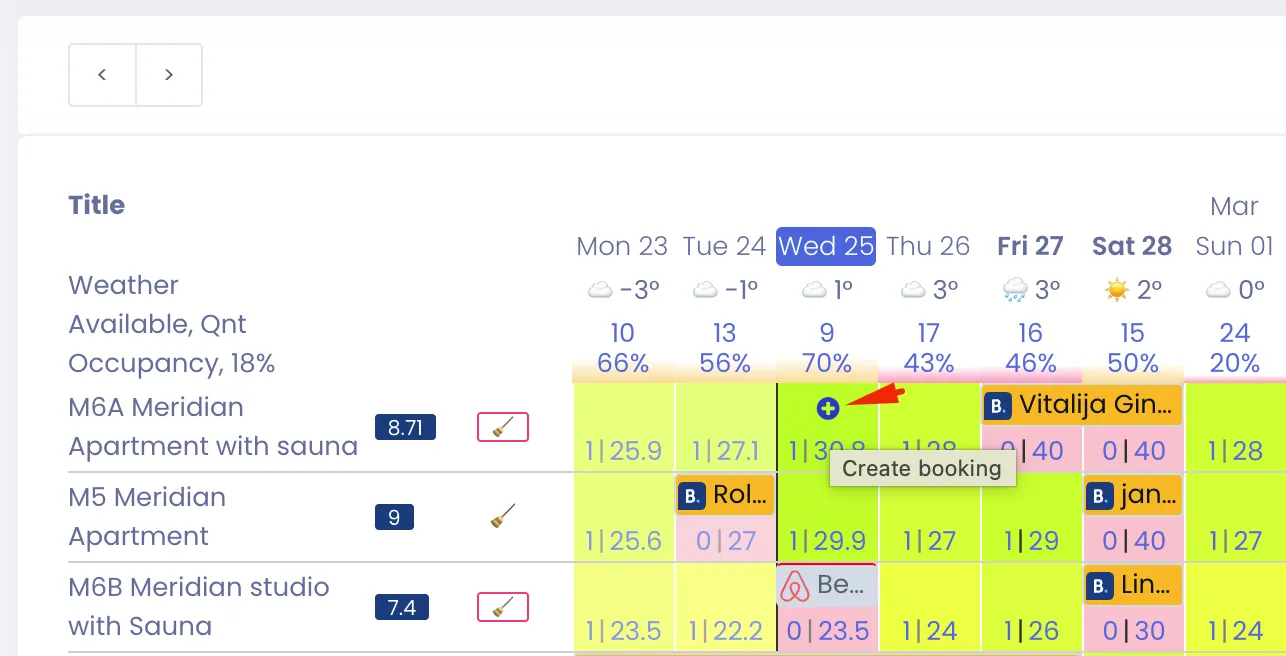
オプション2 – カレンダーから直接
- カレンダービューを開きます。
- 希望の部屋と日付に移動します。
- 空室状況のセル内にある「+」アイコンをクリックします。
- 予約フォームが、日付と部屋が事前入力された状態で自動的に開きます。
これは、特定の部屋と日付の予約を作成する最も速い方法です。
予約フォームの入力
以下のセクションを完了してください:
予約詳細
- 日付 – チェックインとチェックアウトを選択します。
- 宿泊人数 – 宿泊人数を選択します。
- プロモーション – 割引の選択(任意)。
- 予約元 – 予約の発生元(例:Nobeds.app、直接予約など)。
- 客室 – 客室タイプを選択します。
- 客室番号 – 客室番号(任意)。
- 到着時間 – 到着時間。
顧客情報
- 氏名 – 顧客または会社名。
- 住所 – 完全な住所。
- 国 – 国を選択します。
- メールアドレス – ゲストのメールアドレス。
- 電話番号 – 連絡先の電話番号です。
- コメント – 内部メモまたはゲストに関するメモです。
料金と計算
- 料金 x 泊数 – 基本料金です。
- 割引 / サービス / 税金 – 必要に応じて調整してください。
- 合計 – 最終金額(自動計算されます)。
完了したら、「保存」をクリックしてください。
予約はすぐに空室をブロックし、カレンダーに表示されます。
重要な注意事項
- 予約を作成する前に、空室状況と料金を設定する必要があります。
- 空室が0より大きい部屋のみが選択リストに表示されます。
部屋が表示されない場合は、まず在庫と料金設定をご確認ください。
ビデオヘルプ
ビデオを見る