料金設定の方法
料金は、空室カレンダーから直接変更するか、一括編集フォームを使用して変更できます。
1. 特定の日の料金を変更する
1日の料金を変更するには:
- 空室カレンダーを開きます。
- 変更したい部屋と日付を見つけます。
- その日の色付きの料金セルをクリックします。
- ポップアップウィンドウで、新しい料金と、必要に応じて利用可能な部屋数を入力します。
「設定」をクリックして保存します。カレンダーが更新され、新しい料金と部屋数が表示されます。
2. 複数日(平日/週末)の料金を編集する
期間の料金を編集するには:
- カレンダーで、編集したい期間の最初の日をクリックします。
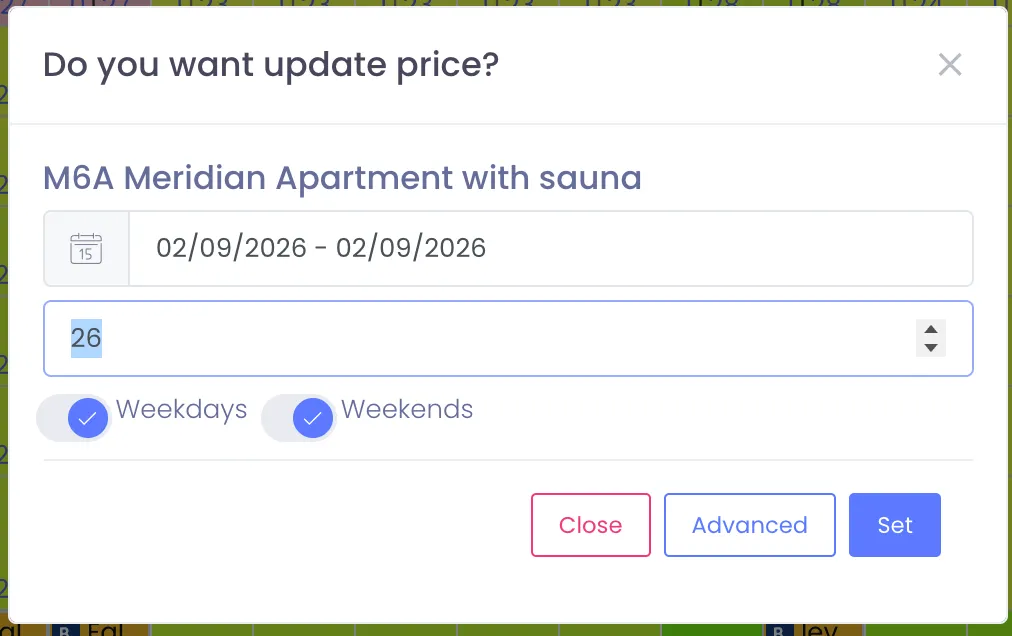
- 「料金を更新しますか?」ウィンドウで、日付範囲(開始日~終了日)を選択し、変更を平日または週末に適用するかを選択し、新しい料金を入力します。
- 「設定」をクリックします。
システムは、選択されたすべての日を同じ料金で更新します。
3. 料金と空室状況の一括編集(詳細設定)
多数の部屋と日付を一度に更新する必要がある場合は、詳細設定/在庫一括編集フォームを使用します。
- 在庫一括編集フォームを開きます。
- 左側で、更新したい部屋を選択します。
- 右側で、日付範囲、オプション(例:料金設定または部屋数設定)、曜日、および値を設定します。
- 「設定」をクリックして変更を適用します。
選択されたすべての部屋と日付が一度に更新されます。
注意事項
- 同じタイプの部屋が複数ある場合、部屋数を2、3、4…と設定できます。システムは、部屋数が0になるまで販売を許可します。
- 空室カレンダーでの変更は、チャネルマネージャーの設定に従って、接続されているチャネル(Booking.com、Airbnbなど)に自動的に同期されます。