Como conectar o Booking.com ao Channel Manager
Siga estas etapas para estabelecer uma conexão segura entre o Booking.com e o NOBEDS para sincronização em tempo real.
1Etapa 1 — Começar no Booking.com
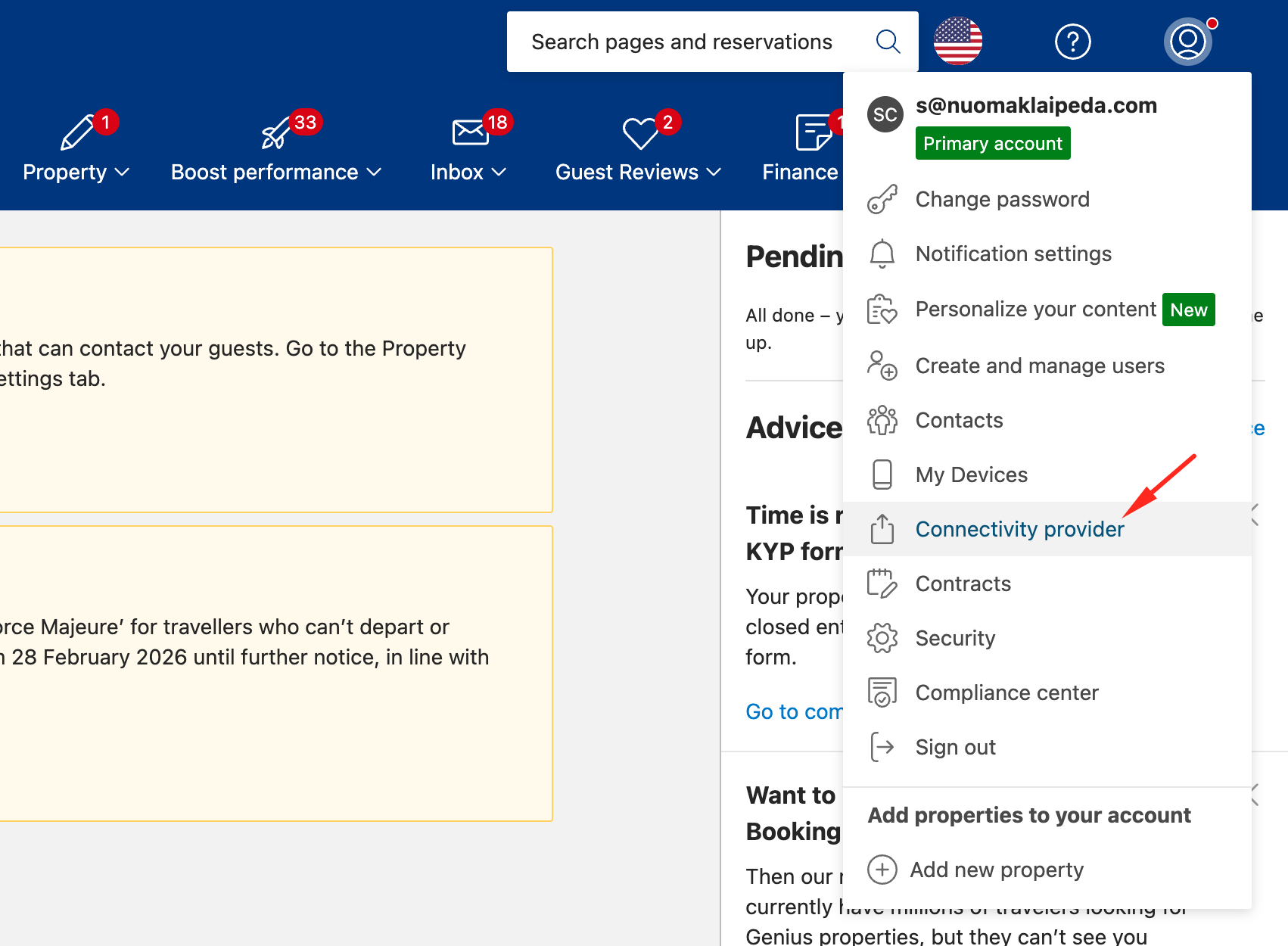
Faça login na sua Extranet do Booking.com. Clique no ícone de "Conta" e selecione "Provedor de conectividade".
Ensure you are logged into the correct Booking.com account before selecting the provider.
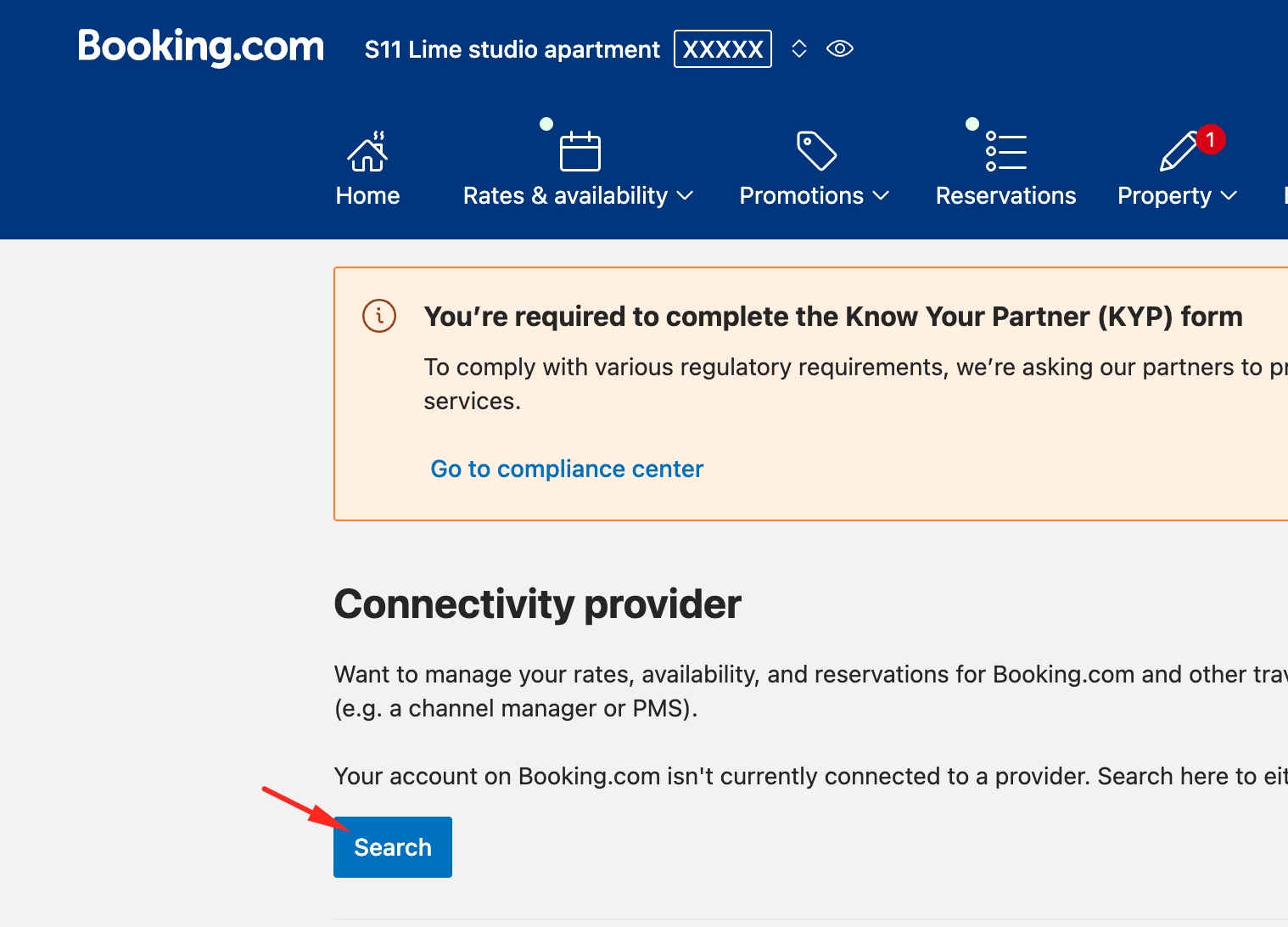
2Etapa 2 — Pesquisar NOBEDS
Clique em "Pesquisar" e digite "NOBEDS". Selecione o NOBEDS nos resultados.
Ensure you have admin rights in the Booking.com Extranet to access connectivity settings.
3Etapa 3 — Confirmar conexão
Verifique se as funciones (XML/API) estão selecionadas e confirme o contrato.
NOBEDS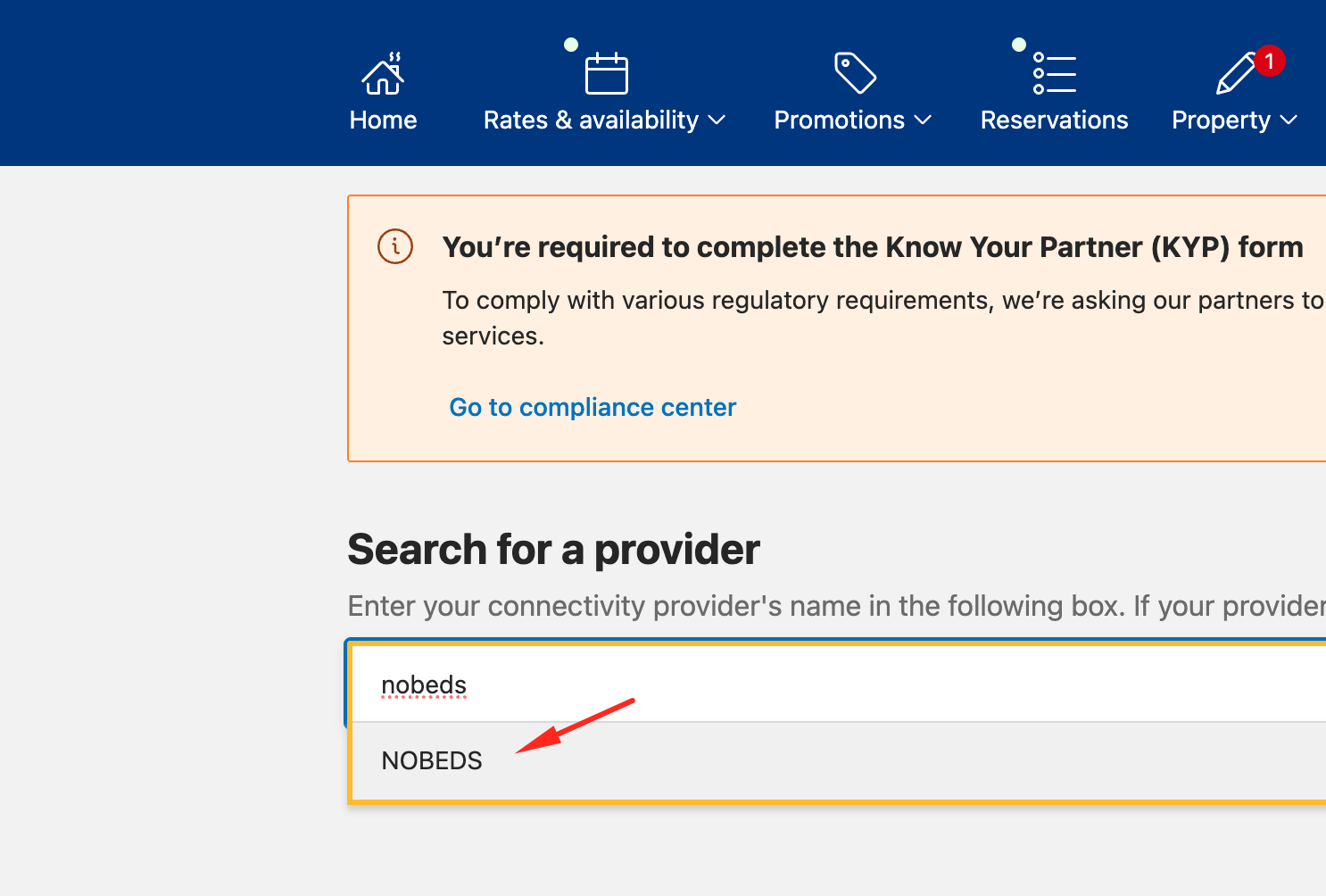
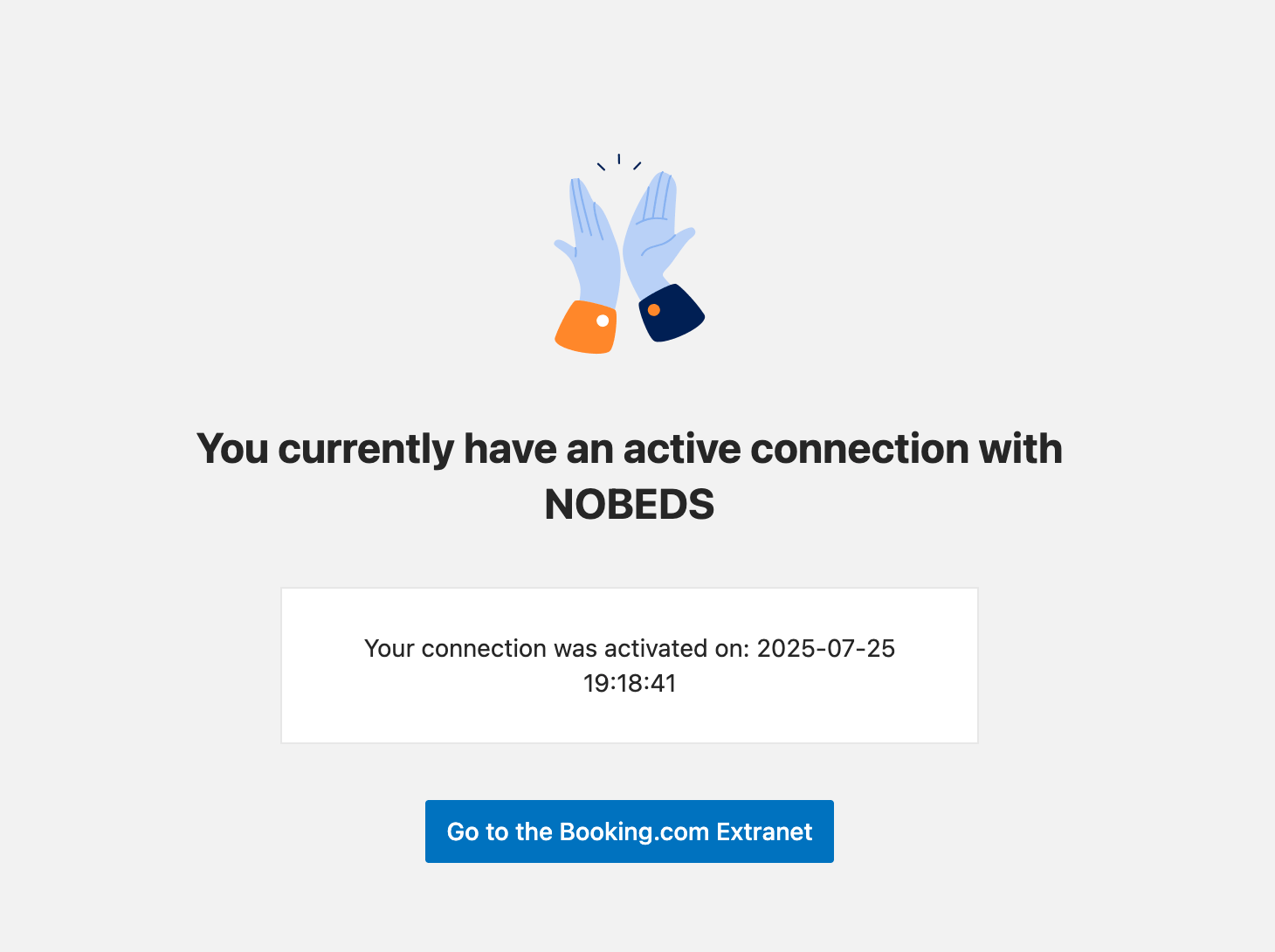
4Etapa 4 — Provedor ativado
Uma mensagem de sucesso no Booking.com confirmará que o NOBEDS é o seu provedor ativo.
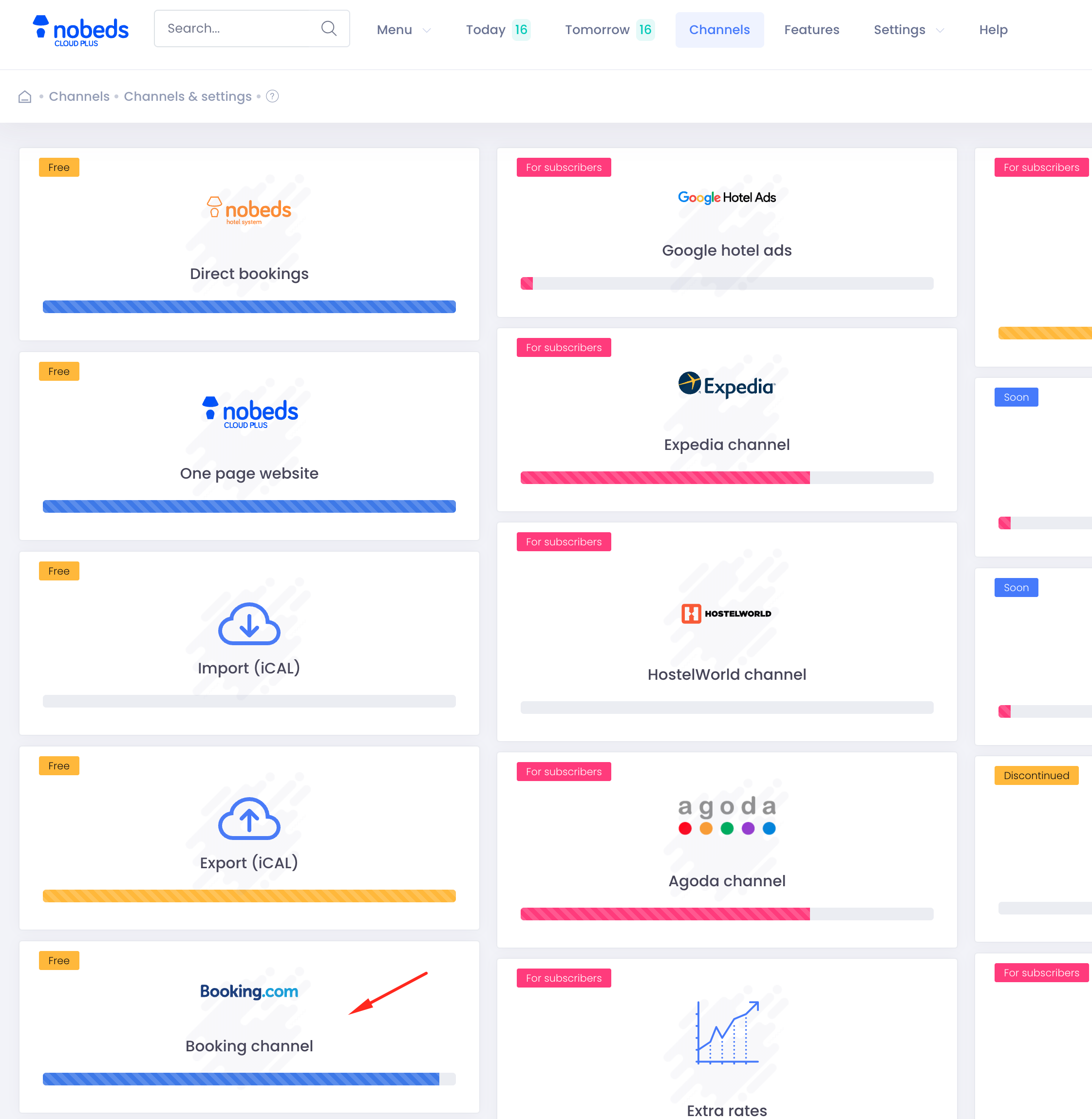
5Etapa 5 — Abrir Canais no NOBEDS
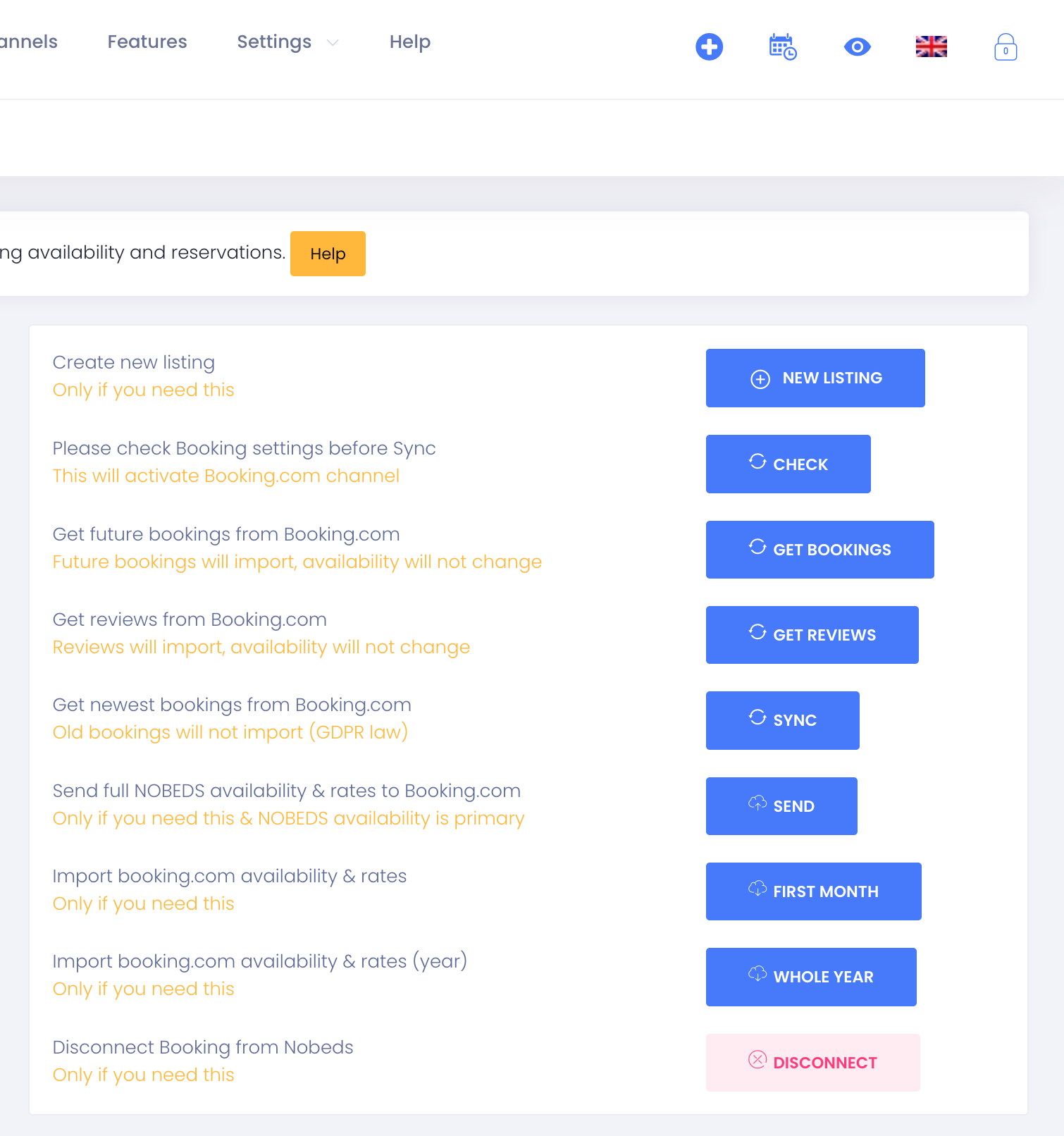
Vá no seu painel NOBEDS, Menu > Canais e abra o card do Booking.com.
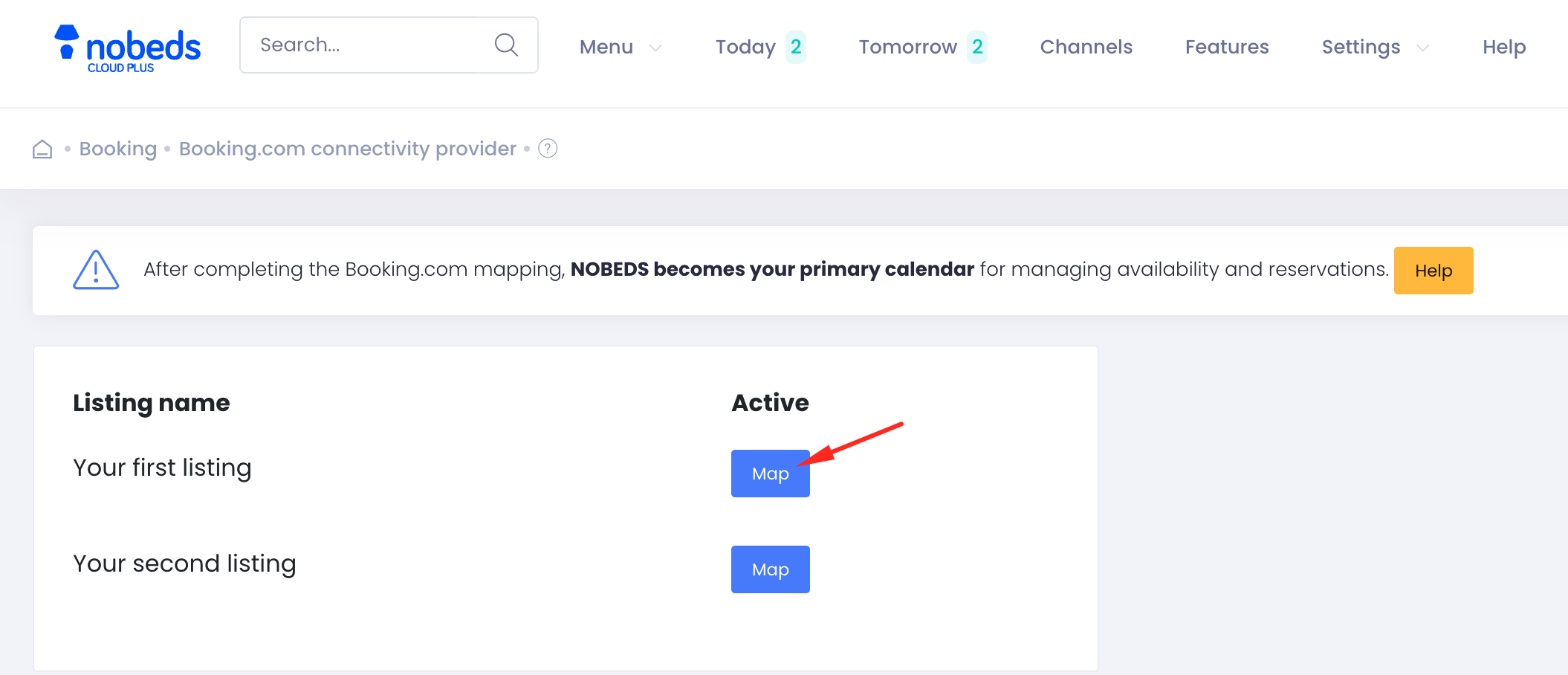
6Etapa 6 — Selecionar anúncio para mapear
Nas configurações do canal Booking.com no NOBEDS, você verá seus anúncios. Clique no botão "Map" ao lado do quarto que deseja conectar.
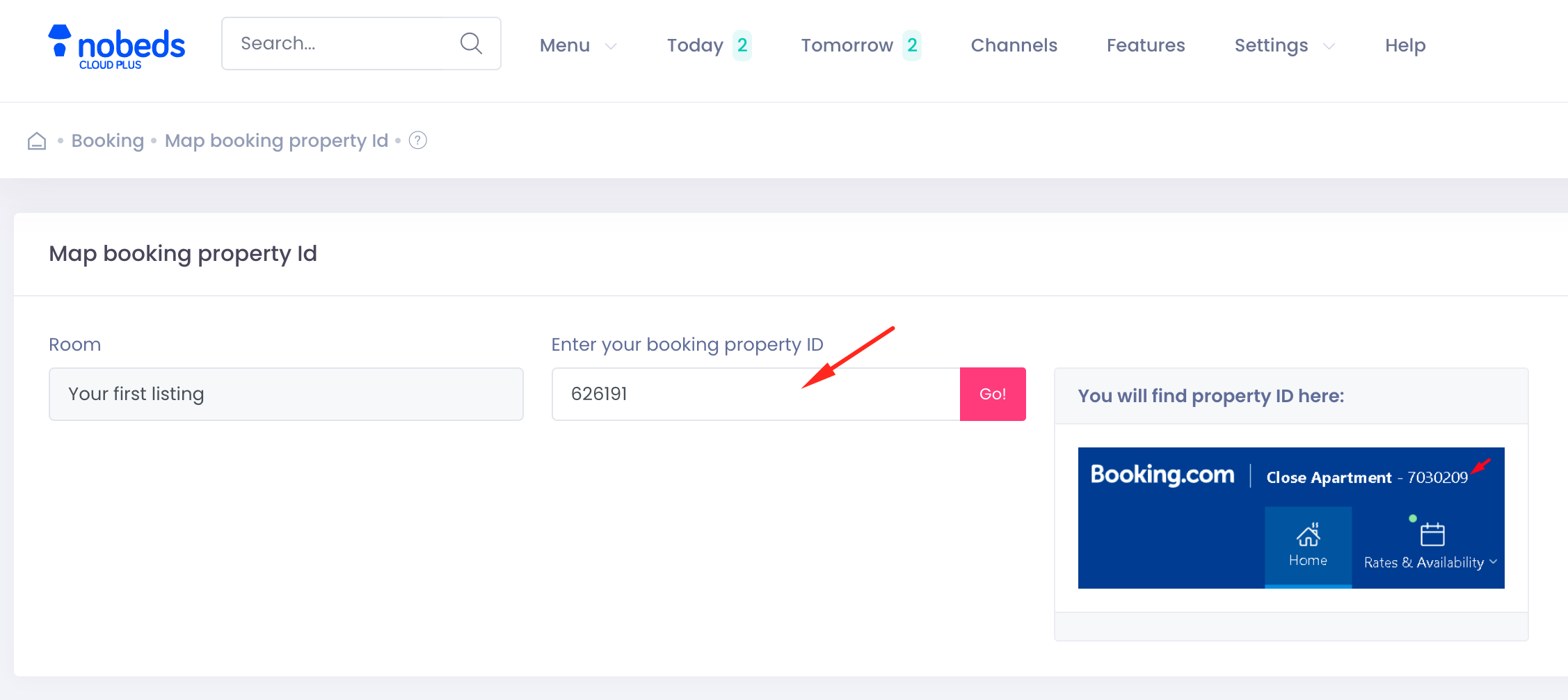
7Etapa 7 — Inserir o ID da propriedade do Booking.com
Uma janela aparecerá. Insira o seu ID de propriedade de 6-8 dígitos e clique em "Go!" para vincular o anúncio.
Property ID Reference
This ID is always visible in the top banner of your Booking.com dashboard.
Verify that the room names match exactly between both platforms.
8Etapa 8 — Sincronização final e gestão
Após mapear os quartos, use "SYNC" para a primeira sincronização. Você também pode baixar o calendário mensal ou anual diretamente no Booking.com.
Apenas novas reservas entrarão no sistema (devido às regulamentações GDPR).
O NOBEDS agora se torna seu calendário principal e toda a gestão deve ser feita através do Calendario de Disponibilidade do NOBEDS.