Como Definir Restrições de Reserva
Controle quando e como os hóspedes podem reservar seus quartos em todos os canais conectados.
Restrições disponíveis no Nobeds
No sistema Nobeds, as restrições permitem que você controle quando e como os hóspedes podem reservar seus quartos em todos os canais conectados (Booking.com, Airbnb, Expedia, etc.).
As restrições são aplicadas diretamente do ChannelCalendar e são sincronizadas em tempo real com todas as plataformas suportadas.
Esta página explica quais restrições estão disponíveis, o que elas significam e como habilitá-las ou desabilitá-las.
Onde gerenciar restrições
- Vá para ChannelCalendar
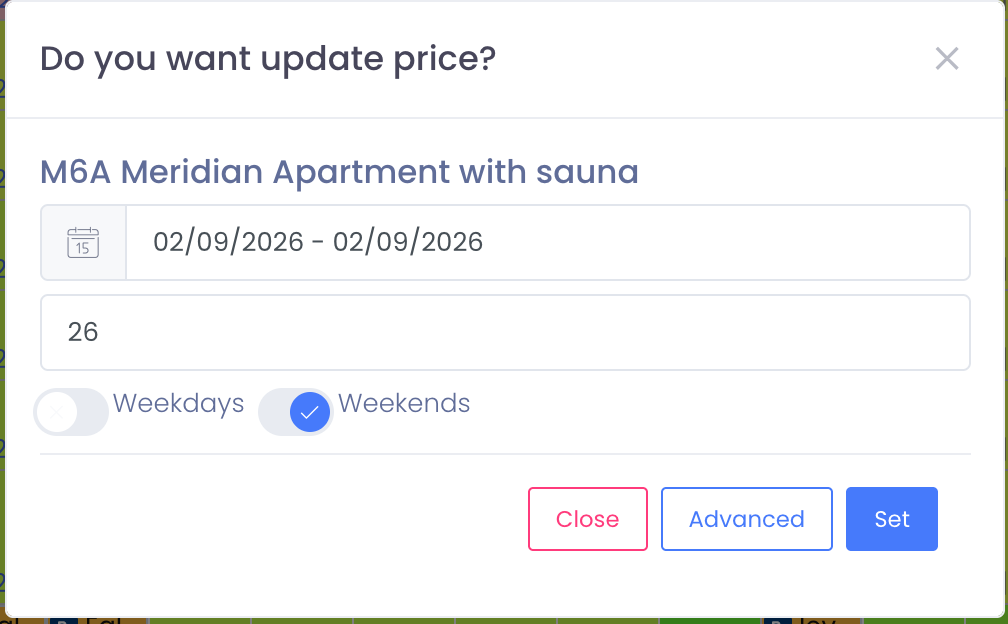
- Clique em uma célula de data para o quarto que deseja editar
- Na janela pop-up, abra o menu suspenso Opção
- Selecione a restrição que deseja aplicar
- Defina o valor e clique em Definir
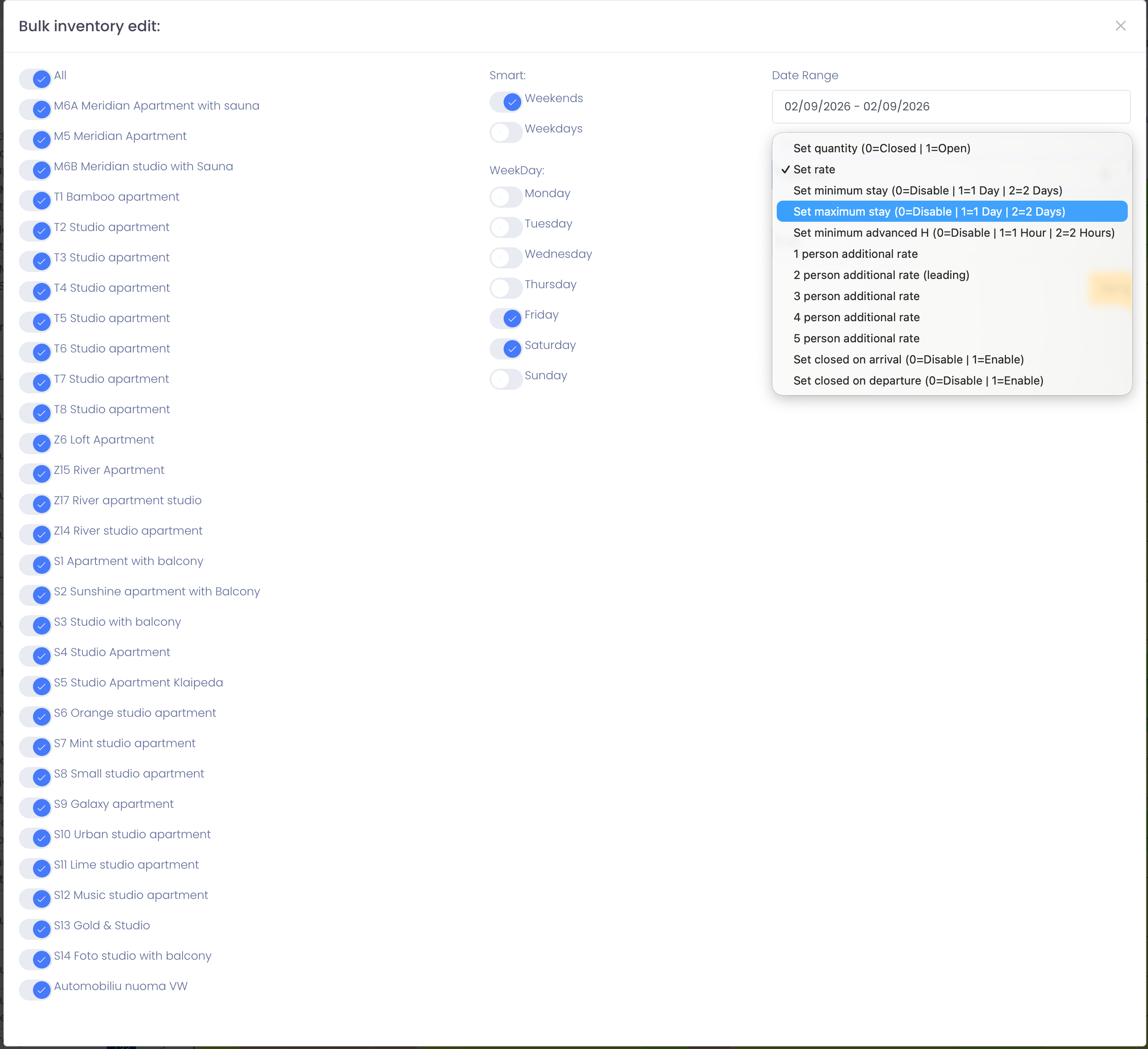
Para períodos mais longos ou vários quartos, use Avançado (Edição em Massa).
1. Definir quantidade (Abrir / Fechar)
Opção: Definir quantidade (0 = Fechado | 1 = Aberto)
Controla se o quarto é reservável.
- 0 → Quarto está fechado (não vendável)
- 1+ → Quarto está aberto (número = unidades disponíveis)
Caso de uso:
- Fechar quartos para reformas
- Limitar inventário manualmente
- Reabrir quartos instantaneamente
2. Definir estadia mínima
Opção: Definir estadia mínima (0 = Desabilitar | 1 = 1 Dia | 2 = 2 Dias)
Define o número mínimo de noites que um hóspede deve ficar.
- 0 → Sem estadia mínima
- 2 → Hóspedes devem reservar pelo menos 2 noites
Caso de uso:
- Evitar reservas de 1 noite nos fins de semana
- Aumentar o valor médio da reserva
- Controlar custos de rotatividade e limpeza
3. Definir estadia máxima
Opção: Definir estadia máxima (0 = Desabilitar | 1 = 1 Dia | 2 = 2 Dias)
Limita quanto tempo um hóspede pode ficar.
- 0 → Sem limite
- 7 → Estadia máxima de 7 noites
Caso de uso:
- Prevenir estadias muito longas
- Manter a disponibilidade flexível na alta temporada
4. Definir antecedência mínima (aviso de reserva)
Opção: Definir antecedência mínima H (0 = Desabilitar | 1 = 1 Hora | 2 = 2 Horas)
Define quanto tempo antes da chegada uma reserva é permitida.
- 0 → Reservas no mesmo dia / de última hora permitidas
- 24 → A reserva deve ser feita com pelo menos 24 horas de antecedência
Caso de uso:
- Evitar check-ins de última hora
- Dar tempo à equipe para preparar os quartos
5. Fechado na chegada (CTA)
Opção: Definir fechado na chegada (0 = Desabilitar | 1 = Habilitar)
Impede que os hóspedes iniciem uma estadia nas datas selecionadas.
- Habilitado → Check-in não permitido nessa data
- Os hóspedes ainda podem pernoitar se a chegada for anterior
Caso de uso:
- Bloquear check-ins em dias movimentados
- Controlar o fluxo de chegadas
6. Fechado na partida (CTD)
Opção: Definir fechado na partida (0 = Desabilitar | 1 = Habilitar)
Impede que os hóspedes façam check-out nas datas selecionadas.
Caso de uso:
- Prevenir rotatividade no mesmo dia
- Impor padrões de estadia fixos
7. Tarifas por pessoa adicional
Opções:
- Tarifa adicional para 1 pessoa
- Tarifa adicional para 2 pessoas (principal)
- Tarifa adicional para 3 pessoas
- Tarifa adicional para 4 pessoas
Define cobranças extras por hóspede adicional.
Caso de uso:
- Precificação flexível por ocupação
- Aumentar a receita para grupos maiores
Restrições em massa (Avançado)
Use Avançado (Edição em Massa) para aplicar restrições de forma eficiente.
Você pode:
- Selecionar vários tipos de quarto
- Escolher dias de semana, fins de semana ou dias específicos
- Aplicar restrições a longos intervalos de datas
- Combinar preço + disponibilidade + restrições em uma única ação
Perfeito para:
- Regras sazonais
- Eventos
- Alterações em todo o hotel
Notas
- As restrições são sincronizadas em tempo real com todos os canais conectados
- Limitações de canal podem ser aplicadas (algumas OTAs interpretam as regras de forma diferente)
- Sempre revise o calendário após salvar as alterações
Dicas
- Alteração de um único dia → clique na célula do calendário
- Vários quartos ou datas → use Avançado
- Combine estadia mínima + preço de fim de semana para melhores resultados
- Use Fechado na Chegada em vez de fechamento total quando possível