Como Definir Tarifas?
Você pode alterar os preços diretamente do calendário de Disponibilidade ou usando o formulário de edição em Massa.
1. Alterar tarifa para um dia específico
Para alterar a tarifa para um único dia:
- Abra Disponibilidade → Calendário.
- Encontre o quarto e a data que deseja alterar.
- Clique na célula de tarifa colorida para aquele dia.
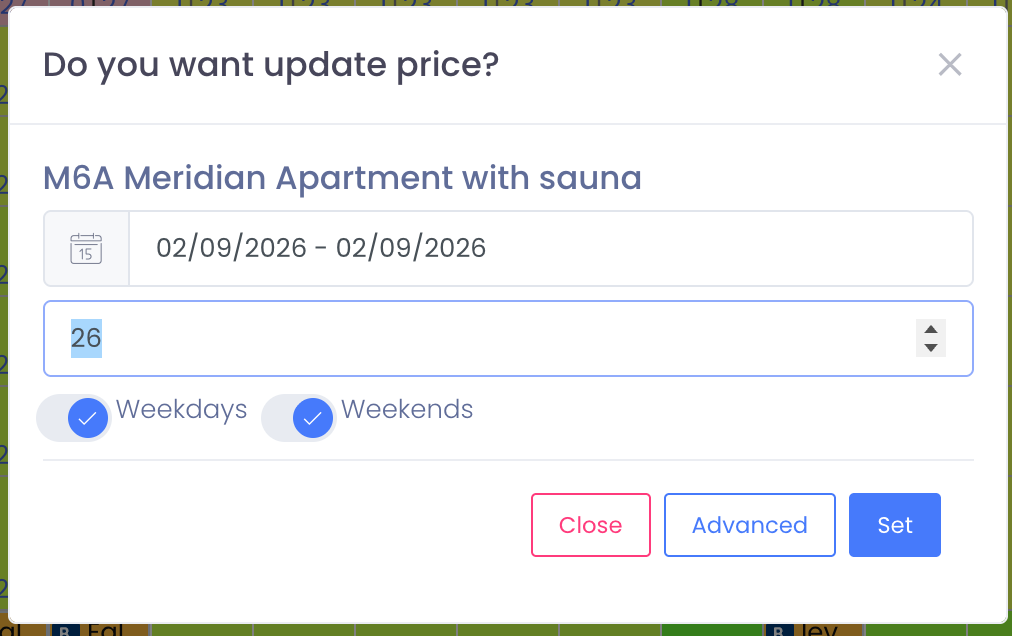
- Na janela pop-up, insira o novo preço e, opcionalmente, a quantidade de quartos disponíveis.
Clique em Definir para salvar. O calendário será atualizado e mostrará a nova tarifa e quantidade.
2. Editar tarifas para vários dias (Dias de semana / Fins de semana)
Para editar tarifas para um período de tempo:
- No calendário, clique no primeiro dia do período que deseja editar.
- Na janela “Deseja atualizar o preço?”, escolha o intervalo de datas (De – Para), selecione se deseja aplicar a alteração a Dias de semana ou Fins de semana e insira o novo preço.
- Clique em Definir.
O sistema atualizará todos os dias selecionados com a mesma tarifa.
3. Edição em massa de tarifas e disponibilidade (Avançado)
Use o formulário de edição de inventário Avançado / em Massa quando precisar atualizar muitos quartos e datas de uma vez.
- Abra o formulário de edição de inventário em Massa.
- À esquerda, selecione os quartos que deseja atualizar.
- À direita, defina o Intervalo de Datas, a Opção (por exemplo, Definir tarifa ou Definir quantidade), os Dias da Semana e o Valor.
- Clique em Definir para aplicar as alterações.
Todos os quartos e dias selecionados serão atualizados em uma única etapa.
Notas
- Se você tiver vários quartos do mesmo tipo, pode definir a Quantidade para 2, 3, 4… O sistema permitirá que você venda quartos até que a quantidade chegue a 0.
- As alterações no calendário de Disponibilidade são sincronizadas automaticamente com os canais conectados (Booking.com, Airbnb, etc.) de acordo com as configurações do seu Channel Manager.