Como definir tarifas diferentes para diferentes números de hóspedes
Siga estes passos para definir tarifas específicas com base no número de ocupantes.
1Passo 1 — Abrir o editor de preços
Navegue até o seu Calendário de Disponibilidade e clique na célula de preço para a data e o quarto que deseja editar.
Clicking directly on the price cell is the fastest way to start editing.
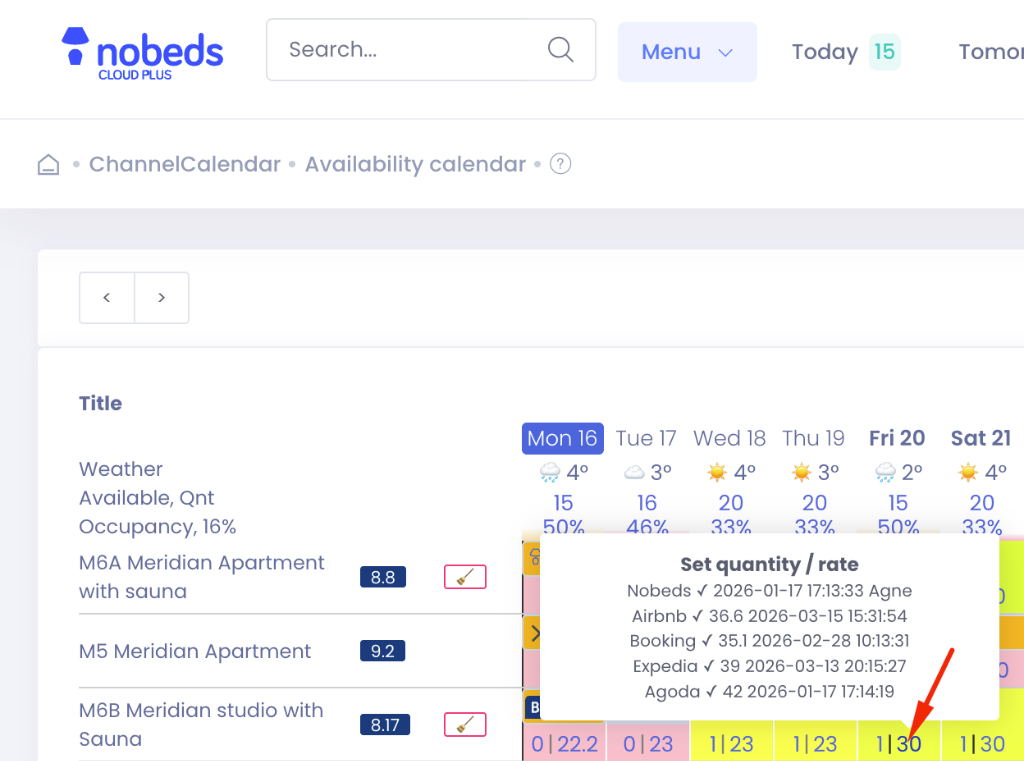
2Passo 2 — Configurações avançadas
Um pop-up aparecerá perguntando se você deseja atualizar o preço. Clique no botão "Advanced" para abrir o editor de inventário em massa.
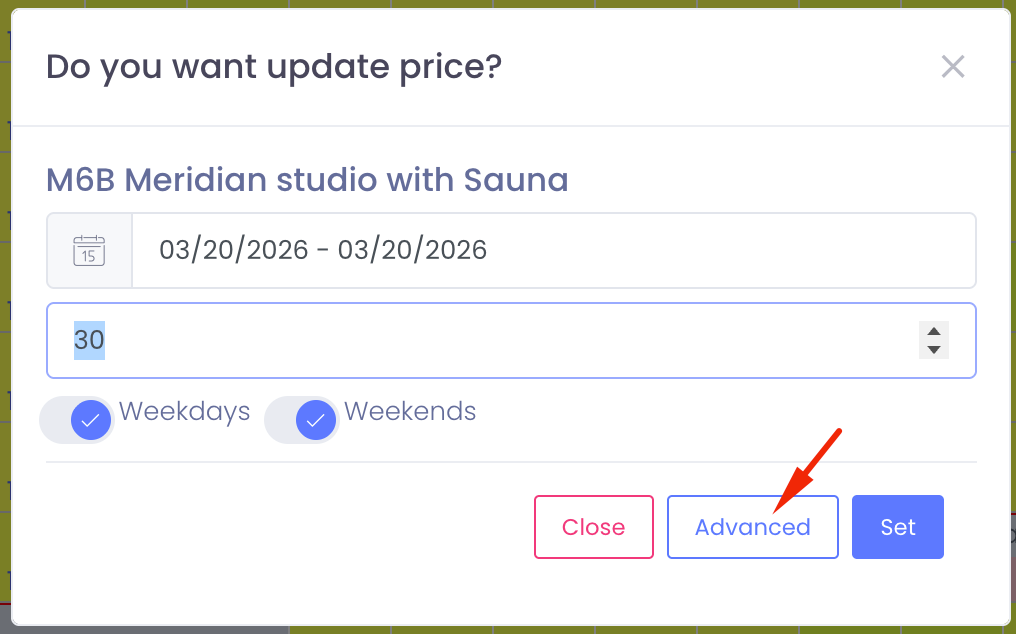
3Passo 3 — Selecionar opção de ocupação
Na janela "Bulk inventory edit", localize o menu suspenso "Option". Selecione a tarifa de ocupação que deseja definir (ex: "1 person additional rate").
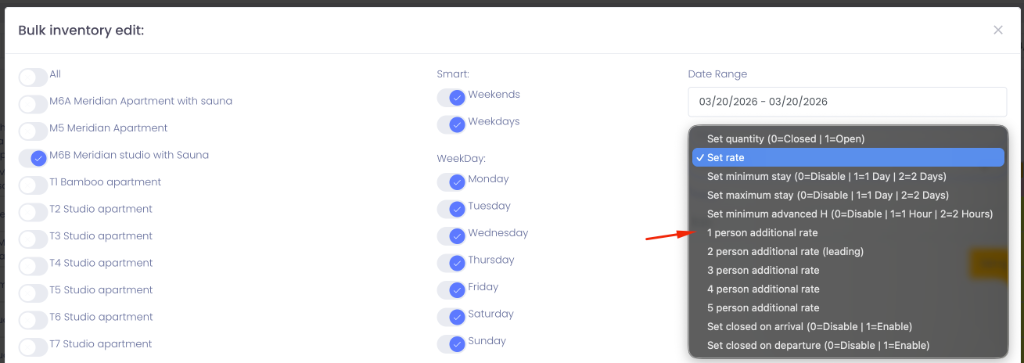
4Passo 4 — Definir valor
Insira o preço desejado no campo "Value" e clique no botão laranja "Set" para salvar suas alterações.
NOTA: A tarifa principal (Leading) é geralmente para 2 hóspedes e é fixa. Se você quiser definir um preço menor para 1 hóspede, insira um valor negativo (ex: -5 EUR).
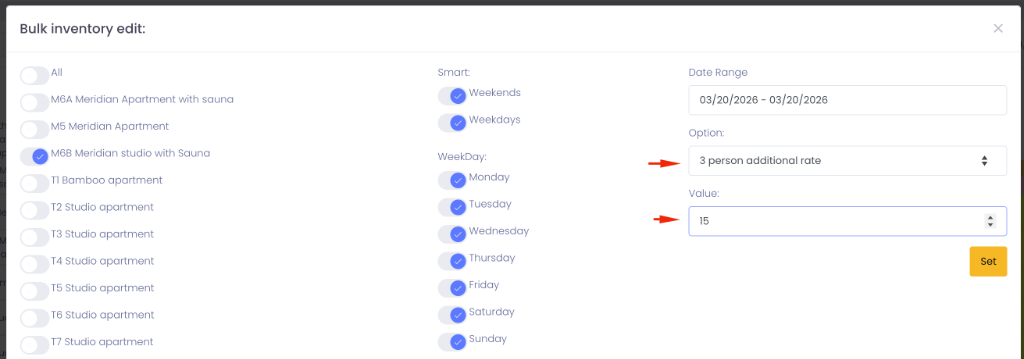
Dica Pro
Você pode usar as etiquetas inteligentes (Finais de semana/Dias úteis) para aplicar essas tarifas a várias datas de uma só vez.