Como editar uma reserva específica
Saiba como editar detalhes do hóspede, datas de estadia, atribuições de quartos e informações financeiras para qualquer reserva.
Editar uma reserva permite que você corrija os detalhes do hóspede, ajuste as datas de estadia, altere a atribuição do quarto ou atualize informações financeiras, como preço ou status de pagamento.
1) Abrir reserva no Dashboard
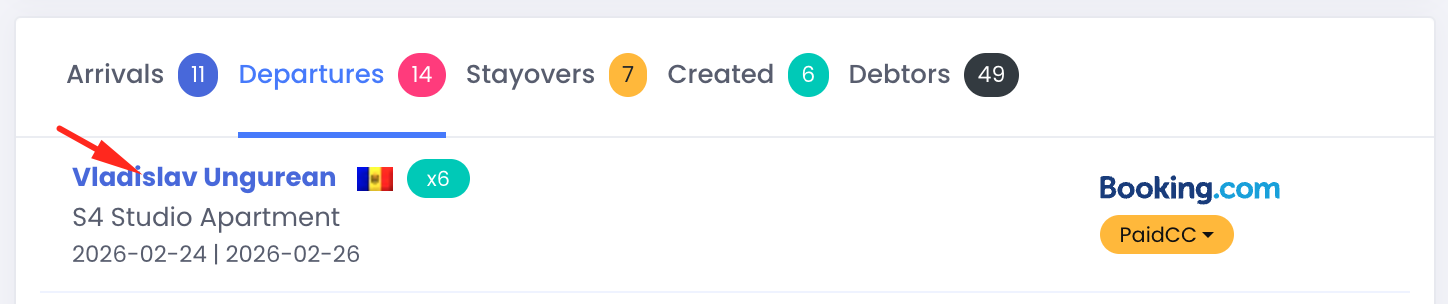
Vá ao Dashboard e selecione uma das listas operacionais:
- Chegadas
- Partidas
- Estadias
- Criadas
- Devedores
Encontre a reserva do hóspede e clique na linha da reserva.
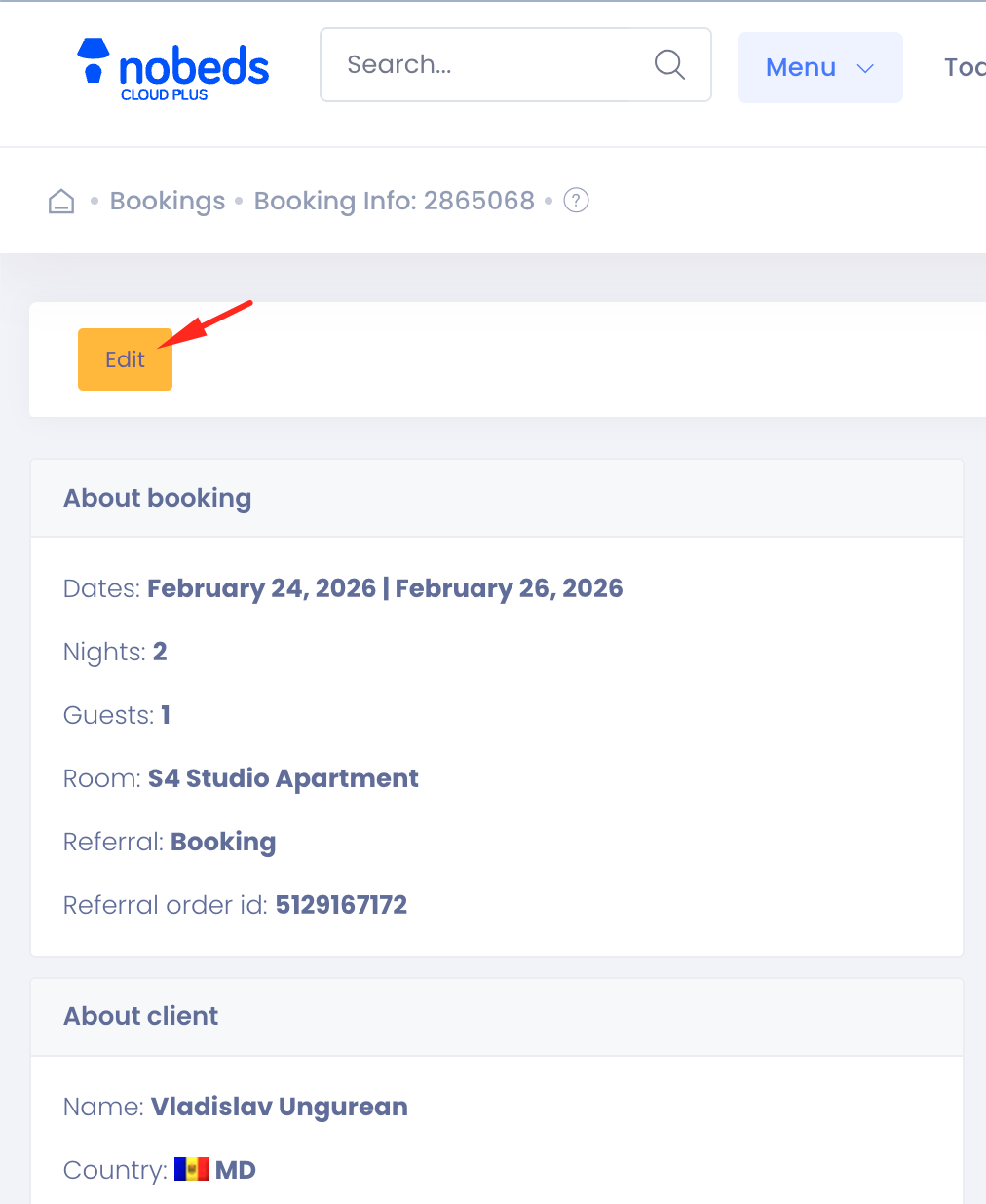
Isso abre a página completa de Informações da Reserva, onde todos os dados são exibidos.
Recomendado quando:
- O hóspede já chegou ou chega hoje
- Você busca uma reserva rapidamente pelo nome do hóspede
- Gestão de operações diárias
2) Entrar no modo de Edição
Dentro da página de reserva, as informações são inicialmente mostradas em modo de apenas leitura.
Clique no botão Editar para desbloquear os campos da reserva.
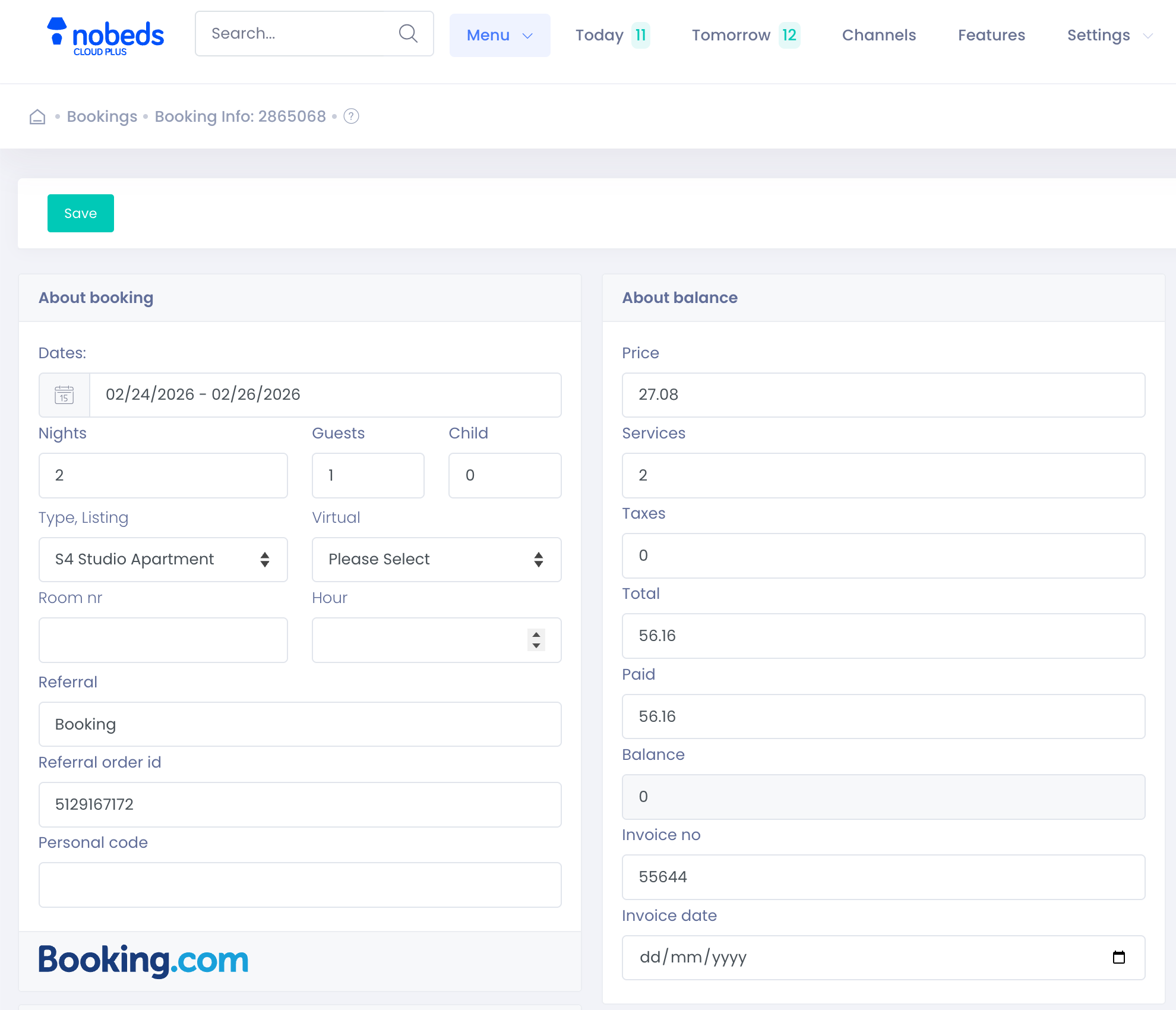
Depois de clicar em Editar, o sistema alterna para o modo de formulário editável.
3) Modificar as informações da reserva
Detalhes da estadia
Você pode alterar:
- Datas de check-in / check-out
- Número de noites
- Hóspedes / Crianças
- Quarto ou apartamento atribuído
- Quarto virtual (se usado)
Apenas quartos com inventario disponível aparecerão na seleção.
Alterar as datas recalcula automaticamente a validação de disponibilidade.
Informações de origem da reserva
Campos:
- Indicação (Booking.com, Airbnb, Direto, etc.)
- ID do pedido de indicação
Usado para:
- Rastreamento OTA
- Referência de sincronização
- Auditorias contábeis
Para reservas de OTA, este valor normalmente deve permanecer inalterado.
Seção financeira e saldo
Você pode ajustar as finanças da reserva:
Casos de uso típicos:
Informações de fatura também podem ser adicionadas:
- Número da fatura
- Data da fatura
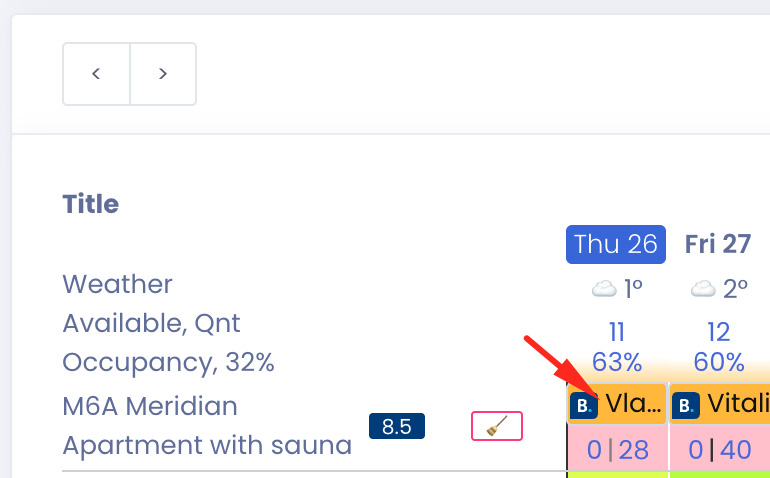
4) Editar reserva diretamente do Calendário
Um método operacional mais rápido:
- Abrir o Calendário
- Localizar a barra da reserva
- Clicar na reserva
- A janela de reserva abre → Editar
Ideal para:
Notas importantes (reservas de OTA)
- Os dados do hóspede normalmente sincronizam da OTA
- Alguns campos não podem sobrescrever dados do canal
- Edições de data ou preço podem exigir confirmação no lado da OTA
- A disponibilidade sempre permanece sincronizada
O NOBEDS atualiza os dados de gestão interna mas respeita as regras de propriedade do canal.
Cenários comuns
✔ Hóspede estende a estadia
→ Editar datas
✔ Troca de quarto necessária
→ Alterar quarto
✔ Pagamento recebido na propriedade
→ Atualizar valor pago
✔ Adicionar serviço extra
→ Aumentar valor dos serviços
✔ Corregir preço errado
→ Ajustar preço manualmente
Melhores práticas
Sempre verifique após editar:
- Disponibilidade no calendário
- Saldo = valor correto
- Atribuição do quarto
- Status de sincronização OTA
Isso evita overbookings e divergências contábeis.