Como excluir uma reserva e abrir disponibilidade
Às vezes, uma reserva deve ser removida — por exemplo, quando foi criada por engano, duplicada, usada para testes ou cancelada fora do sistema. O NOBEDS permite excluir reservas com segurança e, opcionalmente, abrir a disponibilidade em seu calendário.
Passo 1 — Abrir a reserva pelo Calendário
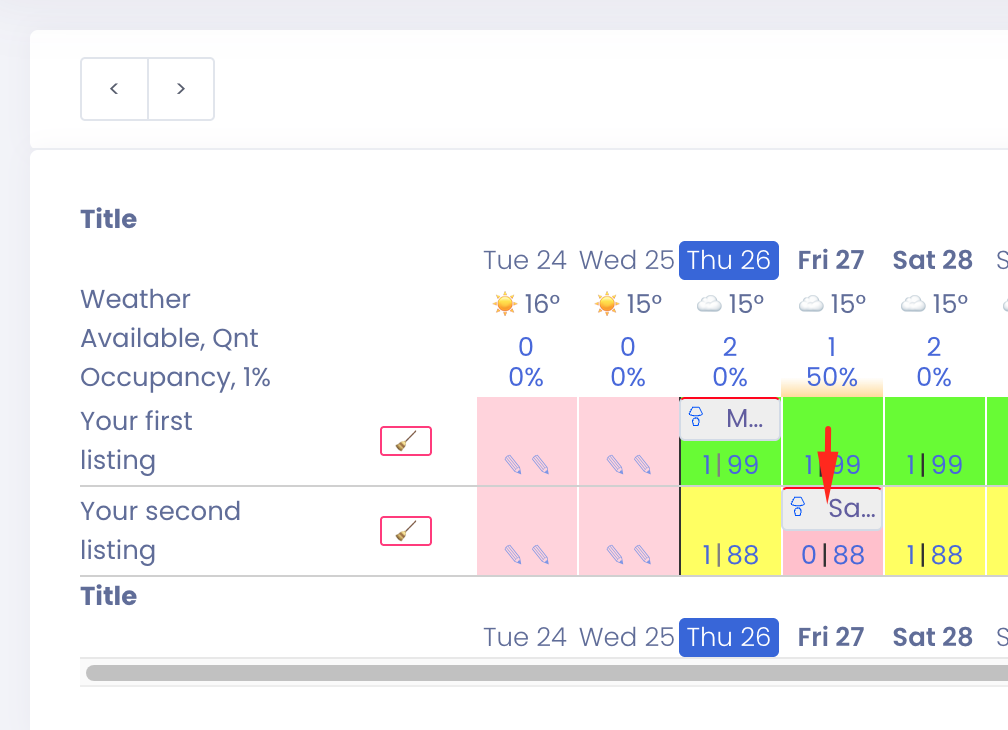
Vá em Calendário e clique na reserva que deseja remover. Isso abrirá la ventana de detalles de la reserva.
Passo 2 — Abrir ações da reserva
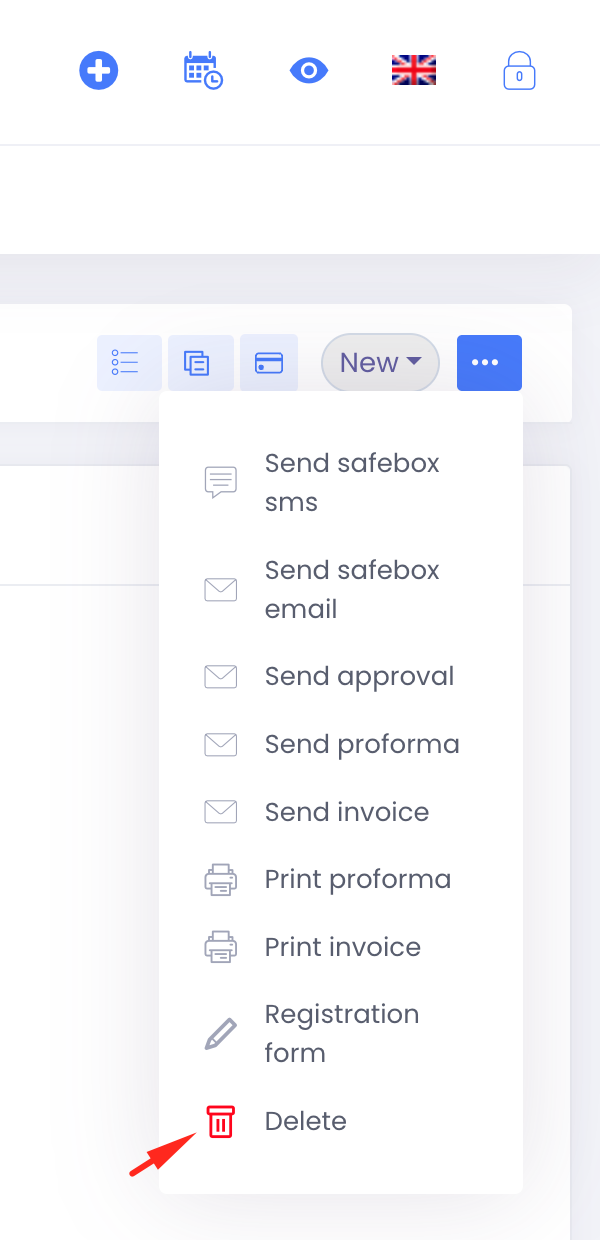
Dentro da janela de reserva, clique no botão ••• (Mais ações). No menu suspenso, selecione: ✅ Excluir
Passo 3 — Escolha como a reserva deve ser excluída
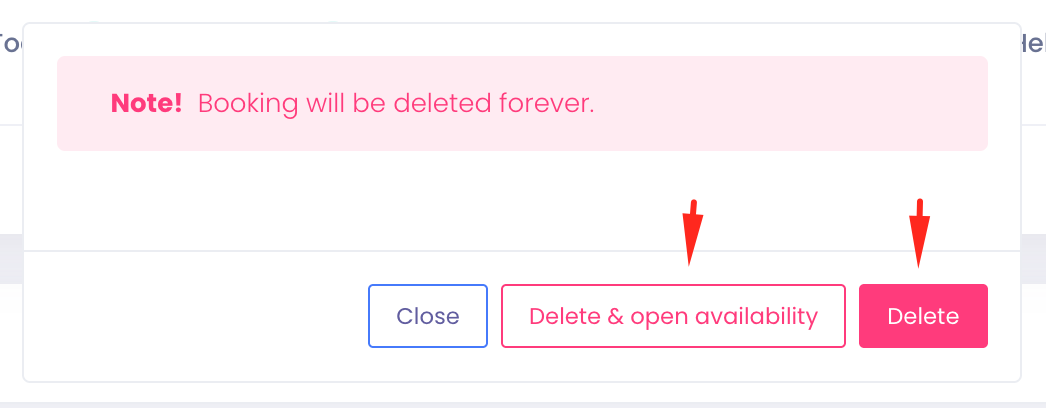
Uma janela de confirmação aparecerá com duas opções de exclusão diferentes.
Opción 1 — Excluir
Exclui a reserva permanentemente sem abrir a disponibilidade. Use isso quando as datas devem permanecer bloqueadas, o quarto estiver indisponível para manutenção, você substituiu a reserva manualmente ou a disponibilidade deve permanecer fechada.
👉 As datas do calendário continuarão indisponíveis.
Opción 2 — Excluir e Abrir Disponibilidade
Exclui a reserva e abre automaticamente a disponibilidade para as mesmas datas. Use isso quando a reserva foi criada por engano, existe uma reserva duplicada, o hóspede cancelou, uma reserva de teste foi criada o você deseja vender o quarto novamente.
👉 As datas ficam imediatamente disponíveis para novas reservas.
⚠ Notas Importantes
Ação permanente
A exclusão da reserva é irreversível. Depois de excluídos, os dados da reserva não podem ser restaurados.
Reservas de OTA (Booking.com, Airbnb, etc.)
Se a reserva veio de um canal externo: a exclusão dentro do NOBEDS NÃO cancela a reserva no Booking.com ou Airbnb. Sempre cancele ou modifique a reserva primeiro na extranet da OTA, se necessário. Use a exclusão no NOBEDS principalmente para corrigir o calendário ou remover duplicatas. Caso contrário, o canal poderá reenviar a reserva durante a sincronização.
Fluxo de trabalho recomendado
- •✅ Hóspede cancelou → Cancelar na OTA → Excluir e abrir disponibilidade no NOBEDS
- •✅ Erro manual → Excluir e abrir disponibilidade
- •✅ Bloqueio interno necessário → Apenas excluir
Se não tiver certeza, escolha Excluir e abrir disponibilidade, caso contrário, o quarto poderá ficar fechado involuntariamente e deixar de receber reservas.