Come collegare Booking.com al Channel Manager
Segui questi passaggi per stabilire una connessione sicura tra Booking.com e NOBEDS per la sincronizzazione in tempo reale.
1Passaggio 1 — Inizia su Booking.com
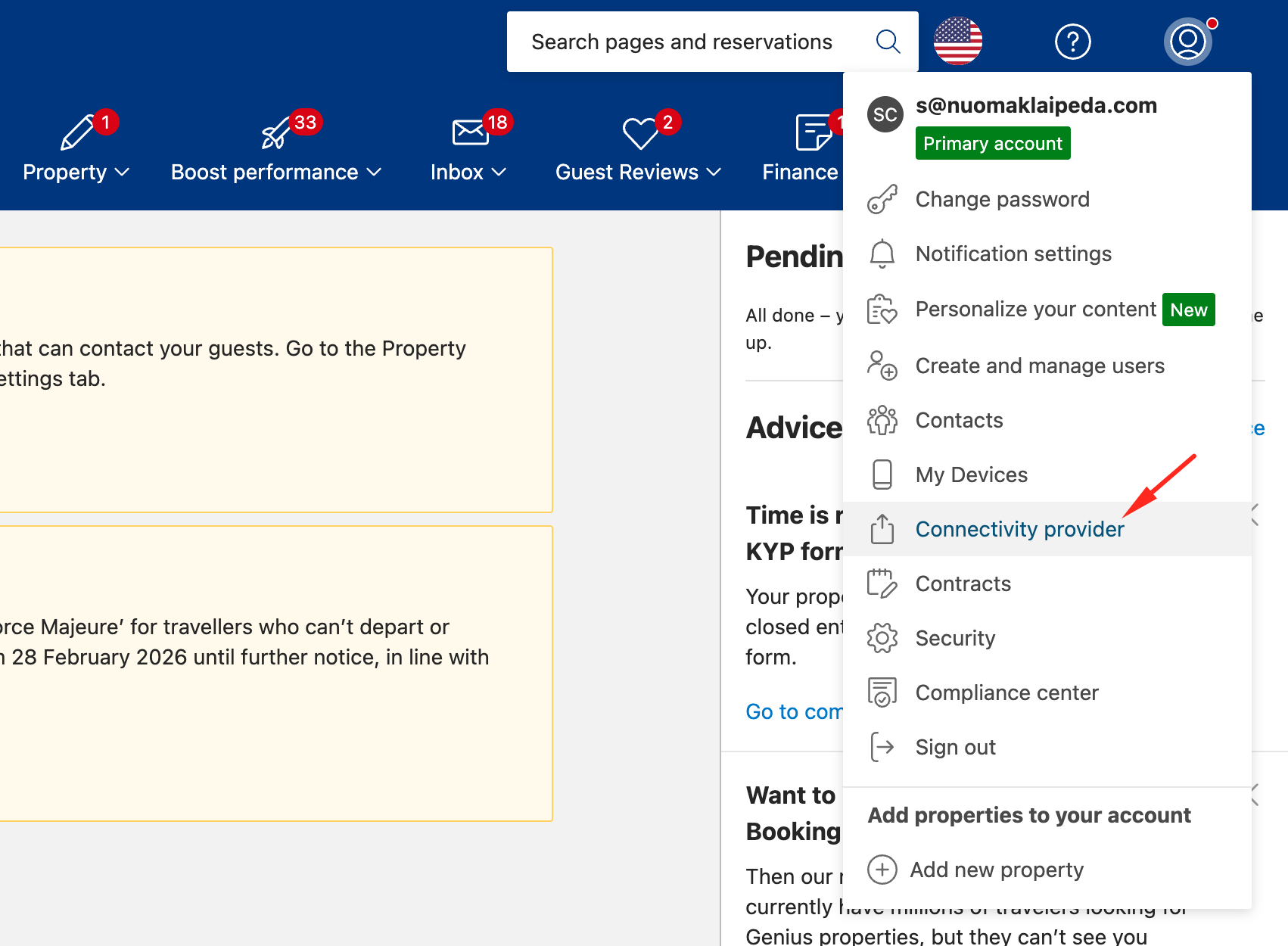
Accedi al tuo Extranet di Booking.com. Clicca sull'icona de "Account" in alto a destra e seleziona "Fornitore di connettività".
Ensure you are logged into the correct Booking.com account before selecting the provider.
2Passaggio 2 — Cerca NOBEDS
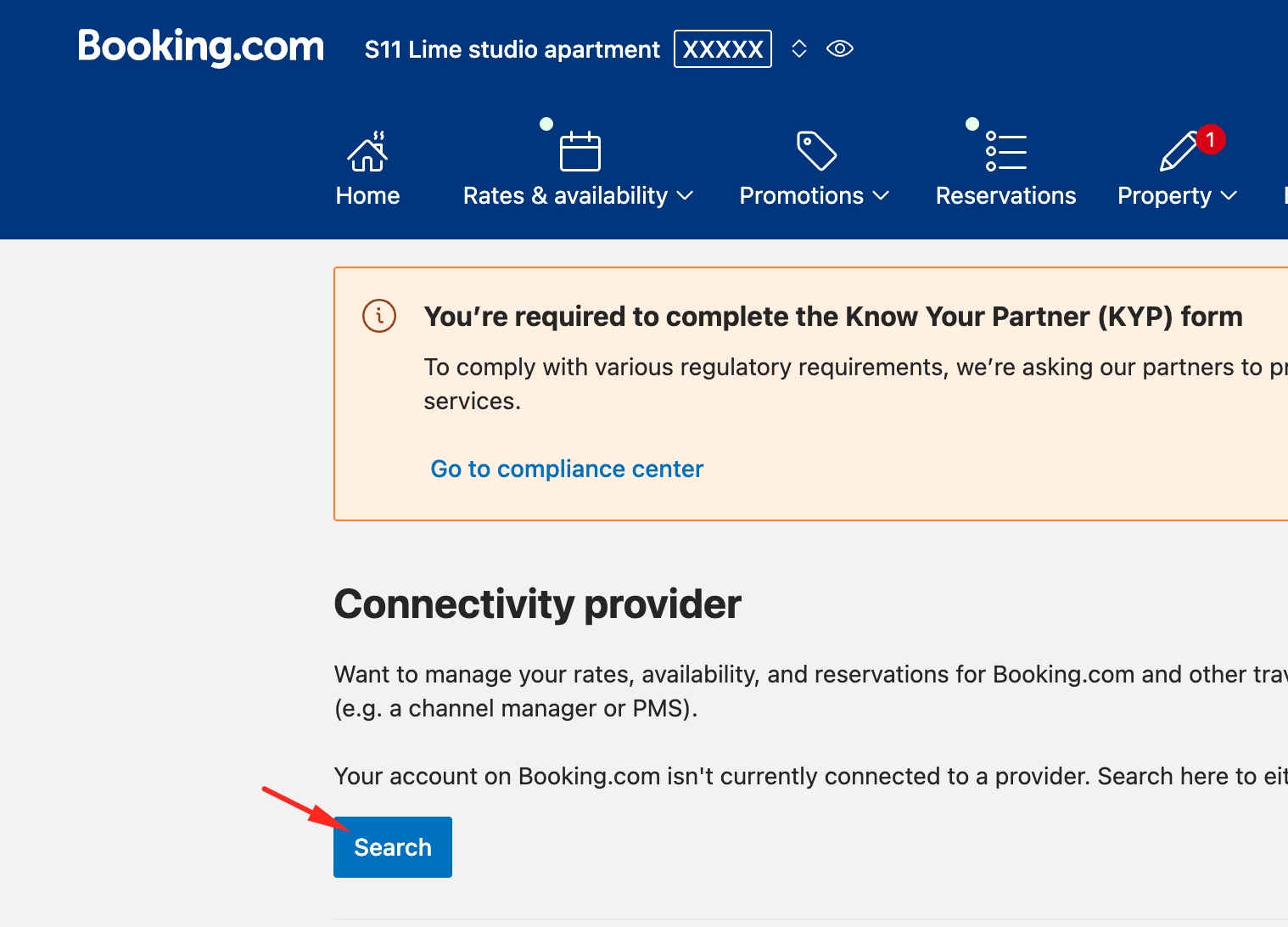
Fai clic sul pulsante "Cerca" e digita "NOBEDS". Seleziona NOBEDS dai risultati.
Ensure you have admin rights in the Booking.com Extranet to access connectivity settings.
3Passaggio 3 — Conferma connessione
Assicurati che tutte le funzionalità (XML/API) siano selezionate e conferma l'accordo.
NOBEDS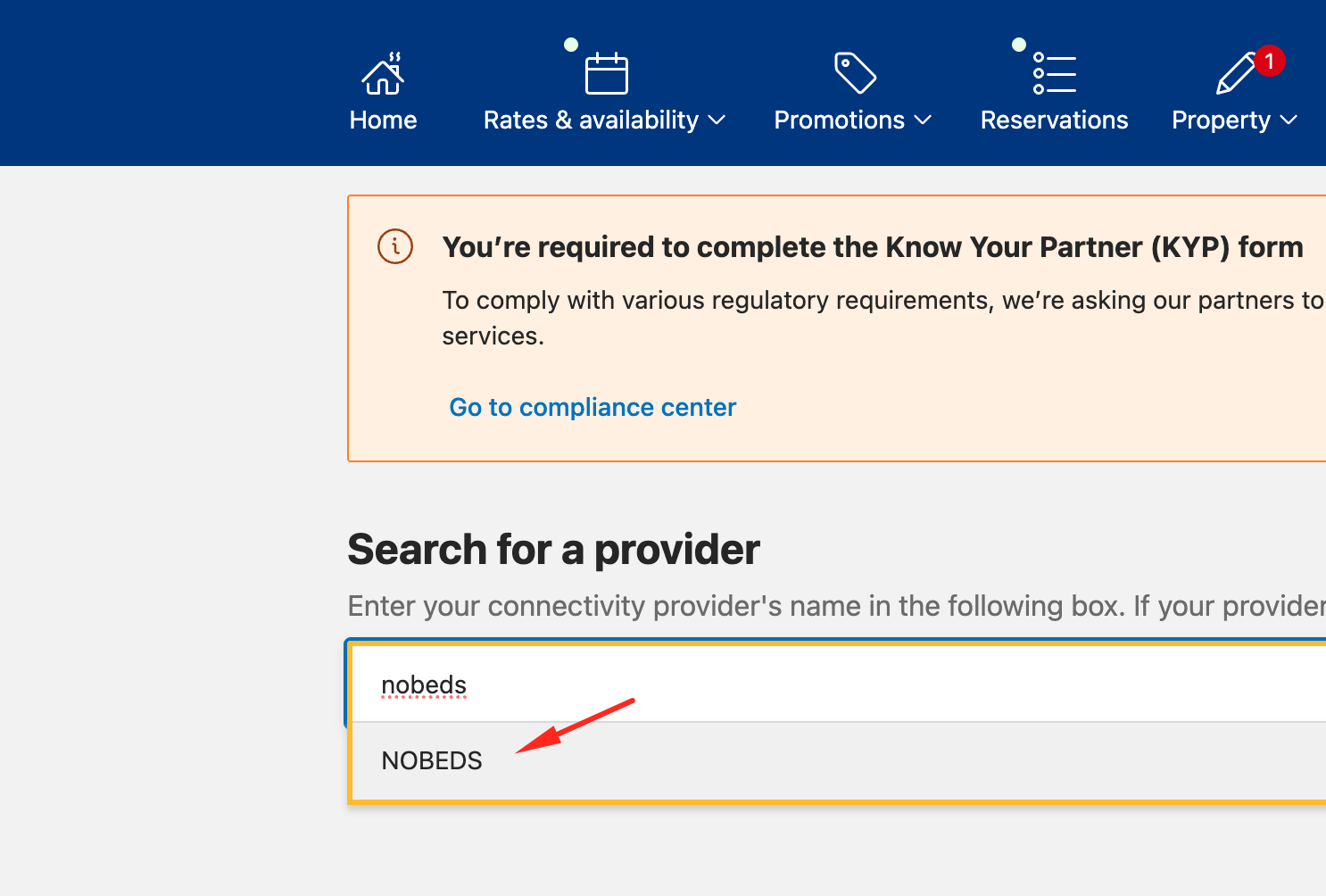
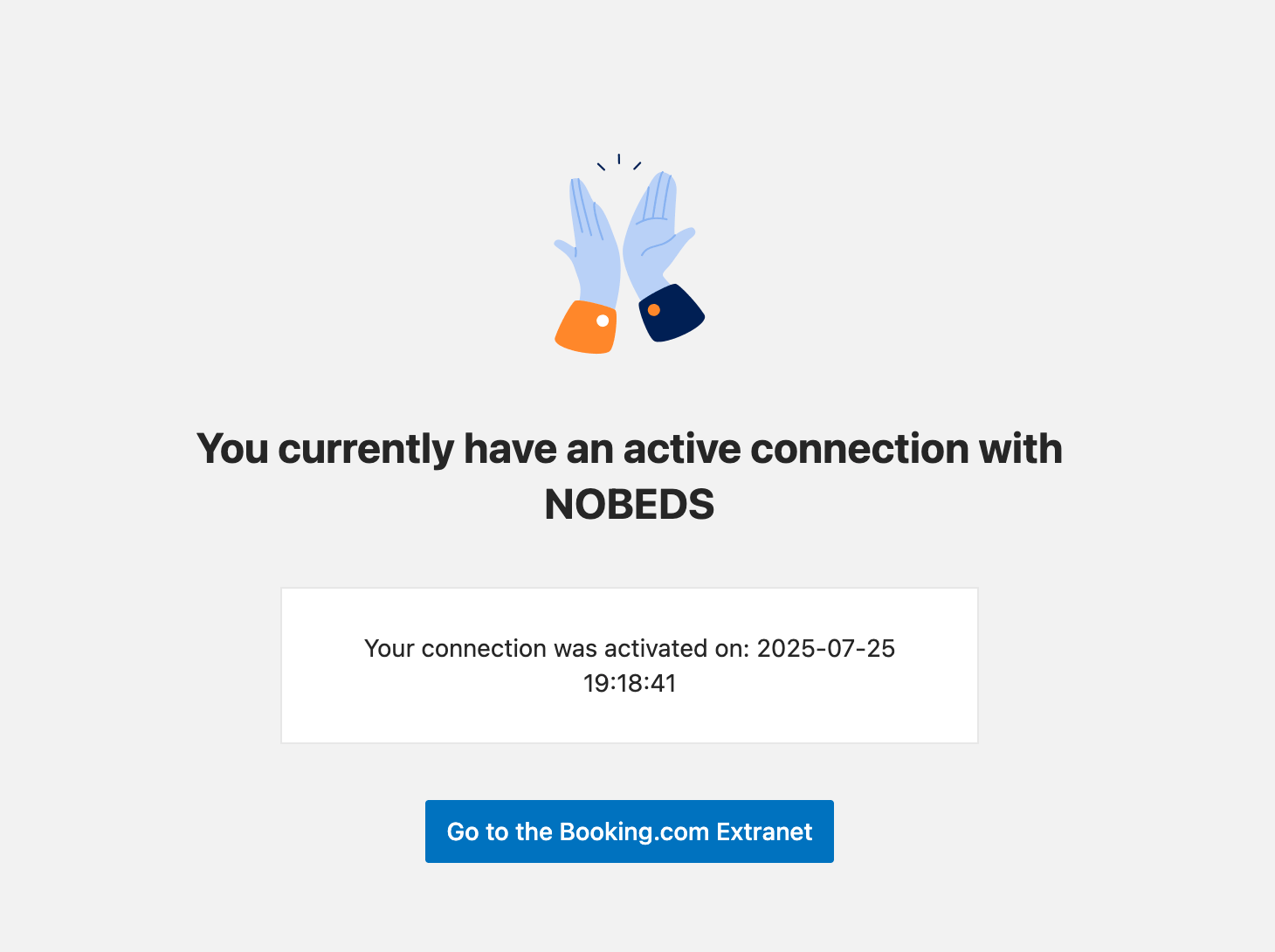
4Passaggio 4 — Provider attivato
Riceverai un messaggio di conferma su Booking.com che NOBEDS è ora il tuo fornitore attivo.
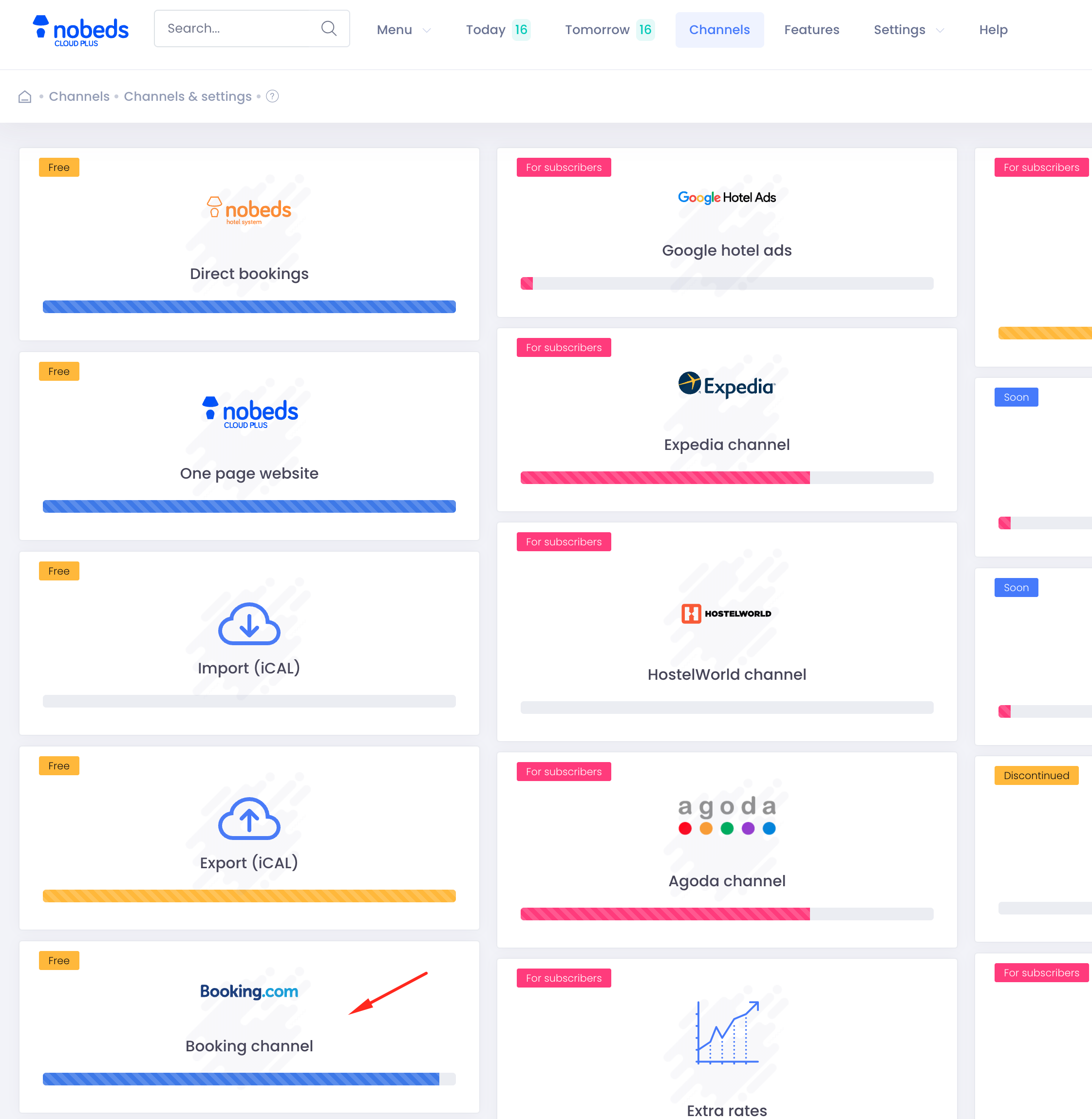
5Passaggio 5 — Apri Canali su NOBEDS
Vai alla tua dashboard di NOBEDS, Menu > Canali e apri la scheda Booking.com.
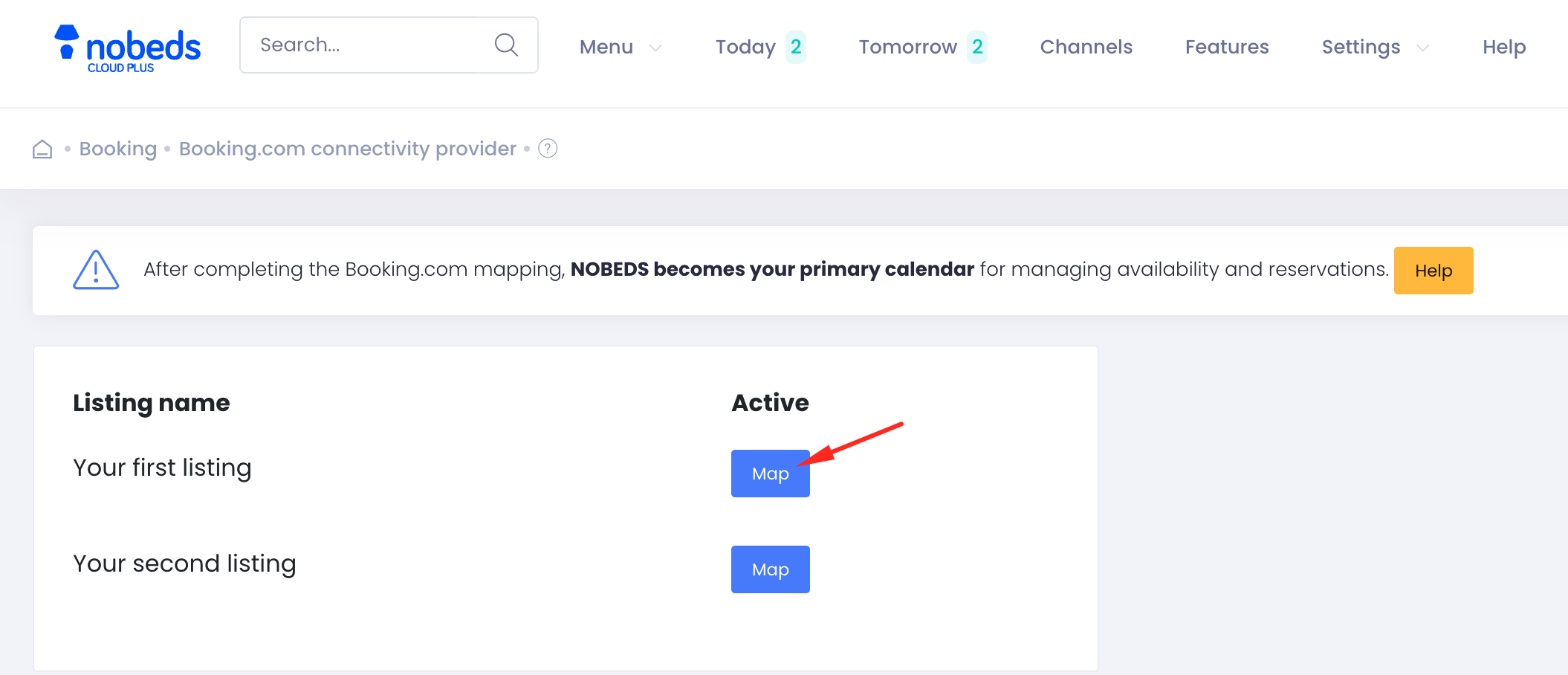
6Passaggio 6 — Seleziona l'annuncio da mappare
Nelle impostazioni del canale Booking.com su NOBEDS, vedrai i tuoi annunci. Fai clic sul pulsante "Map" accanto alla camera che desideri collegare.
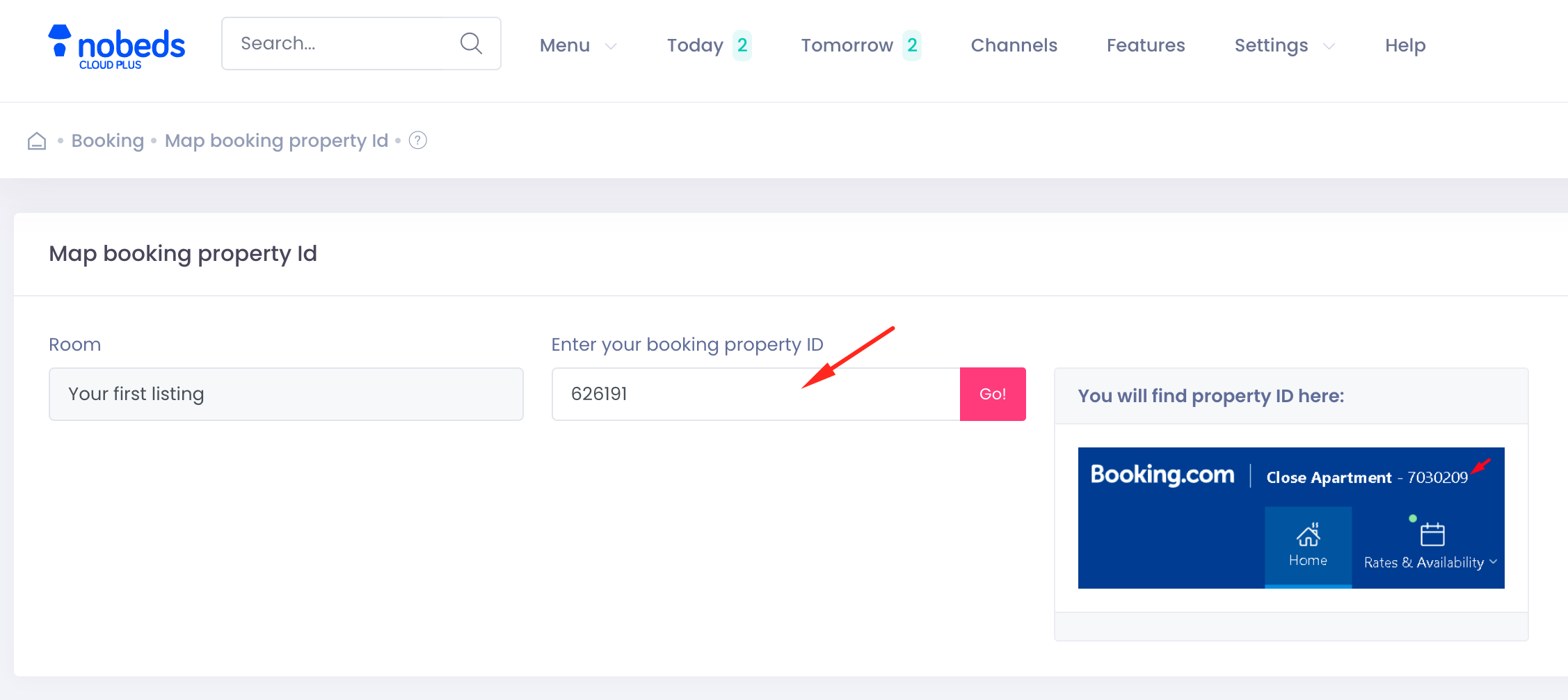
7Passaggio 7 — Inserisci l'ID struttura di Booking.com
Apparirà una finestra. Inserisci l'ID della tua struttura di 6-8 cifre e fai clic su "Vai!" per collegare l'annuncio.
Property ID Reference
This ID is always visible in the top banner of your Booking.com dashboard.
Verify that the room names match exactly between both platforms.
8Passaggio 8 — Sincronizzazione finale e gestione
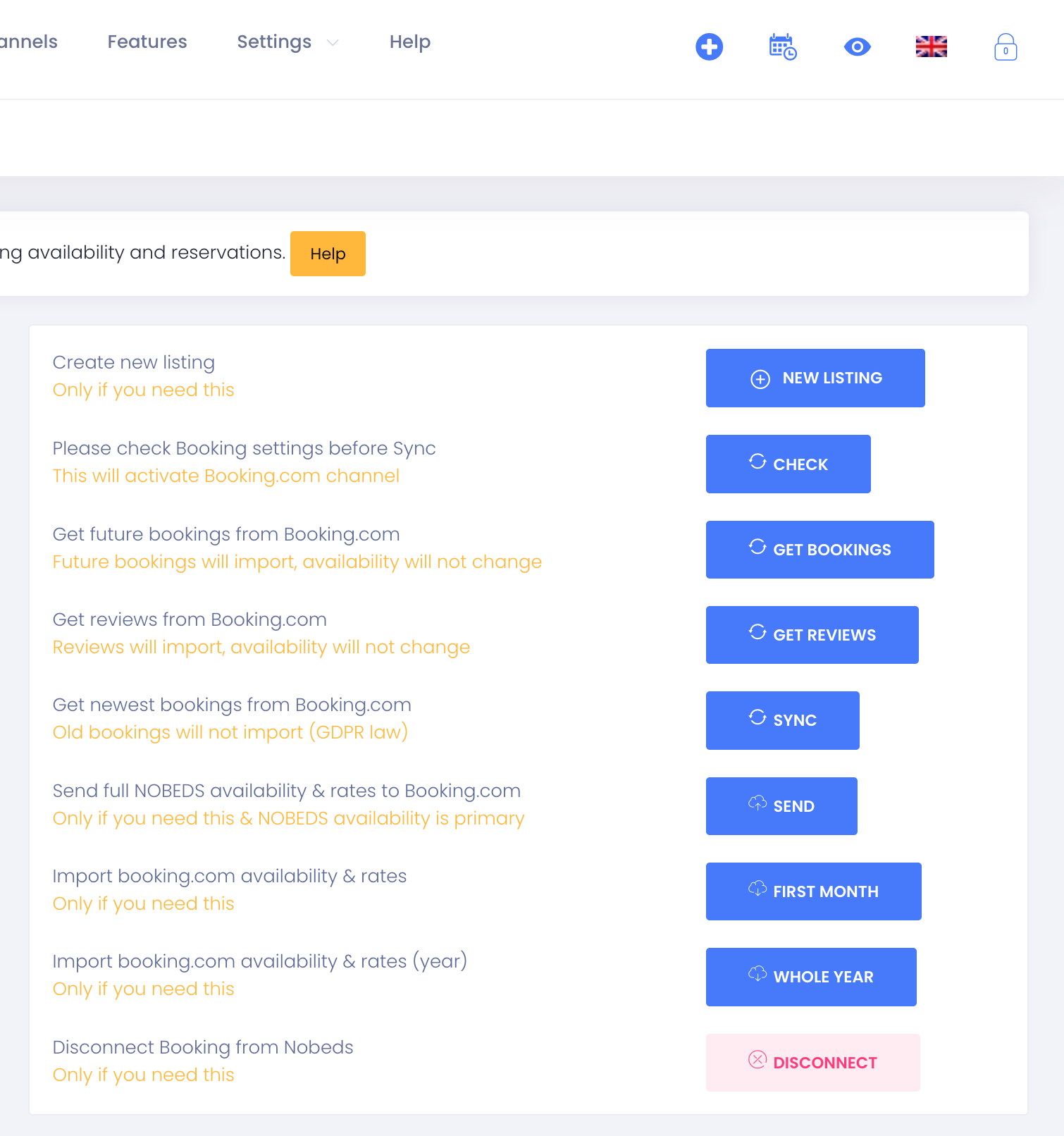
Dopo aver mappato le camere, usa "SYNC" per la prima sincronizzazione. È anche possibile scaricare i calendari mensili o annuali direttamente da Booking.com.
Solo le nuove prenotazioni entreranno nel sistema (a causa delle normative GDPR).
NOBEDS diventa ora il tuo calendario principale e tutta la gestione deve essere fatta tramite il Calendario Disponibilità di NOBEDS.