Come eliminare una prenotazione e riaprire la disponibilità
A volte una prenotazione deve essere rimossa — ad esempio, quando è stata creata per errore, duplicata, utilizzata per i test o cancellata al di fuori del sistema. NOBEDS ti consente di eliminare in sicurezza le prenotazioni e riaprire opzionalmente la disponibilità nel tuo calendario.
Passaggio 1 — Apri la prenotazione dal Calendario
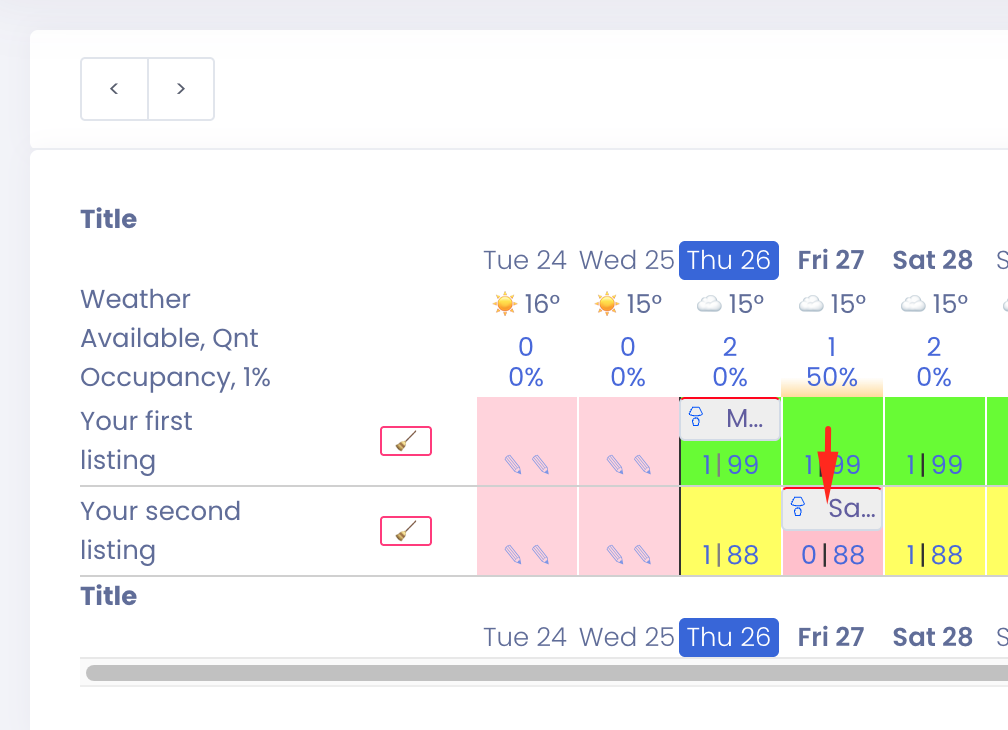
Vai al Calendario e clicca sulla prenotazione che vuoi rimuovere. Questo aprirà la finestra dei dettagli della prenotazione.
Passaggio 2 — Apri le azioni della prenotazione
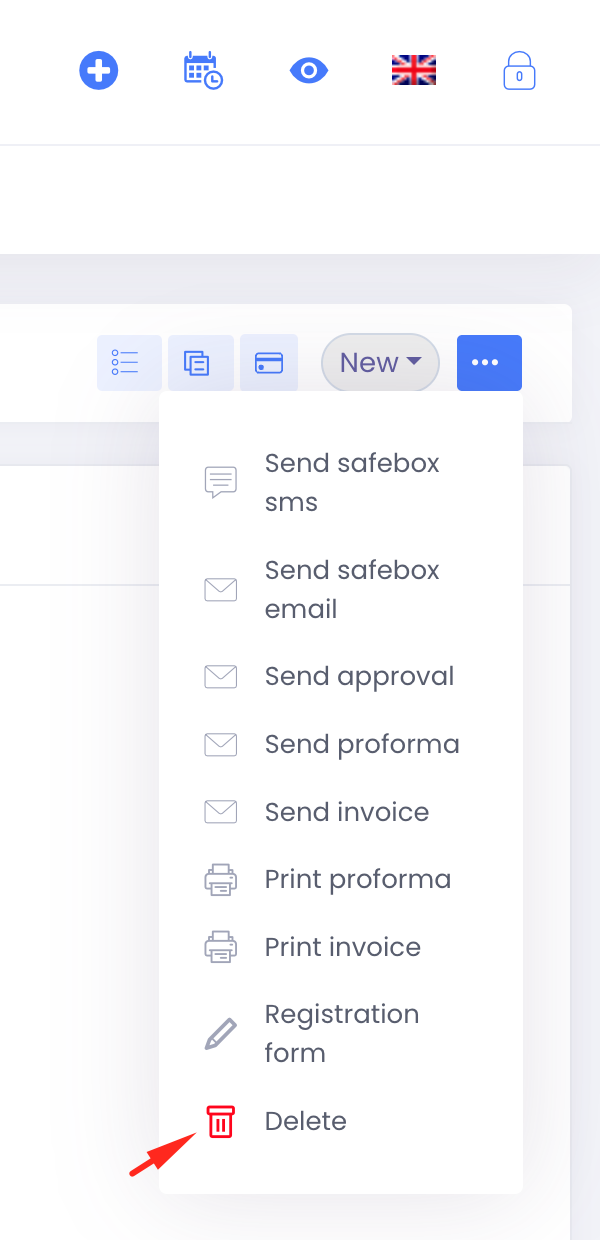
All’interno della finestra della prenotazione, clicca sul pulsante ••• (Altre azioni). Dal menu a discesa seleziona: ✅ Elimina
Passaggio 3 — Scegli come deve essere eliminata la prenotazione
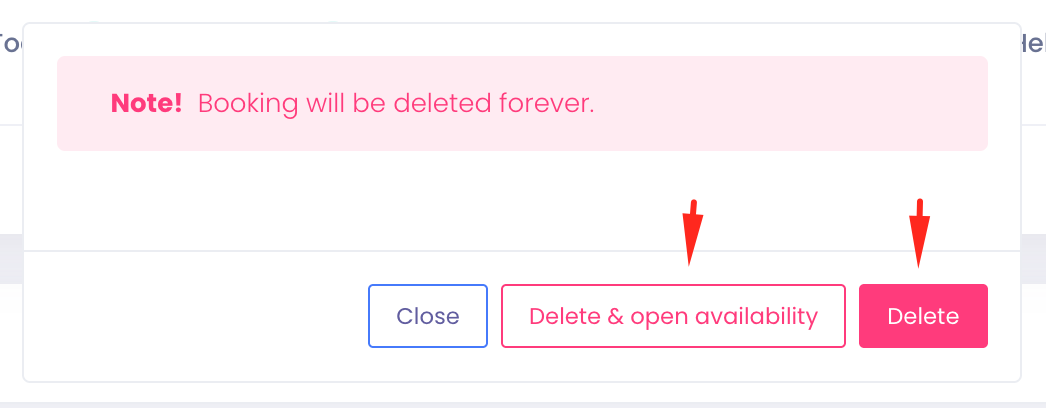
Apparirà una finestra di conferma con due diverse opzioni di eliminazione.
Opzione 1 — Elimina
Elimina la prenotazione in modo permanente senza riaprire la disponibilità. Usa questa opzione quando le date devono rimanere bloccate, la camera non è disponibile per manutenzione, hai sostituito manualmente la prenotazione o la disponibilità deve rimanere chiusa.
👉 Le date del calendario rimarranno non disponibili.
Opzione 2 — Elimina e apri disponibilità
Elimina la prenotazione e riapre automaticamente la disponibilità per le stesse date. Usa questa opzione quando la prenotazione è stata creata per errore, esiste una prenotazione duplicata, il cliente ha cancellato, è stata creata una prenotazione di prova o vuoi vendere di nuovo la camera.
👉 Le date diventano immediatamente disponibili per nuove prenotazioni.
⚠ Note Importanti
Azione permanente
L’eliminazione della prenotazione è irreversibile. Una volta eliminata, i dati della prenotazione non possono essere ripristinati.
Prenotazioni OTA (Booking.com, Airbnb, etc.)
Se la prenotazione proviene da un canale esterno: l’eliminazione all’interno di NOBEDS NON cancella la prenotazione su Booking.com o Airbnb. Cancella o modifica sempre prima la prenotazione nell’extranet dell’OTA se necessario. Usa l’eliminazione in NOBEDS principalmente per correggere il calendario o rimuovere i duplicati. In caso contrario, il canale potrebbe inviare nuovamente la prenotazione durante la sincronizzazione.
Flusso di lavoro consigliato
- •✅ Il cliente ha cancellato → Cancella nell’OTA → Elimina e apri disponibilità in NOBEDS
- •✅ Errore manuale → Elimina e apri disponibilità
- •✅ Blocco interno necessario → Solo elimina
Se non sei sicuro, scegli Elimina e apri disponibilità, altrimenti la camera potrebbe rimanere involontariamente chiusa e smettere di ricevere prenotazioni.