Come Impostare le Tariffe?
Puoi modificare i prezzi direttamente dal calendario Disponibilità o utilizzando il modulo di modifica Massiva.
1. Modificare la tariffa per un giorno specifico
Per modificare la tariffa per un singolo giorno:
- Apri Disponibilità → Calendario.
- Trova la camera e la data che desideri modificare.
- Fai clic sulla cella della tariffa colorata per quel giorno.
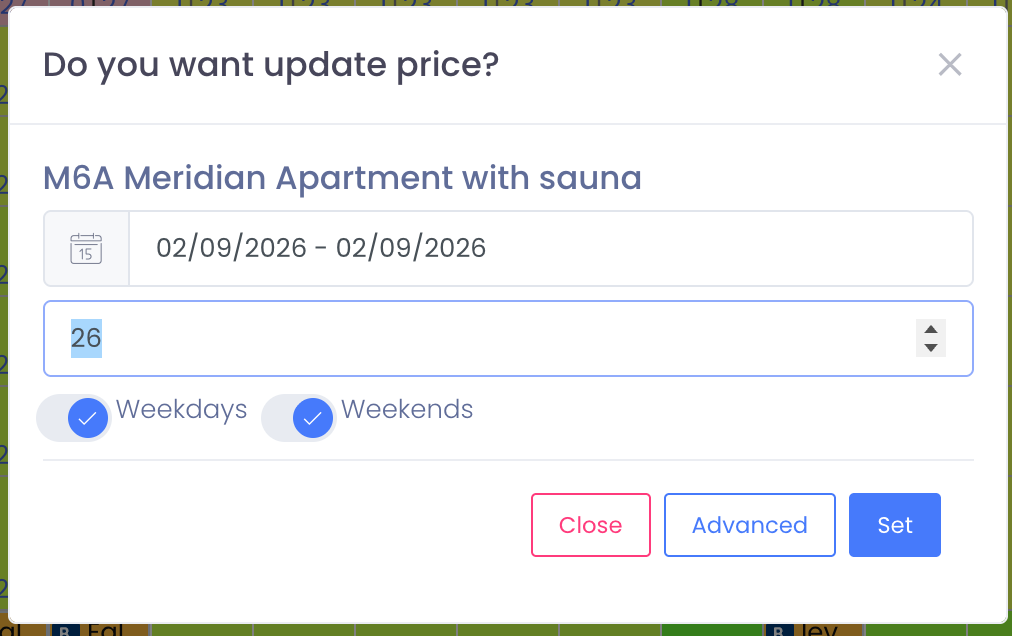
- Nella finestra popup, inserisci il nuovo prezzo e, facoltativamente, la quantità di camere disponibili.
Fai clic su Imposta per salvare. Il calendario si aggiornerà e mostrerà la nuova tariffa e quantità.
2. Modificare le tariffe per più giorni (Giorni feriali / Fine settimana)
Per modificare le tariffe per un periodo di tempo:
- Nel calendario, fai clic sul primo giorno del periodo che desideri modificare.
- Nella finestra “Vuoi aggiornare il prezzo?”, scegli l'intervallo di date (Da – A), seleziona se applicare la modifica ai Giorni feriali o ai Fine settimana e inserisci il nuovo prezzo.
- Fai clic su Imposta.
Il sistema aggiornerà tutti i giorni selezionati con la stessa tariffa.
3. Modifica massiva di tariffe e disponibilità (Avanzato)
Utilizza il modulo di modifica dell'inventario Avanzato / Massivo quando devi aggiornare molte camere e date contemporaneamente.
- Apri il modulo di modifica dell'inventario Massivo.
- A sinistra, seleziona le camere che desideri aggiornare.
- A destra, imposta l'Intervallo di date, l'Opzione (ad es. Imposta tariffa o Imposta quantità), i Giorni della settimana e il Valore.
- Fai clic su Imposta per applicare le modifiche.
Tutte le camere e i giorni selezionati verranno aggiornati in un unico passaggio.
Note
- Se hai più camere dello stesso tipo, puoi impostare la Quantità su 2, 3, 4… Il sistema ti consentirà di vendere camere fino a quando la quantità non raggiungerà 0.
- Le modifiche nel calendario Disponibilità si sincronizzano automaticamente con i canali collegati (Booking.com, Airbnb, ecc.) in base alle impostazioni del tuo Channel Manager.