Come impostare tariffe diverse per numero di ospiti differente
Segui questi passaggi per impostare tariffe specifiche in base al numero di occupanti.
1Passaggio 1 — Apri l'editor dei prezzi
Vai al tuo Calendario delle disponibilità e clicca sulla cella del prezzo per la data e la camera che desideri modificare.
Clicking directly on the price cell is the fastest way to start editing.
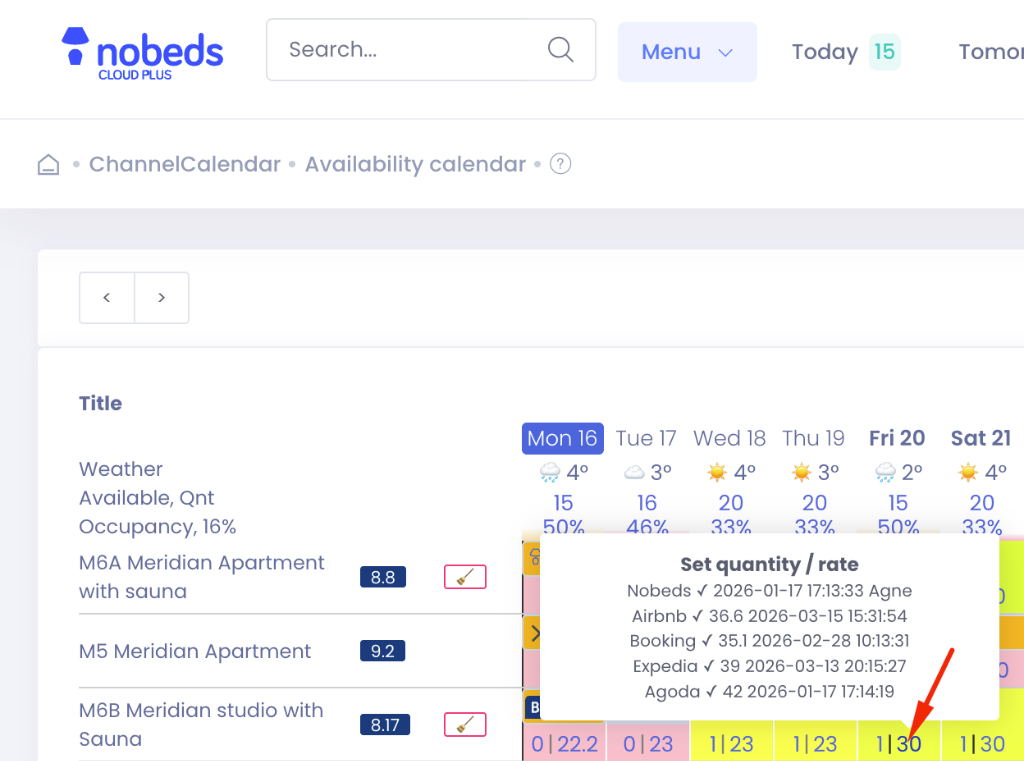
2Passaggio 2 — Impostazioni avanzate
Apparirà un popup che ti chiederà se desideri aggiornare il prezzo. Clicca sul pulsante "Advanced" per aprire l'editor di inventario di massa.
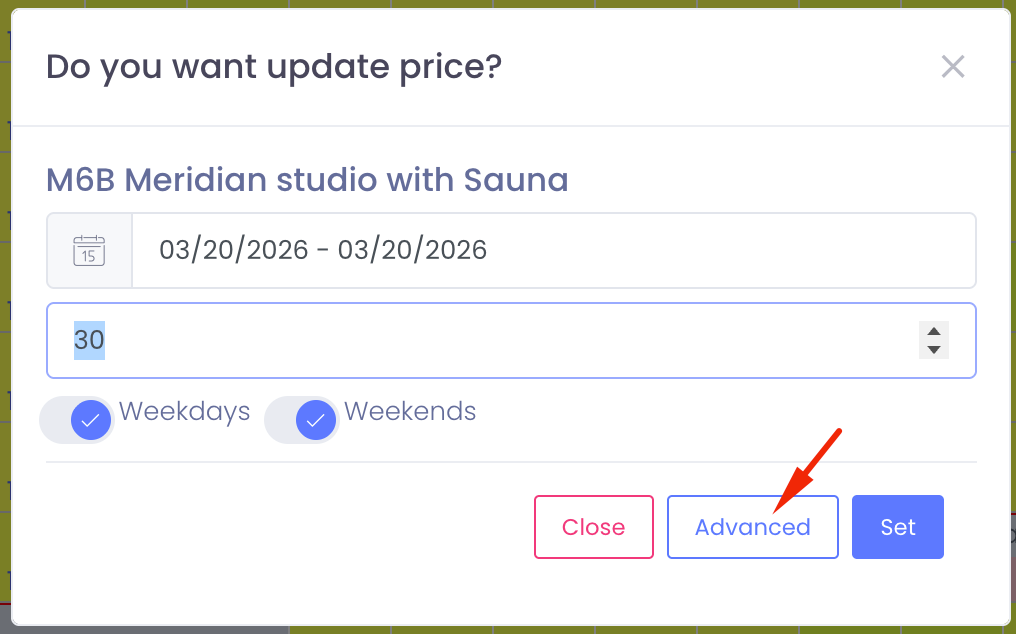
3Passaggio 3 — Seleziona l'opzione di occupazione
Nella finestra "Bulk inventory edit", individua il menu a discesa "Option". Seleziona la tariffa di occupazione che desideri impostare (es. "1 person additional rate").
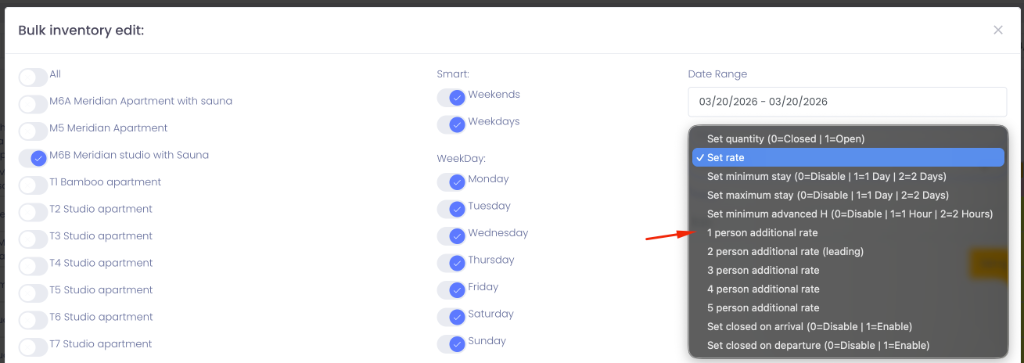
4Passaggio 4 — Imposta il valore
Inserisci il prezzo desiderato nel campo "Value" e clicca sul pulsante arancione "Set" per salvare le modifiche.
NOTA: La tariffa principale (Leading) è solitamente per 2 persone ed è fissa. Se desideri impostare un prezzo inferiore per 1 persona, inserisci un valore negativo (es. -5 EUR).
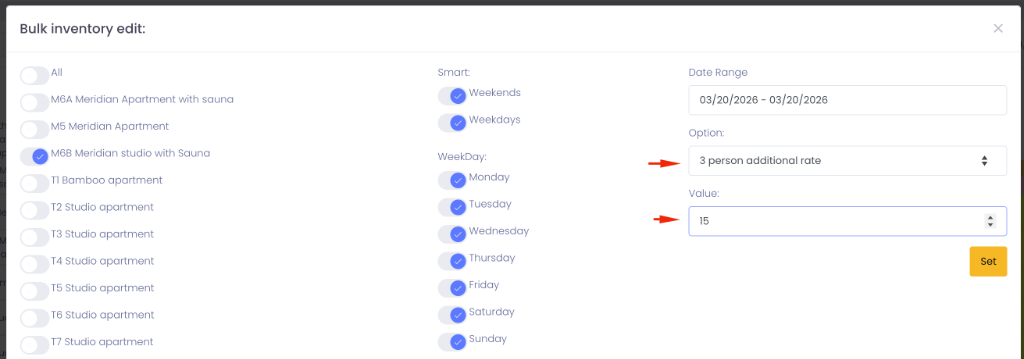
Consiglio Pro
Puoi usare i tag Smart (Fine settimana/Giorni feriali) per applicare queste tariffe a più date contemporaneamente.