Come modificare una prenotazione
Scopri come modificare i dettagli dell'ospite, le date del soggiorno, l'assegnazione delle camere e le informazioni finanziarie per qualsiasi prenotazione.
La modifica di una prenotazione consente di correggere i dettagli dell'ospite, regolare le date del soggiorno, cambiare l'assegnazione della camera o aggiornare le informazioni finanziarie come il prezzo o lo stato del pagamento.
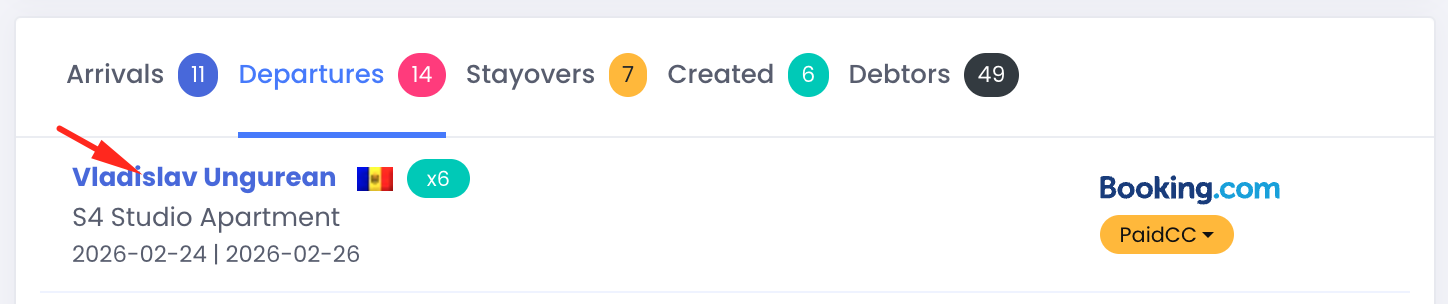
1) Aprire la prenotazione dalla Dashboard
Vai alla Dashboard e seleziona una delle liste operative:
- Arrivi
- Partenze
- Permanenze
- Creati
- Debitori
Trova la prenotazione dell'ospite e fai clic sulla riga della prenotazione.
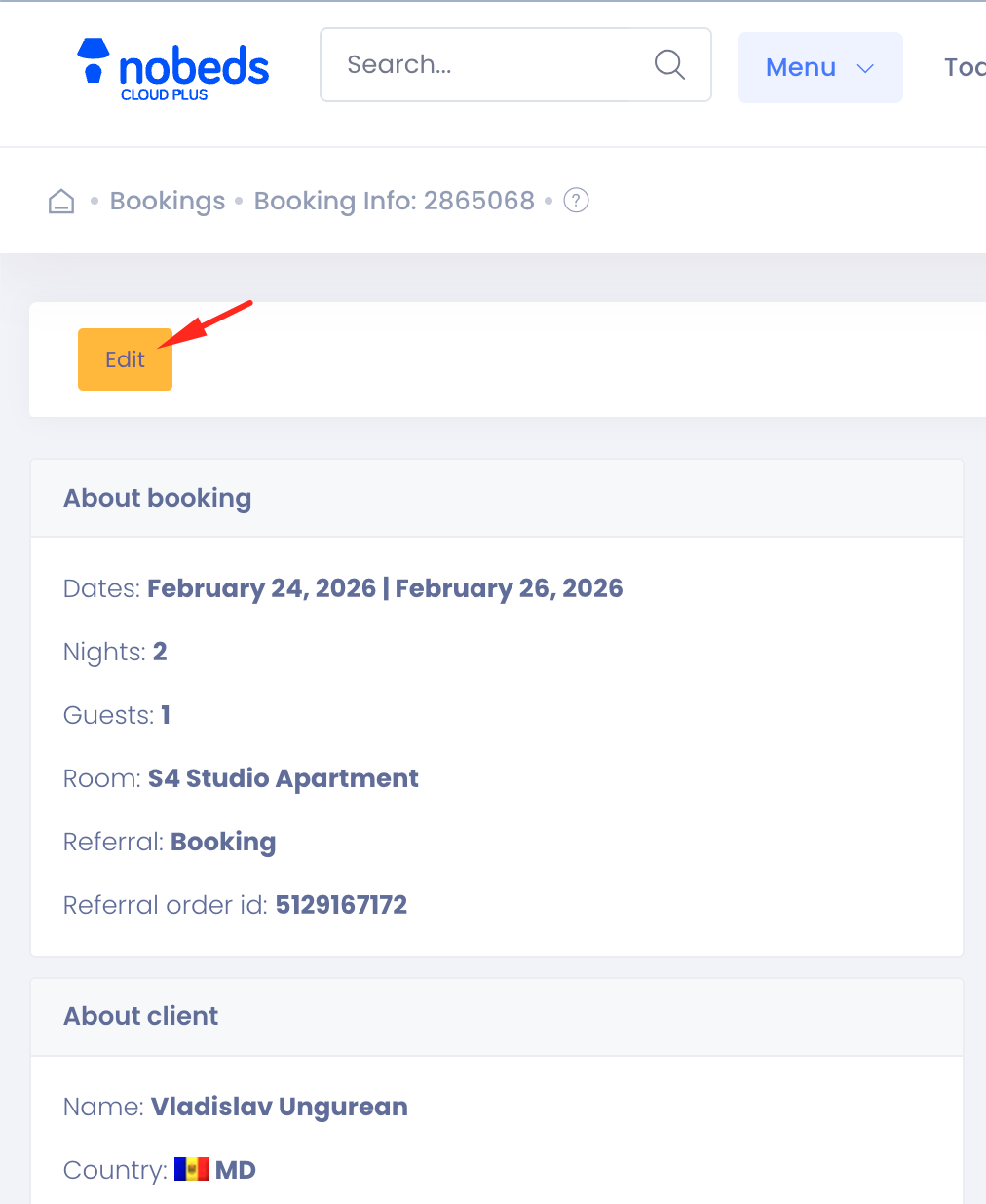
Questo apre la pagina completa delle Info Prenotazione dove vengono visualizzati tutti i dati della prenotazione.
Consigliato quando:
- L'ospite è già arrivato o arriva oggi
- Cerchi una prenotazione rapidamente per nome dell'ospite
- Gestione delle operazioni quotidiane
2) Entrare in modalità Modifica
All'interno della pagina della prenotazione, le informazioni sono inizialmente mostrate in modalità sola lettura.
Fai clic sul pulsante Modifica per sbloccare i campi della prenotazione.
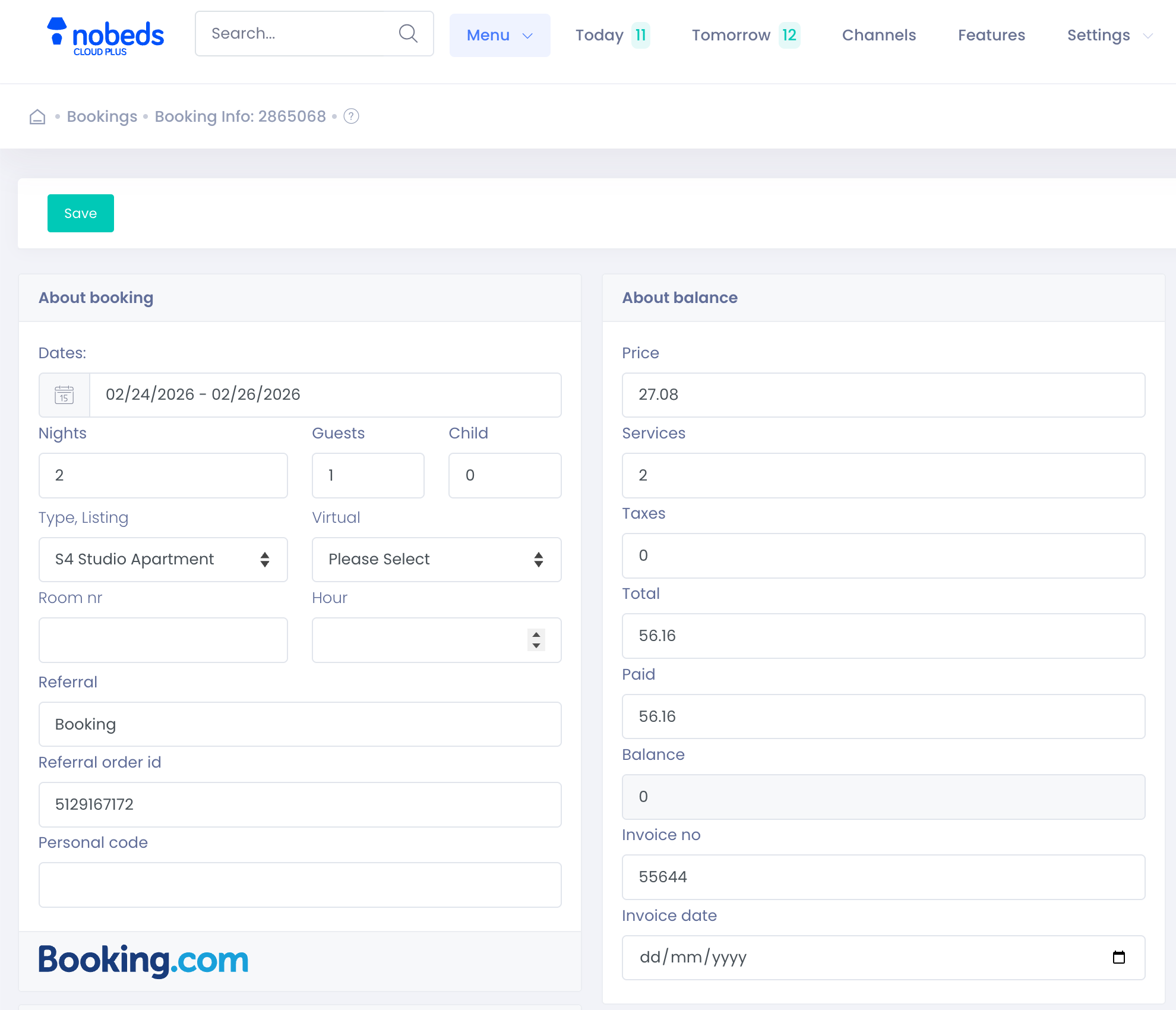
Dopo aver fatto clic su Modifica, il sistema passa alla modalità modulo modificabile.
3) Modificare le informazioni sulla prenotazione
Dettagli del soggiorno
Puoi cambiare:
- Date di check-in / check-out
- Numero di notti
- Ospiti / Bambini
- Camera o appartamento assegnato
- Camera virtuale (se usata)
Nella selezione appariranno solo le camere con inventario disponibile.
Il cambio delle date ricalcola automaticamente la validazione della disponibilità.
Informazioni sulla fonte della prenotazione
Campi:
- Referral (Booking.com, Airbnb, Diretto, ecc.)
- ID ordine referral
Usato per:
- Tracciamento OTA
- Riferimento di sincronizzazione
- Audit contabili
Per le prenotazioni OTA, questo valore dovrebbe normalmente rimanere invariato.
Sezione finanziaria e saldo
Puoi regolare le finanze della prenotazione:
Casi d'uso tipici:
È possibile aggiungere anche informazioni sulla fattura:
- Numero fattura
- Data fattura
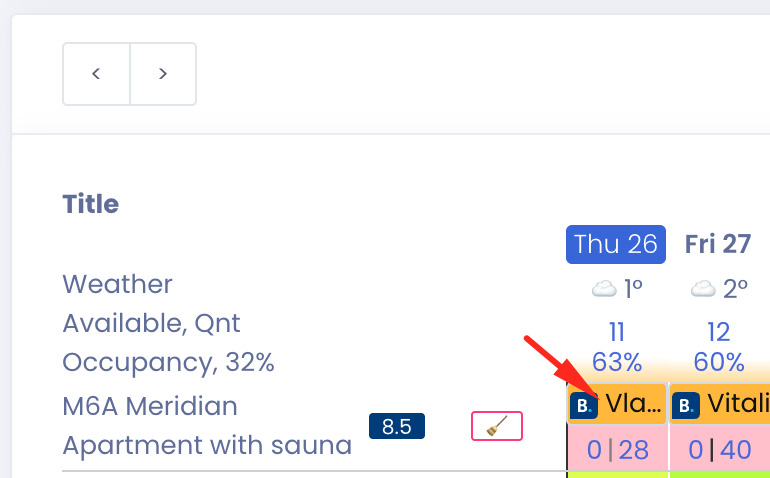
4) Modificare la prenotazione direttamente dal Calendario
Un metodo operativo più veloce:
- Apri il Calendario
- Individua la barra della prenotazione
- Fai clic sulla prenotazione
- Si apre la finestra della prenotazione → Modifica
Ideale per:
Note importanti (prenotazioni OTA)
- I dati dell'ospite di solito si sincronizzano dall'OTA
- Alcuni campi non possono sovrascrivere i dati del canale
- Le modifiche di data o prezzo potrebbero richiedere conferma sul lato OTA
- La disponibilità rimane sempre sincronizzata
NOBEDS aggiorna i dati di gestione interna ma rispetta le regole di proprietà del canale.
Scenari comuni
✔ L'ospite estende il soggiorno
→ Modifica date
✔ Richiesto cambio camera
→ Cambia camera
✔ Pagamento ricevuto in struttura
→ Aggiorna importo pagato
✔ Aggiungi servizio extra
→ Aumenta valore servizi
✔ Correggi prezzo errato
→ Regola il prezzo manualmente
Best practice
Verifica sempre dopo la modifica:
- Disponibilità sul calendario
- Saldo = importo corretto
- Assegnazione della camera
- Stato di sincronizzazione OTA
Questo previene overbooking e incongruenze contabili.