Come Impostare le Restrizioni di Prenotazione
Controlla quando e come gli ospiti possono prenotare le tue camere su tutti i canali collegati.
Nel sistema Nobeds, le restrizioni ti consentono di controllare quando e come gli ospiti possono prenotare le tue camere su tutti i canali collegati (Booking.com, Airbnb, Expedia, ecc.).
Le restrizioni vengono applicate direttamente dal ChannelCalendar e sincronizzate in tempo reale su tutte le piattaforme supportate.
Questa pagina spiega quali restrizioni sono disponibili, cosa significano e come abilitarle o disabilitarle.
Dove gestire le restrizioni
- Vai al ChannelCalendar
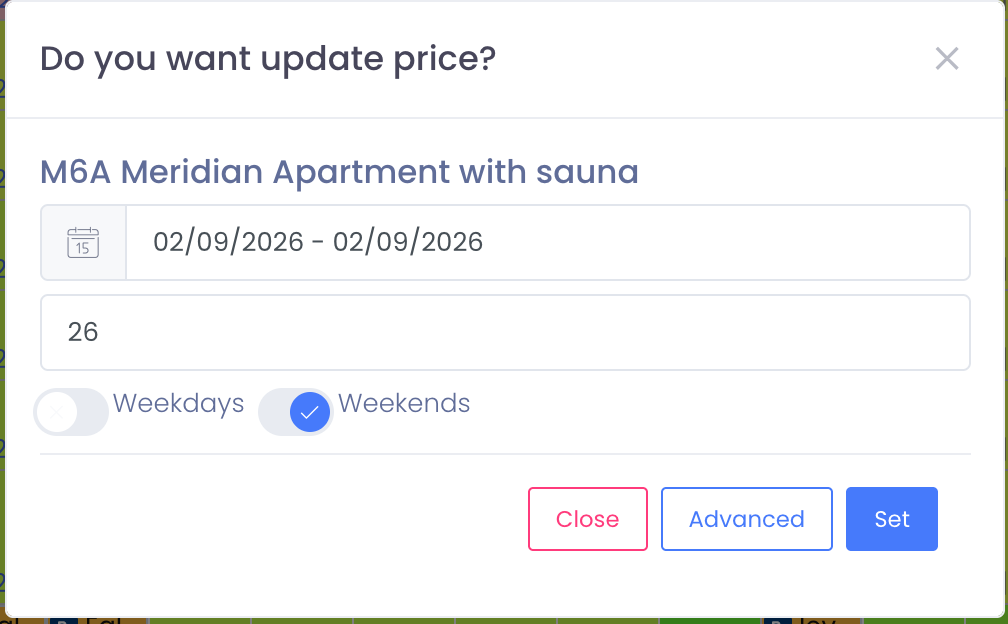
- Fai clic su una cella di data per la camera che desideri modificare
- Nella finestra popup, apri il menu a discesa Opzione
- Seleziona la restrizione che desideri applicare
- Imposta il valore e fai clic su Imposta
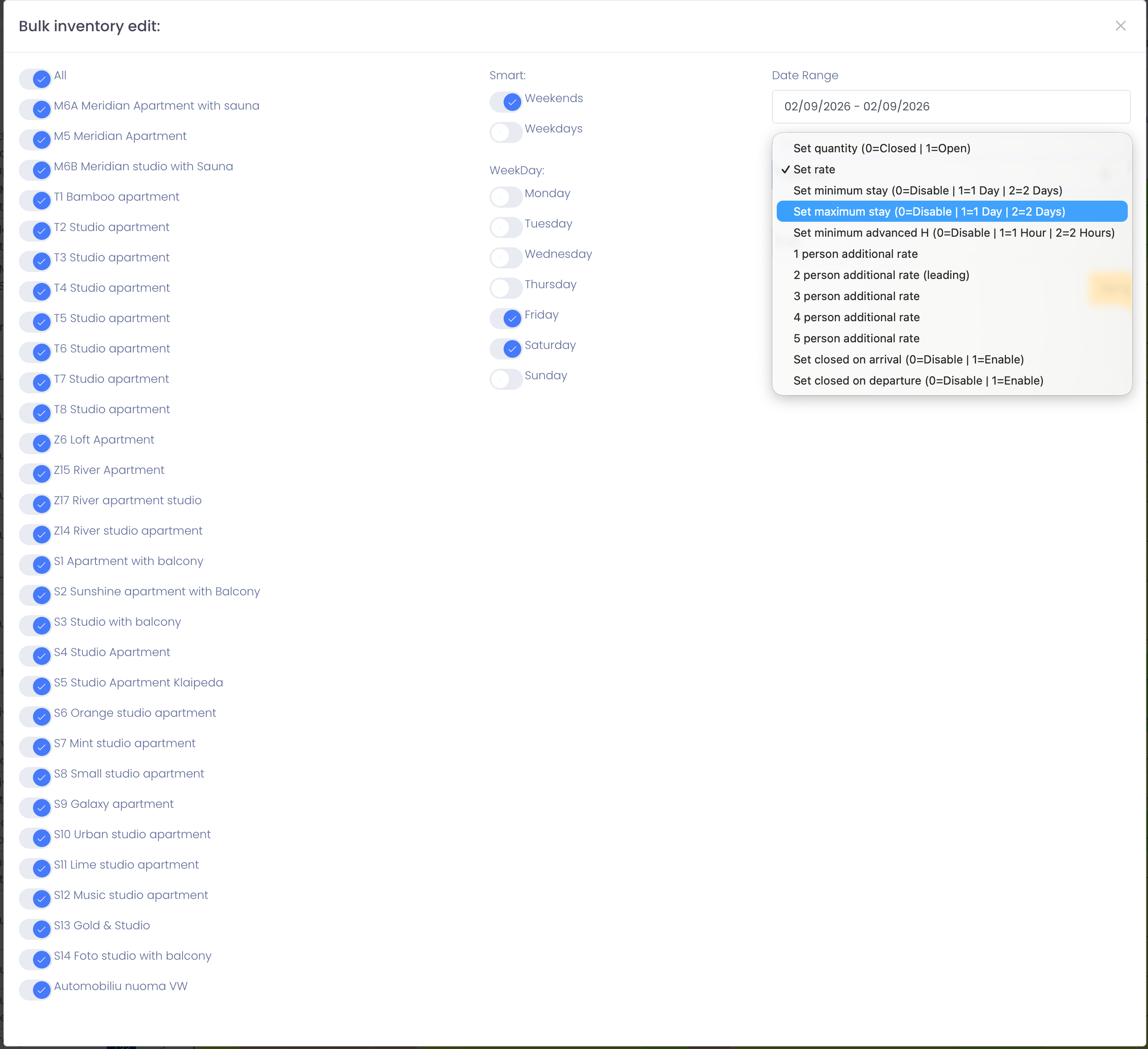
Per periodi più lunghi o più camere, usa Avanzato (Modifica in Blocco).
Restrizioni disponibili in Nobeds
1. Imposta quantità (Aperto / Chiuso)
Opzione: Imposta quantità (0 = Chiuso | 1 = Aperto)
Controlla se la camera è prenotabile.
- 0 → La camera è chiusa (non vendibile)
- 1+ → La camera è aperta (numero = unità disponibili)
Caso d'uso:
- Chiudere le camere per ristrutturazioni
- Limitare manualmente l'inventario
- Riaprire le camere all'istante
2. Imposta soggiorno minimo
Opzione: Imposta soggiorno minimo (0 = Disabilita | 1 = 1 Giorno | 2 = 2 Giorni)
Definisce il numero minimo di notti che un ospite deve soggiornare.
- 0 → Nessun soggiorno minimo
- 2 → Gli ospiti devono prenotare almeno 2 notti
Caso d'uso:
- Evitare prenotazioni di 1 notte nei fine settimana
- Aumentare il valore medio della prenotazione
- Controllare i costi di turnover e pulizia
3. Imposta soggiorno massimo
Opzione: Imposta soggiorno massimo (0 = Disabilita | 1 = 1 Giorno | 2 = 2 Giorni)
Limita la durata del soggiorno di un ospite.
- 0 → Nessun limite
- 7 → Soggiorno massimo di 7 notti
Caso d'uso:
- Prevenire soggiorni molto lunghi
- Mantenere la disponibilità flessibile in alta stagione
4. Imposta anticipo minimo (avviso di prenotazione)
Opzione: Imposta anticipo minimo H (0 = Disabilita | 1 = 1 Ora | 2 = 2 Ore)
Definisce quanto tempo prima dell'arrivo è consentita una prenotazione.
- 0 → Prenotazioni per lo stesso giorno / last minute consentite
- 24 → La prenotazione deve essere effettuata con almeno 24 ore di anticipo
Caso d'uso:
- Evitare check-in dell'ultimo minuto
- Dare al personale il tempo di preparare le camere
5. Chiuso all'arrivo (CTA)
Opzione: Imposta chiuso all'arrivo (0 = Disabilita | 1 = Abilita)
Impedisce agli ospiti di iniziare un soggiorno nelle date selezionate.
- Abilitato → Check-in non consentito in quella data
- Gli ospiti possono comunque soggiornare se l'arrivo è precedente
Caso d'uso:
- Bloccare i check-in nei giorni di punta
- Controllare il flusso di arrivi
6. Chiuso alla partenza (CTD)
Opzione: Imposta chiuso alla partenza (0 = Disabilita | 1 = Abilita)
Impedisce agli ospiti di effettuare il check-out nelle date selezionate.
Caso d'uso:
- Prevenire il turnover nello stesso giorno
- Applicare modelli di soggiorno fissi
7. Tariffe per persona aggiuntiva
Opzioni:
- Tariffa per 1 persona aggiuntiva
- Tariffa per 2 persone aggiuntive (principale)
- Tariffa per 3 persone aggiuntive
- Tariffa per 4 persone aggiuntive
Definisce i costi aggiuntivi per ogni ospite aggiuntivo.
Caso d'uso:
- Prezzi flessibili per occupazione
- Aumentare le entrate per gruppi più grandi
Restrizioni di massa (Avanzato)
Usa Avanzato (Modifica in Blocco) per applicare le restrizioni in modo efficiente.
Puoi:
- Selezionare più tipi di camera
- Scegliere giorni feriali, fine settimana o giorni specifici
- Applicare restrizioni a lunghi intervalli di date
- Combinare prezzo + disponibilità + restrizioni in un'unica azione
Perfetto per:
- Regole stagionali
- Eventi
- Modifiche a livello di hotel
Note
- Le restrizioni vengono sincronizzate in tempo reale con tutti i canali collegati
- Possono essere applicate limitazioni del canale (alcune OTA interpretano le regole in modo diverso)
- Rivedi sempre il calendario dopo aver salvato le modifiche
Consigli
- Modifica di un solo giorno → fai clic sulla cella del calendario
- Più camere o date → usa Avanzato
- Combina soggiorno minimo + prezzi del fine settimana per i migliori risultati
- Usa Chiuso all'Arrivo invece della chiusura completa quando possibile