予約を削除して空室を再公開する方法
予約は、誤って作成された場合、重複している場合、テスト目的で使用された場合、またはシステム外でキャンセルされた場合など、削除する必要がある場合があります。NOBEDSでは、予約を安全に削除し、必要に応じてカレンダーの空室を再公開することができます。
ステップ1 — カレンダーから予約を開く
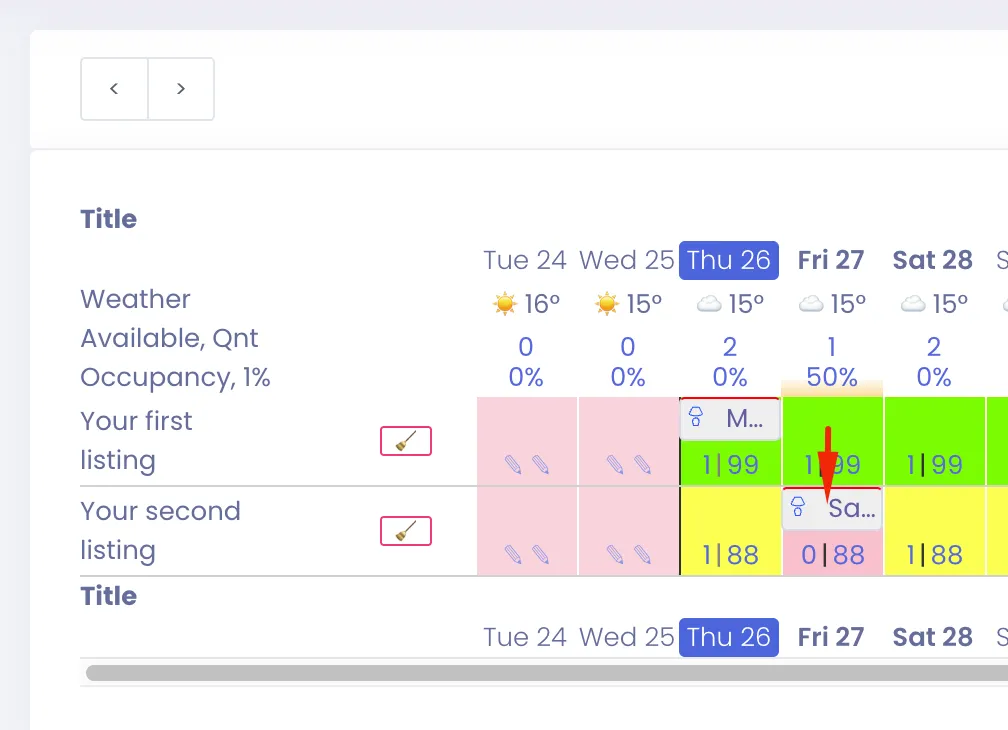
カレンダーに移動し、削除したい予約をクリックしてください。これにより、予約詳細ウィンドウが開きます。
ステップ2 — 予約アクションを開く
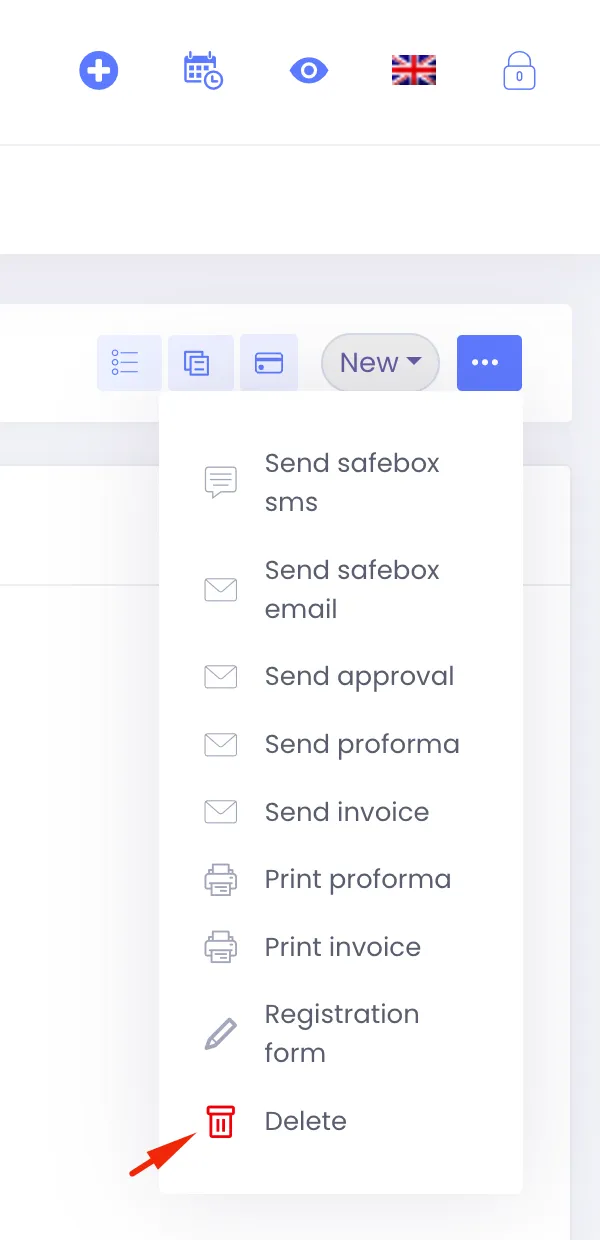
予約ウィンドウ内で、「••• (その他のアクション)」ボタンをクリックしてください。ドロップダウンメニューから「✅ 削除」を選択します。
ステップ3 — 予約の削除方法を選択する
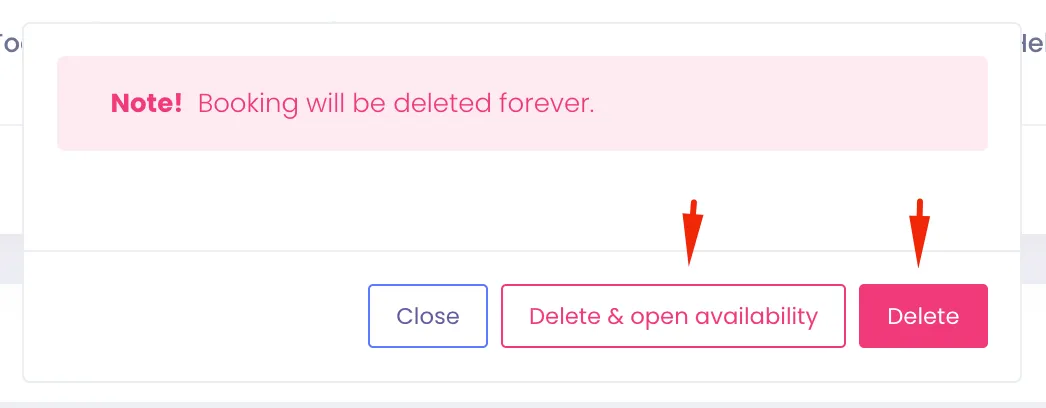
2つの異なる削除オプションが表示された確認ウィンドウが表示されます。
オプション1 — 削除
空室を再公開せずに、予約を完全に削除します。日付をブロックしたままにする必要がある場合、メンテナンスのために部屋が利用できない場合、手動で予約を置き換えた場合、または空室を閉じたままにする必要がある場合に使用します。
👉 カレンダーの日付は利用不可のままになります。
オプション2 — 削除して空室を公開
予約を削除し、同じ日付の空室を自動的に再公開します。予約が誤って作成された場合、重複予約が存在する場合、ゲストがキャンセルした場合、テスト予約が作成された場合、または部屋を再度販売したい場合に使用します。
👉 日付はすぐに新しい予約のために利用可能になります。
⚠ 重要な注意事項
恒久的な操作
予約の削除は元に戻せません。一度削除された予約データは復元できません。
OTA予約 (Booking.com、Airbnbなど)
外部チャネルからの予約の場合:NOBEDS内で削除しても、Booking.comやAirbnbでの予約はキャンセルされません。必要に応じて、必ず最初にOTAの管理画面で予約をキャンセルまたは変更してください。NOBEDSでの削除は、主にカレンダーの修正や重複の削除に使用します。そうしないと、同期中にチャネルが予約を再度送信する可能性があります。
推奨されるワークフロー
- •✅ ゲストがキャンセル → OTAでキャンセル → NOBEDSで削除して空室を公開
- •✅ 手動での誤り → 削除して空室を公開
- •✅ 内部ブロックが必要 → 削除のみ
迷った場合は、「削除して空室を公開」を選択してください。そうしないと、意図せず部屋が閉鎖されたままになり、予約を受け付けなくなる可能性があります。