Definir tarifas diferentes por número de hóspedes
Ajuste o valor do quarto baseando-se em quantas pessoas se hospedarão.
1. Acesse o Calendário de Disponibilidade
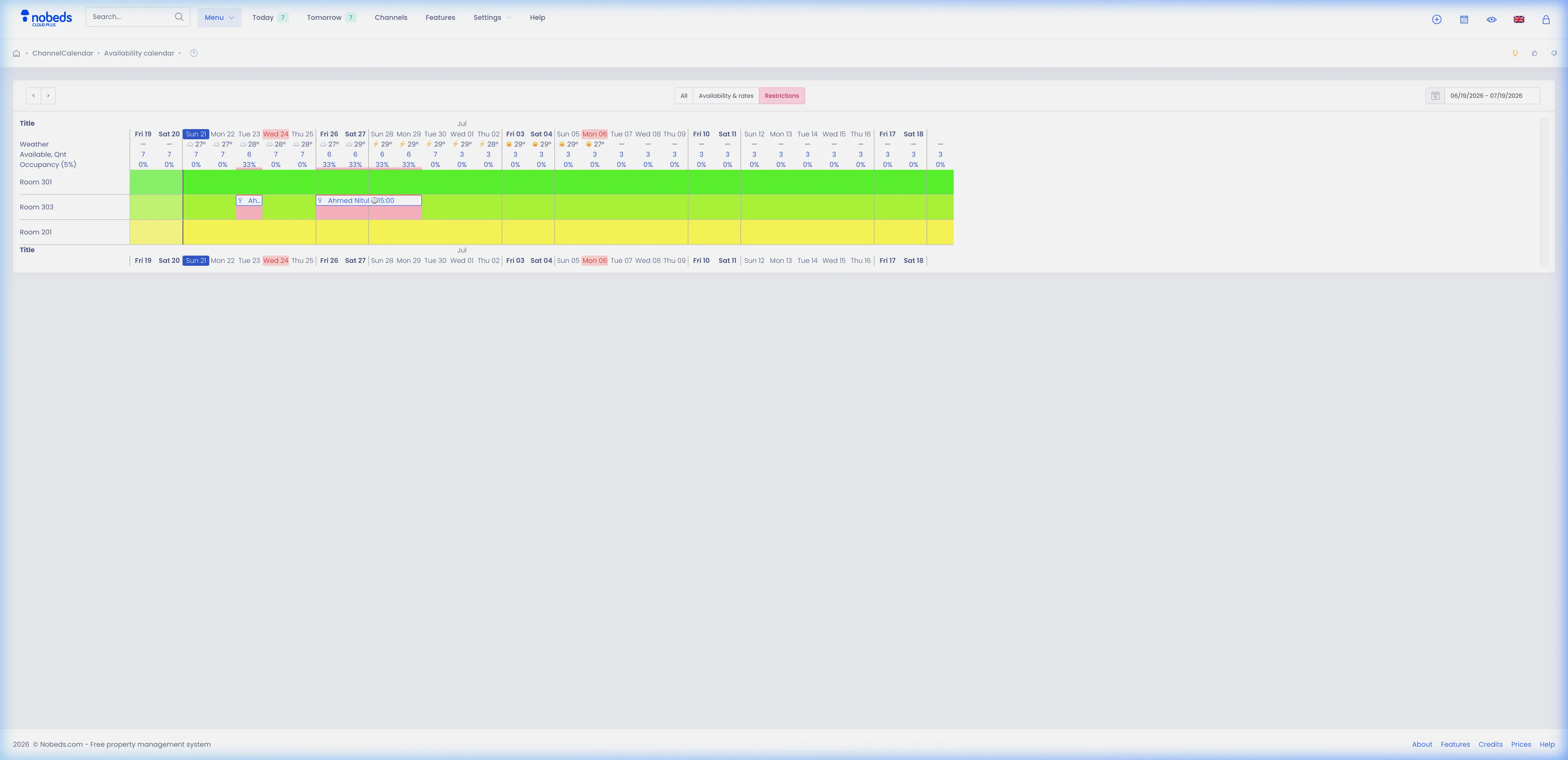
Para iniciar, selecione a data no painel:
- Acesse Calendário de disponibilidade no menu principal.
- Localize o quarto e a data pretendida.
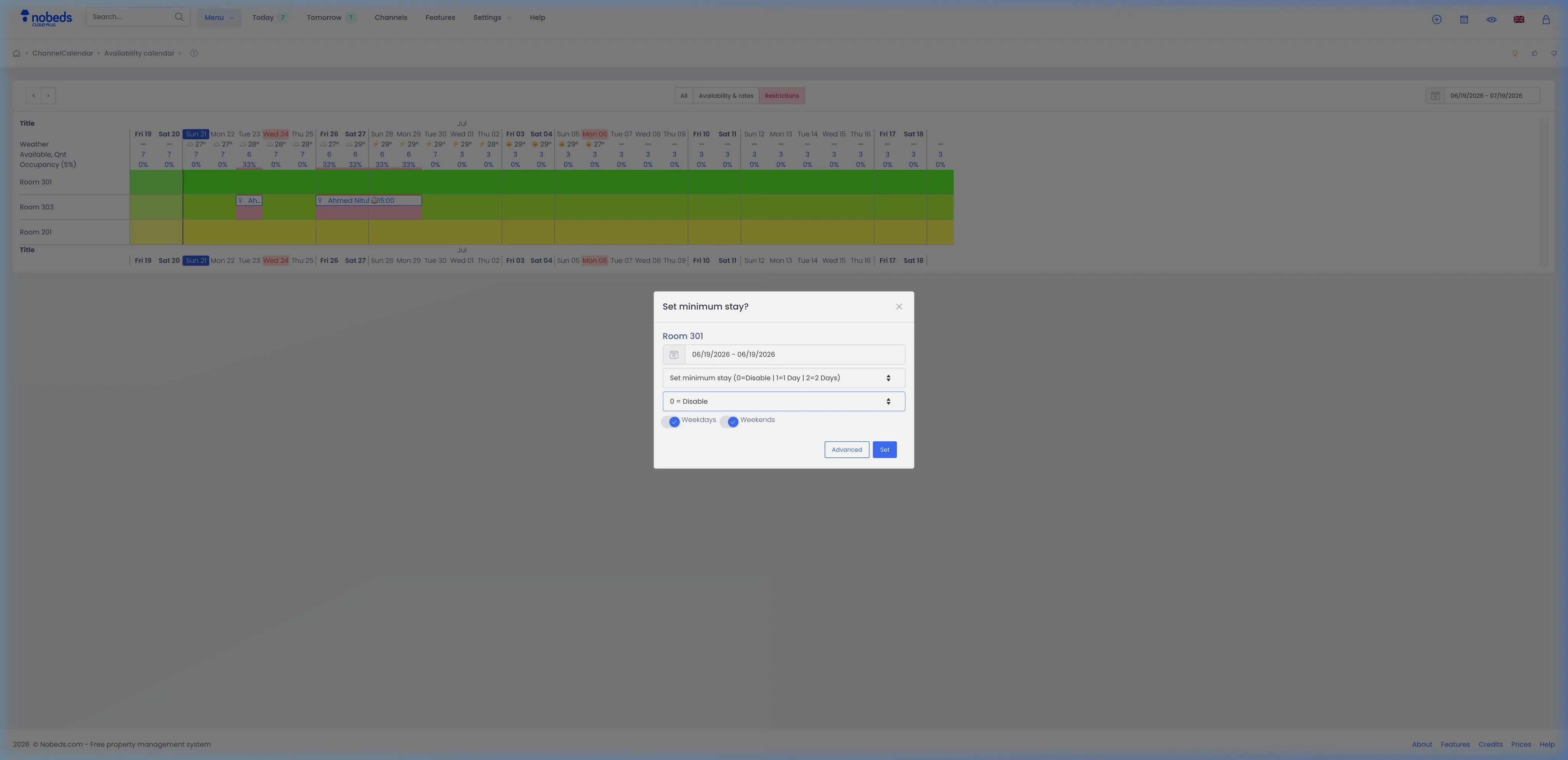
- Clique na célula para abrir a janela de edição.
2. Abra a Edição Avançada
Para alterar as diárias em lotes:
- No pop-up de edição, clique no botão Advanced (Avançado) no rodapé.
- Isso carregará o editor de inventário em massa.
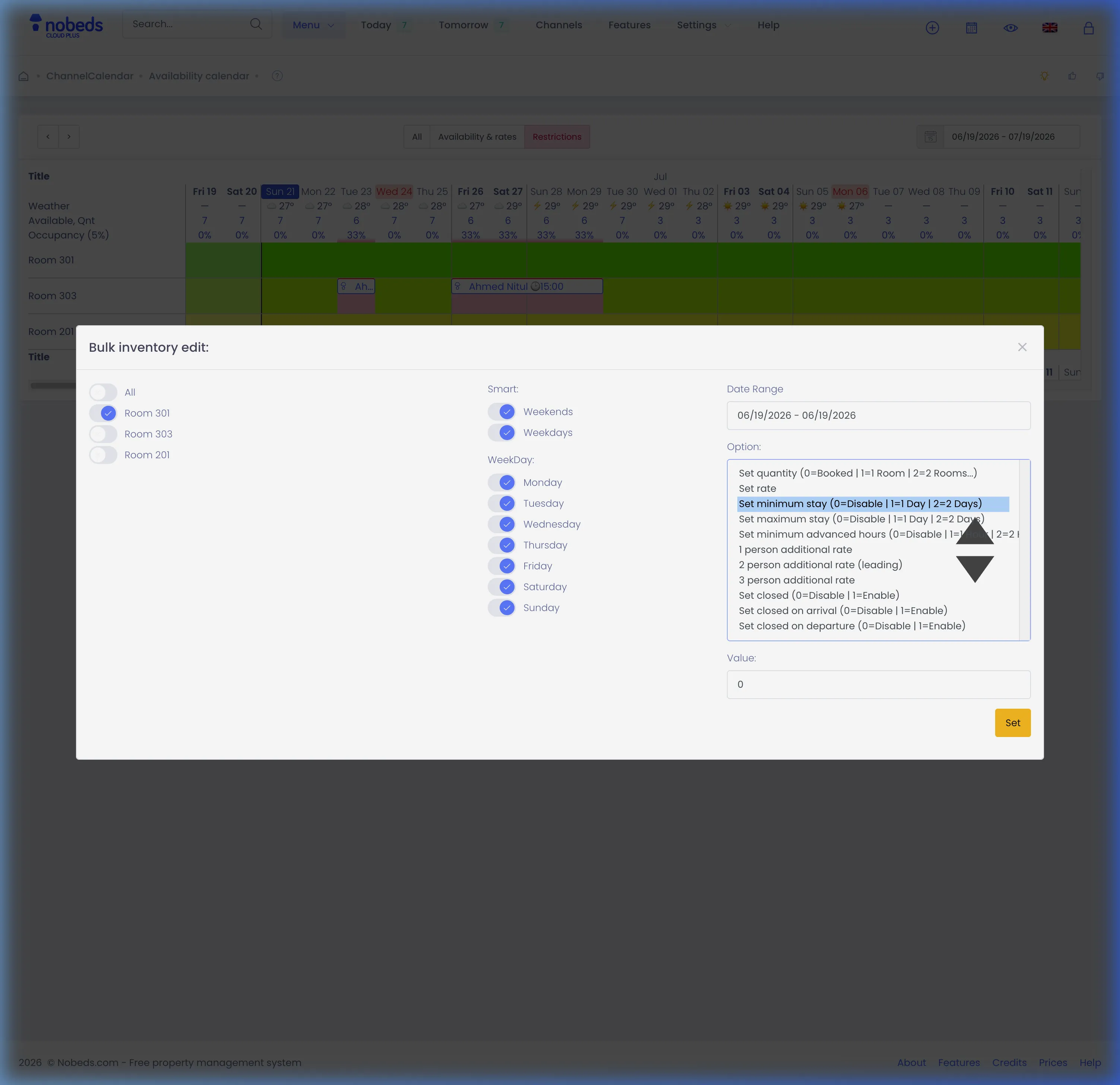
3. Selecione a Tarifa e Salve
Para aplicar e salvar as tarifas:
- No menu suspenso Option, escolha a tarifa a ajustar (ex: 2 person additional rate (leading) para base, ou 1 person additional rate).
- Insira o valor sob Value (diária cheia ou acréscimos/descontos como -10 ou +15).
- Selecione os quartos, dias e o período de datas.
- Clique em Set para salvar e aplicar.
Notas Importantes
- As diárias por ocupação são sincronizadas automaticamente com Booking.com e Airbnb.
- Verifique se a capacidade máxima dos hóspedes está configurada corretamente nos quartos antes de editar.
Dicas
- Para atualizações rápidas diárias, você pode editar o valor direto na janela da célula do calendário.
- Utilize diárias com valores negativos (ex: -10) para conceder descontos a ocupação individual.
FAQ
Como configuro diárias com base na ocupação?
Acesse o Calendário de disponibilidade, clique na data, selecione Advanced, defina a tarifa e o valor, e clique em Set.
Consigo aplicar desconto para apenas um hóspede?
Sim, você pode digitar um valor negativo como -15 para subtrair do valor base do quarto.
Os portais recebem essa informação?
Sim, todos os preços salvos no NOBEDS são enviados automaticamente aos canais integrados.