Cómo Crear una Nueva Reserva
Hay dos formas de crear una reserva en NOBEDS: desde el menú superior o directamente desde el calendario.
Opción 1 – Desde el Menú Superior
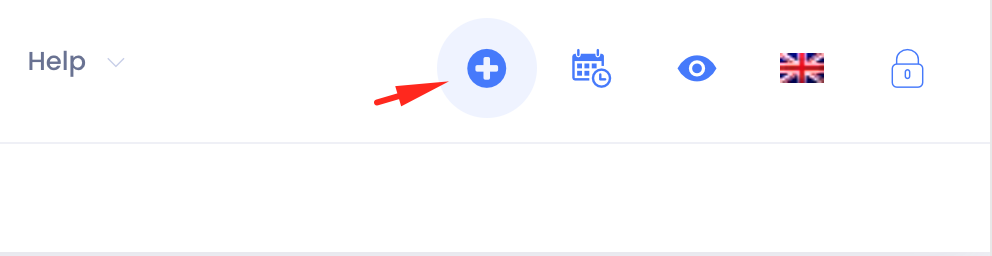
- Haz clic en el botón “+” (Acciones rápidas) en la barra superior.
- Selecciona Nueva reserva en el menú desplegable.
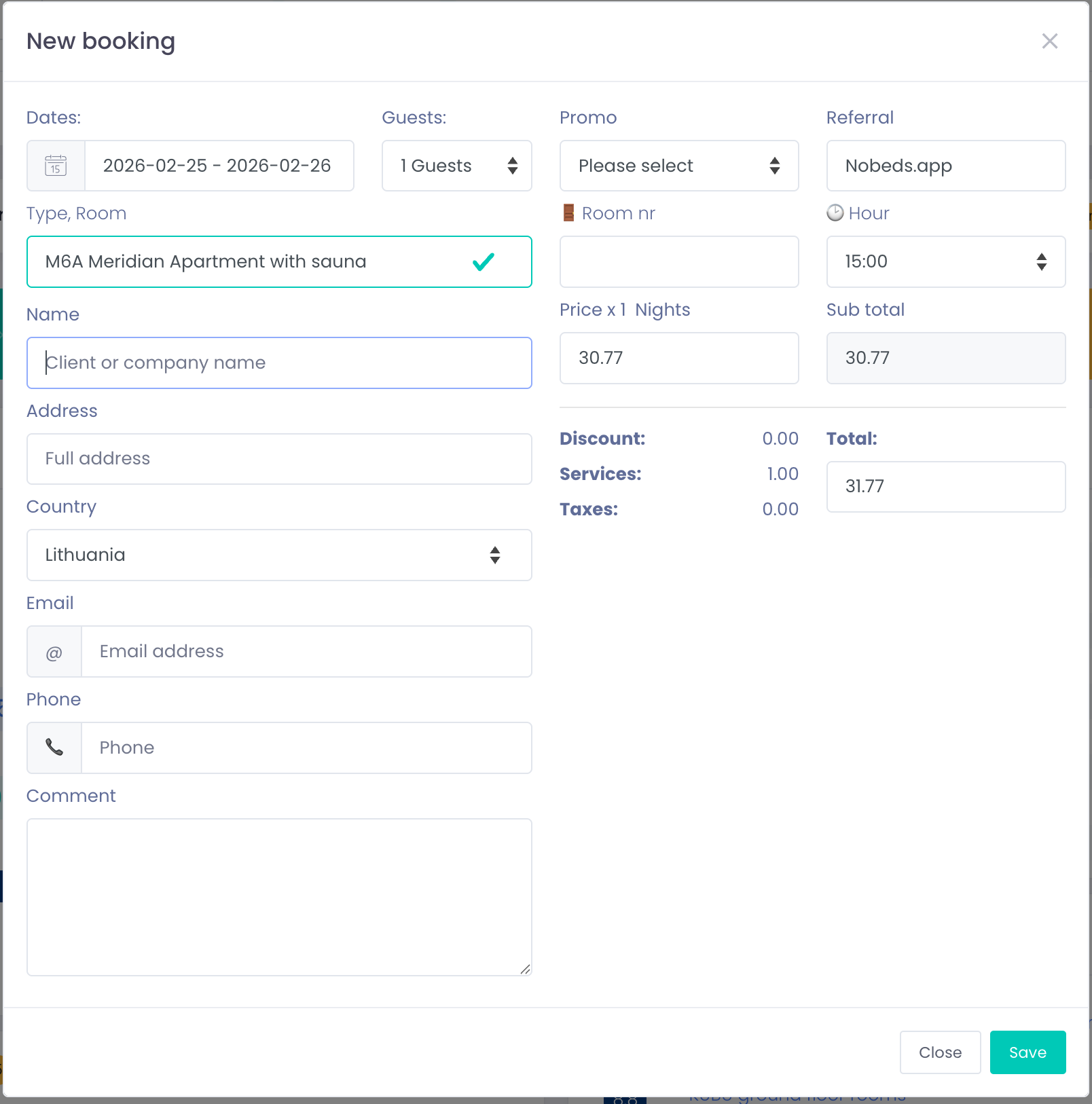
- Se abrirá el formulario de reserva.
Opción 2 – Directamente desde el Calendario
- Abre la vista de Calendario.
- Navega hasta la habitación y fecha deseadas.
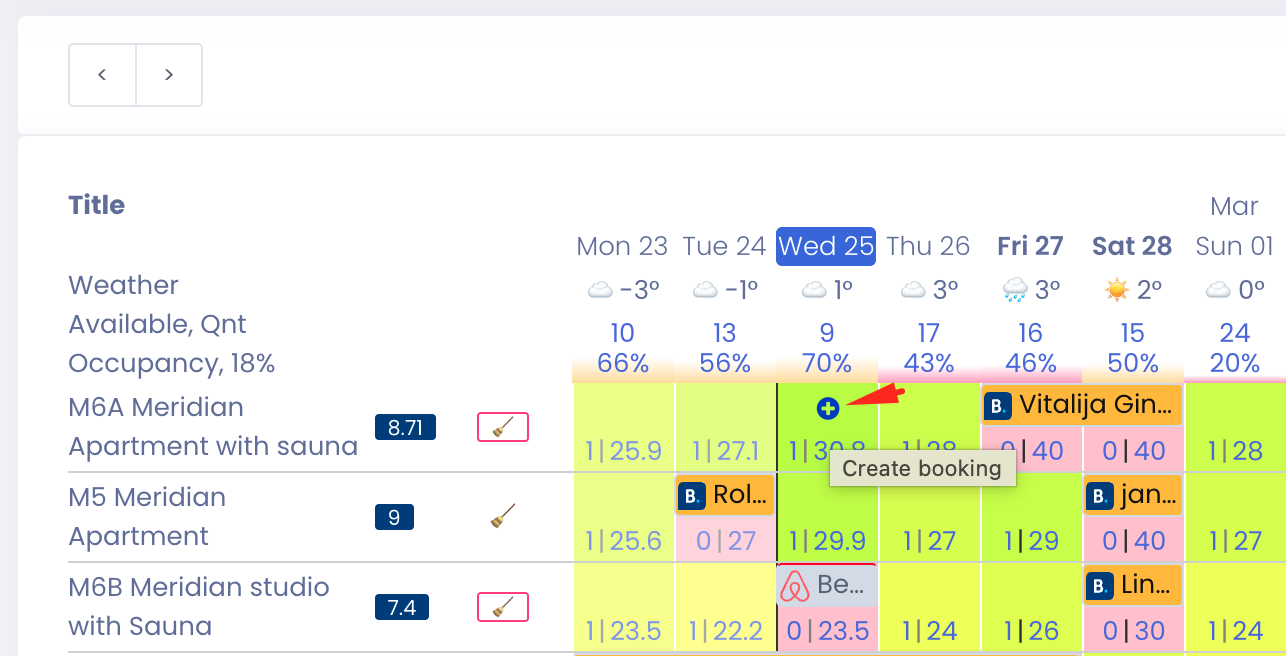
- Haz clic en el icono “+” dentro de la celda de disponibilidad.
- El formulario de reserva se abrirá automáticamente con las fechas y la habitación preseleccionadas.
Esta es la forma más rápida de crear una reserva para una habitación y día específicos.
Rellena el Formulario de Reserva
Completa las siguientes secciones:
Detalles de la Reserva
- Fechas – Selecciona check-in y check-out.
- Huéspedes – Elige el número de huéspedes.
- Promo – Selección de descuento opcional.
- Referencia – Fuente de la reserva (ej. Nobeds.app, Directo, etc.).
- Habitación – Selecciona el tipo de habitación.
- Nº Habitación – Número de habitación opcional.
- Hora – Hora de llegada.
Información del Cliente
- Nombre – Nombre del cliente o empresa.
- Dirección – Dirección completa.
- País – Selecciona el país.
- Email – Dirección de correo electrónico del huésped.
- Teléfono – Número de contacto.
- Comentario – Notas internas o relacionadas con el huésped.
Precio y Cálculo
- Precio x Noches – Precio base.
- Descuento / Servicios / Impuestos – Ajustar si es necesario.
- Total – Importe final (calculado automáticamente).
Cuando termines, haz clic en Guardar.
La reserva bloqueará inmediatamente la disponibilidad y aparecerá en el calendario.
Notas Importantes
- La disponibilidad y las tarifas deben estar configuradas antes de crear una reserva.
- Solo se mostrarán en la lista de selección las habitaciones con disponibilidad mayor que 0.
Si falta una habitación, comprueba primero el inventario y los precios.
Ayuda en Vídeo
Ver Vídeo