Cómo editar una reserva
Aprenda a editar detalles del huésped, fechas de estadía, asignaciones de habitaciones e información financiera para cualquier reserva.
Editar una reserva le permite corregir detalles del huésped, ajustar fechas de estadía, cambiar la asignación de habitación o actualizar información financiera como el precio o el estado de pago.
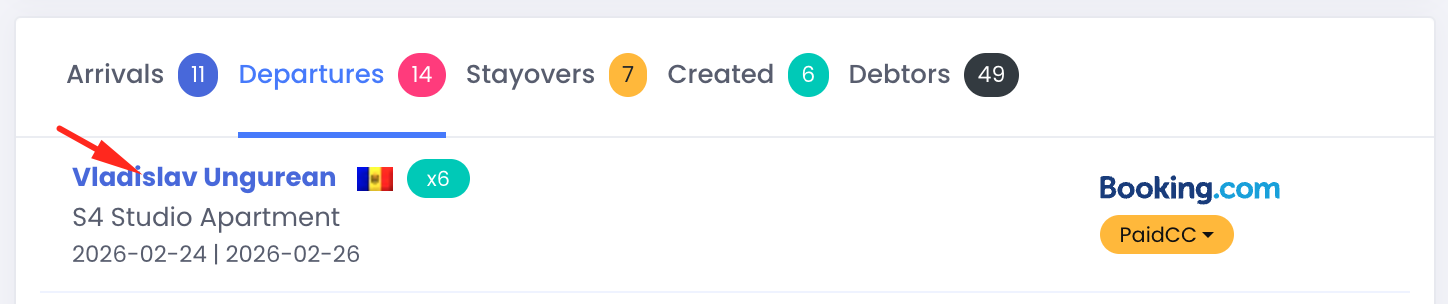
1) Abrir reserva desde el Panel
Vaya al Panel y seleccione una de las listas operativas:
- Llegadas
- Salidas
- Estancias
- Creadas
- Deudores
Busque la reserva del huésped y haga clic en la fila de la reserva.
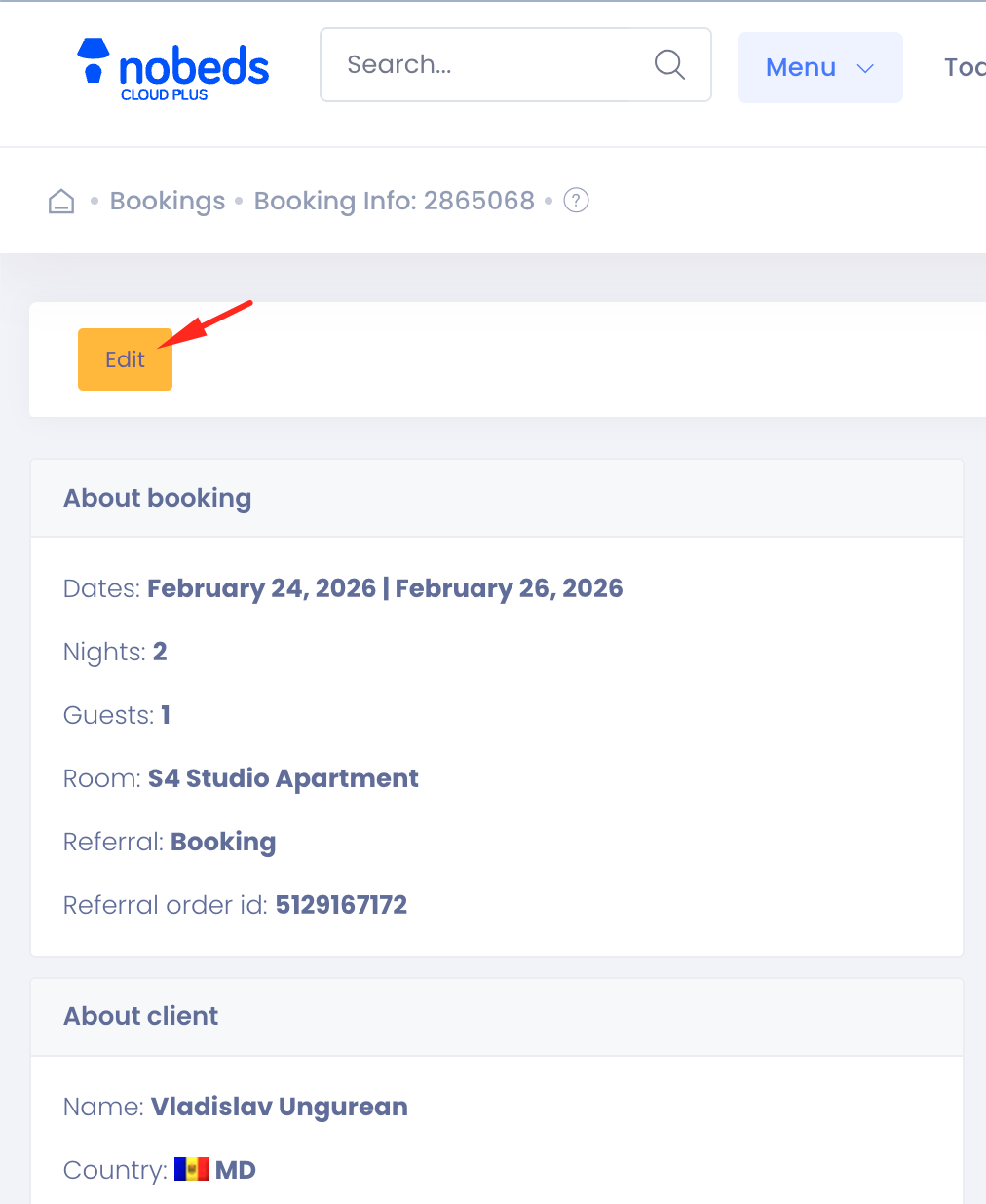
Esto abre la página completa de Información de la Reserva donde se muestran todos los datos.
Recomendado cuando:
- El huésped ya llegó o llegará hoy
- Busca una reserva rápidamente por nombre del huésped
- Gestión de operaciones diarias
2) Entrar en modo Edición
Dentro de la página de la reserva, la información se muestra inicialmente en modo de solo lectura.
Haga clic en el botón Editar para desbloquear los campos de la reserva.
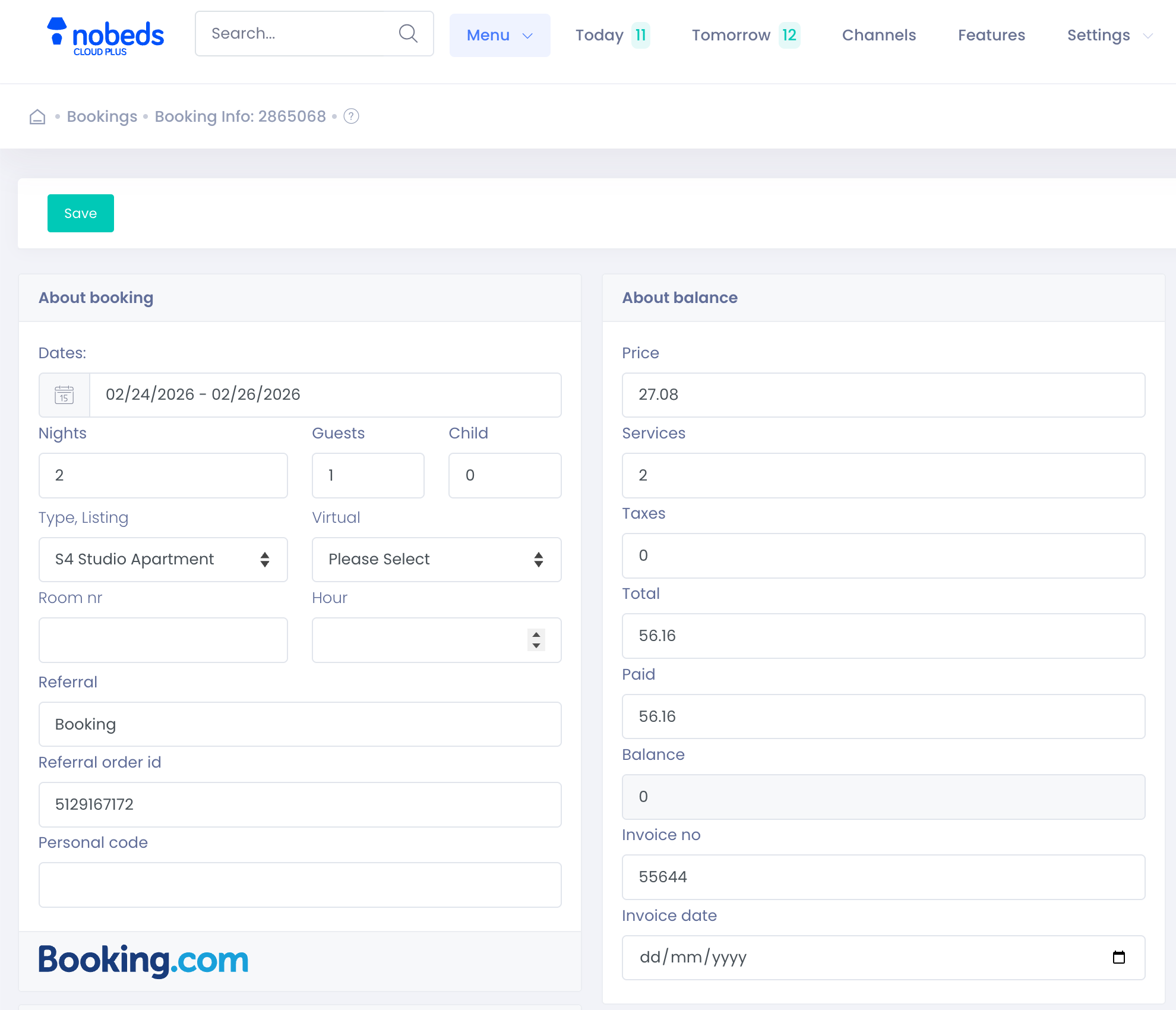
Después de hacer clic en Editar, el sistema cambia al modo de formulario editable.
3) Modificar información de la reserva
Detalles de la estancia
Puede cambiar:
- Fechas de entrada / salida
- Número de noches
- Huéspedes / Niños
- Habitación o apartamento asignado
- Habitación virtual (si se usa)
Solo aparecerán en la selección las habitaciones con inventario disponible.
Cambiar las fechas recalcula automáticamente la validación de disponibilidad.
Información de la fuente de reserva
Campos:
- Referencia (Booking.com, Airbnb, Directo, etc.)
- ID de pedido de referencia
Usado para:
- Seguimiento de OTA
- Referencia de sincronización
- Auditorías contables
Para reservas de OTA, este valor normalmente debe permanecer sin cambios.
Sección financiera y saldo
Puede ajustar las finanzas de la reserva:
Casos de uso típicos:
También se puede añadir información de factura:
- Número de factura
- Fecha de factura
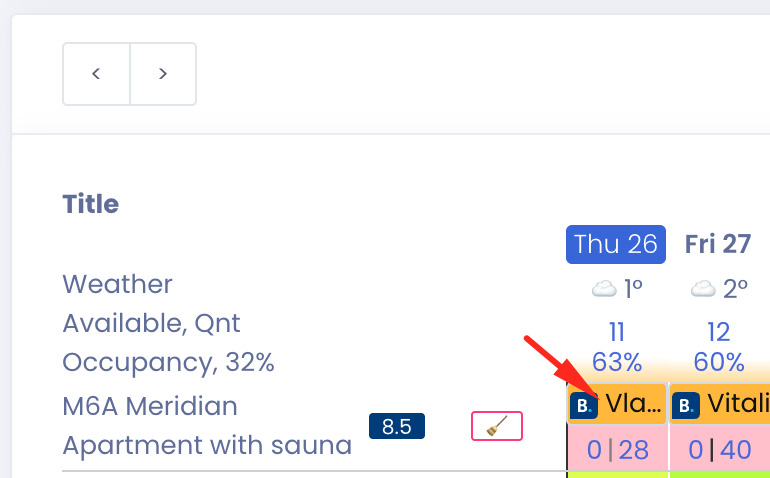
4) Editar reserva directamente desde el Calendario
Un método operativo más rápido:
- Abrir Calendario
- Localizar la barra de reserva
- Hacer clic en la reserva
- Se abre la ventana de reserva → Editar
Mejor para:
Notas importantes (reservas de OTA)
- Los datos del huésped suelen sincronizarse desde la OTA
- Algunos campos no pueden sobrescribir los datos del canal
- Las ediciones de fecha o precio pueden requerir confirmación en la OTA
- La disponibilidad siempre permanece sincronizada
NOBEDS actualiza los datos de gestión interna pero respeta las reglas de propiedad del canal.
Escenarios comunes
✔ El huésped extiende la estancia
→ Editar fechas
✔ Cambio de habitación requerido
→ Cambiar habitación
✔ Pago recibido en la propiedad
→ Actualizar cantidad pagada
✔ Añadir servicio extra
→ Aumentar valor de servicios
✔ Corregir precio erróneo
→ Ajustar precio manualmente
Buenas prácticas
Verifique siempre después de editar:
- Disponibilidad en el calendario
- Saldo = cantidad correcta
- Asignación de habitación
- Estado de sincronización con OTA
Esto evita sobreventas y desajustes contables.