Cómo Eliminar una Reserva y Reapertura de Disponibilidad
A veces es necesario eliminar una reserva; por ejemplo, cuando se creó por error, se duplicó, se usó para pruebas o se canceló fuera del sistema. NOBEDS le permite eliminar reservas de forma segura y, opcionalmente, volver a abrir la disponibilidad en su calendario.
Paso 1 — Abrir la reserva desde el Calendario
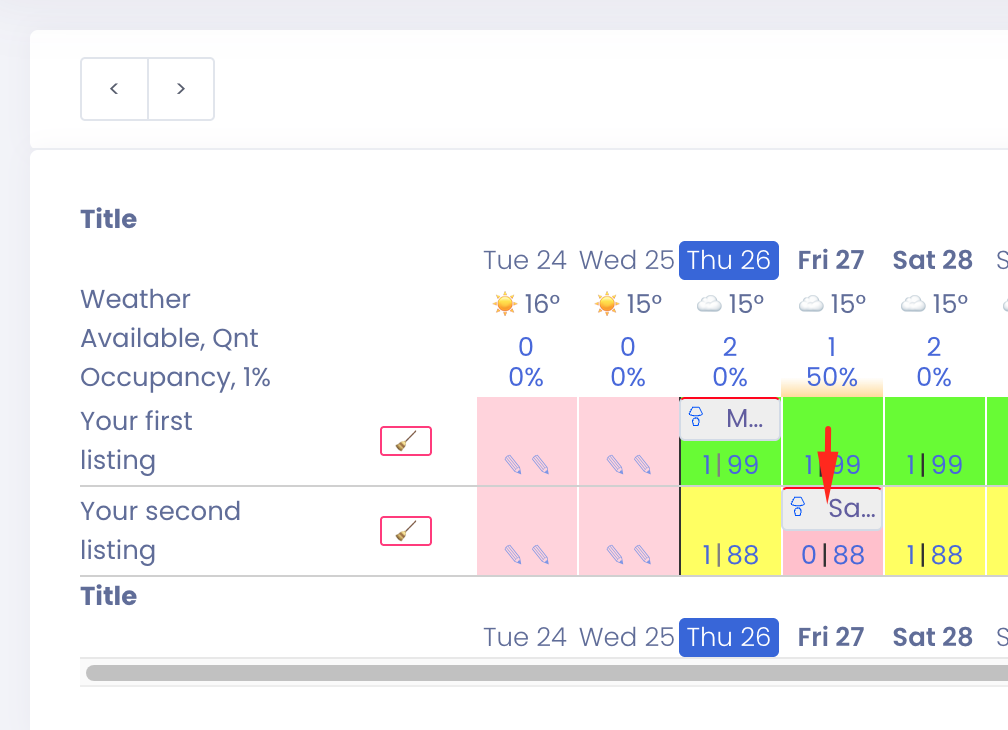
Vaya al Calendario y haga clic en la reserva que desea eliminar. Esto abrirá la ventana de detalles de la reserva.
Paso 2 — Abrir acciones de reserva
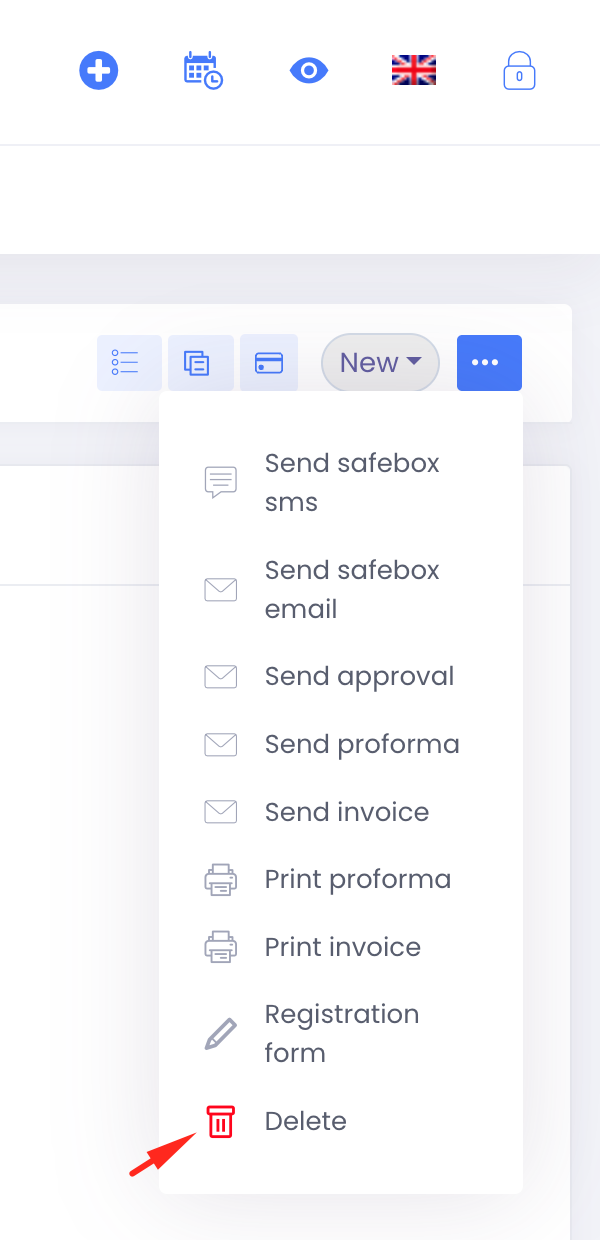
Dentro de la ventana de reserva, haga clic en el botón ••• (Más acciones). En el menú desplegable, seleccione: ✅ Eliminar
Paso 3 — Elija cómo debe eliminarse la reserva
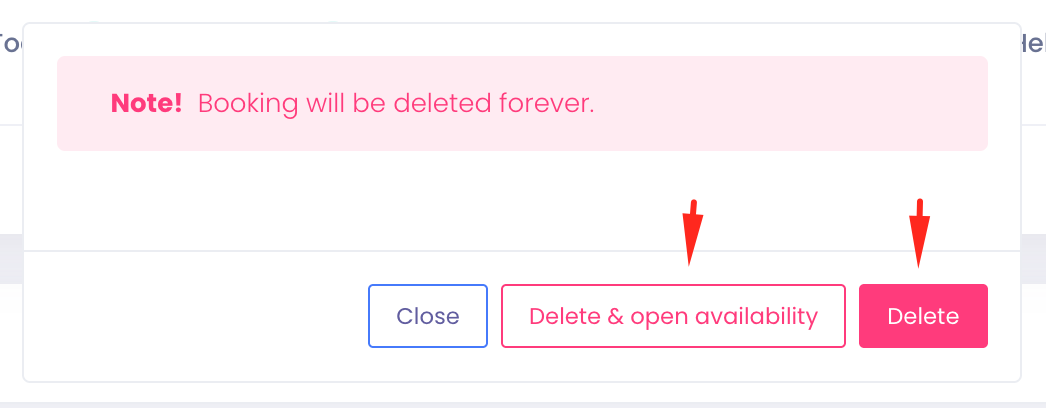
Aparecerá una ventana de confirmación con dos opciones de eliminación diferentes.
Opción 1 — Eliminar
Elimina la reserva de forma permanente sin volver a abrir la disponibilidad. Use esto cuando las fechas deban permanecer bloqueadas, la habitación no esté disponible por mantenimiento, haya reemplazado la reserva manualmente o la disponibilidad deba permanecer cerrada.
👉 Las fechas del calendario seguirán sin estar disponibles.
Opción 2 — Eliminar y Abrir Disponibilidad
Elimina la reserva y vuelve a abrir automáticamente la disponibilidad para las mismas fechas. Use esto cuando la reserva se creó por error, existe una reserva duplicada, el huésped canceló, se creó una reserva de prueba o desea vender la habitación nuevamente.
👉 Las fechas pasan a estar disponibles inmediatamente para nuevas reservas.
⚠ Notas Importantes
Acción permanente
La eliminación de la reserva es irreversible. Una vez eliminada, los datos de la reserva no se pueden restaurar.
Reservas de OTA (Booking.com, Airbnb, etc.)
Si la reserva provino de un canal externo: Eliminar dentro de NOBEDS NO cancela la reserva en Booking.com o Airbnb. Siempre cancele o modifique primero la reserva en la extranet de la OTA si es necesario. Utilice la eliminación en NOBEDS principalmente para corregir el calendario o eliminar duplicados. De lo contrario, el canal puede volver a enviar la reserva durante la sincronización.
Flujo de trabajo recomendado
- •✅ El huésped canceló → Cancelar en OTA → Eliminar y abrir disponibilidad en NOBEDS
- •✅ Error manual → Eliminar y abrir disponibilidad
- •✅ Bloqueo interno necesario → Solo eliminar
Si no está seguro, elija Eliminar y abrir disponibilidad; de lo contrario, la habitación puede quedar cerrada involuntariamente y dejar de recibir reservas.