Cómo Establecer Restricciones de Reserva
Controle cuándo y cómo los huéspedes pueden reservar sus habitaciones en todos los canales conectados.
En el sistema Nobeds, las restricciones le permiten controlar cuándo y cómo los huéspedes pueden reservar sus habitaciones en todos los canales conectados (Booking.com, Airbnb, Expedia, etc.).
Las restricciones se aplican directamente desde el ChannelCalendar y se sincronizan en tiempo real con todas las plataformas compatibles.
Esta página explica qué restricciones están disponibles, qué significan y cómo activarlas o desactivarlas.
Dónde gestionar las restricciones
- Vaya al ChannelCalendar
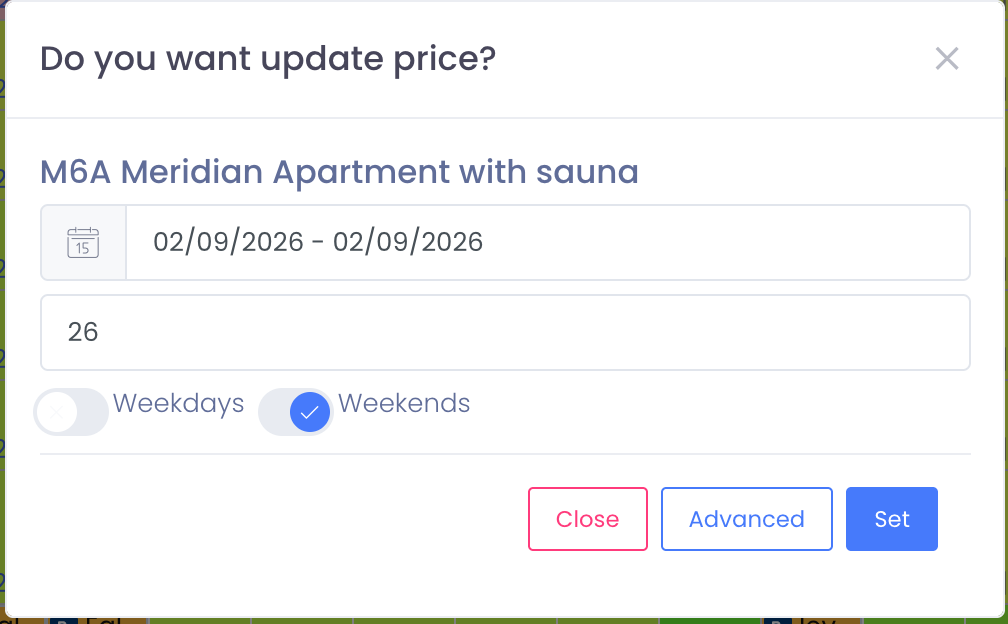
- Haga clic en una celda de fecha para la habitación que desea editar
- En la ventana emergente, abra el menú desplegable Opción
- Seleccione la restricción que desea aplicar
- Establezca el valor y haga clic en Establecer
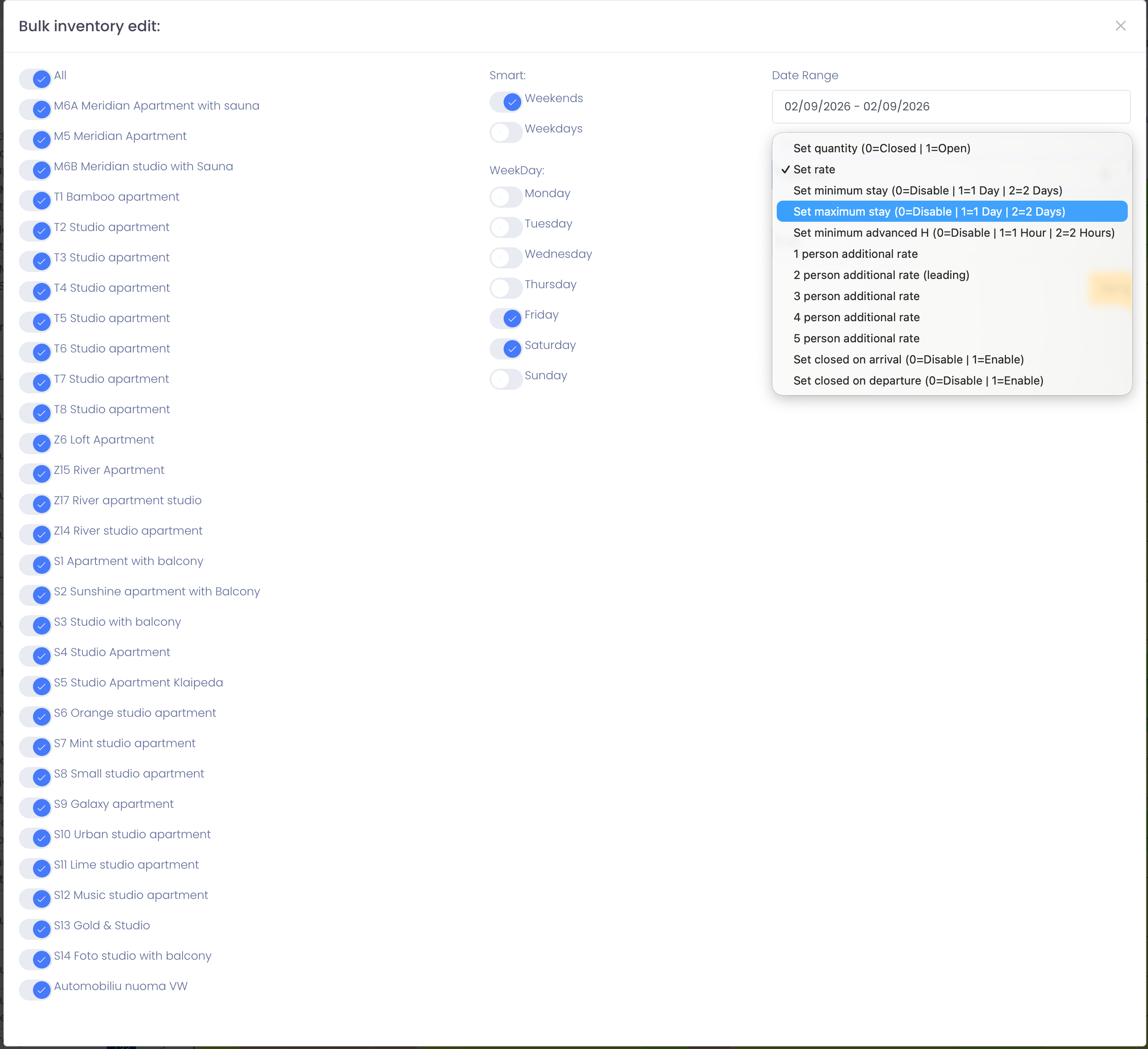
Para períodos más largos o varias habitaciones, use Avanzado (Edición Masiva).
Restricciones disponibles en Nobeds
1. Establecer cantidad (Abrir / Cerrar)
Opción: Establecer cantidad (0 = Cerrado | 1 = Abierto)
Controla si la habitación se puede reservar.
- 0 → La habitación está cerrada (no se puede vender)
- 1+ → La habitación está abierta (número = unidades disponibles)
Caso de uso:
- Cerrar habitaciones por renovaciones
- Limitar el inventario manualmente
- Reabrir habitaciones al instante
2. Establecer estancia mínima
Opción: Establecer estancia mínima (0 = Desactivar | 1 = 1 día | 2 = 2 días)
Define el número mínimo de noches que un huésped debe permanecer.
- 0 → Sin estancia mínima
- 2 → Los huéspedes deben reservar al menos 2 noches
Caso de uso:
- Evitar reservas de 1 noche los fines de semana
- Aumentar el valor medio de la reserva
- Controlar los costes de rotación y limpieza
3. Establecer estancia máxima
Opción: Establecer estancia máxima (0 = Desactivar | 1 = 1 día | 2 = 2 días)
Limita el tiempo que un huésped puede permanecer.
- 0 → Sin límite
- 7 → Estancia máxima de 7 noches
Caso de uso:
- Evitar estancias muy largas
- Mantener la disponibilidad flexible en temporada alta
4. Establecer antelación mínima (aviso de reserva)
Opción: Establecer antelación mínima H (0 = Desactivar | 1 = 1 hora | 2 = 2 horas)
Define cuánto tiempo antes de la llegada se permite una reserva.
- 0 → Se permiten reservas para el mismo día / de última hora
- 24 → La reserva debe hacerse con al menos 24 horas de antelación
Caso de uso:
- Evitar check-ins de última hora
- Dar tiempo al personal para preparar las habitaciones
5. Cerrado a la llegada (CTA)
Opción: Establecer cerrado a la llegada (0 = Desactivar | 1 = Activar)
Impide que los huéspedes inicien una estancia en las fechas seleccionadas.
- Activado → No se permite el check-in en esa fecha
- Los huéspedes aún pueden pernoctar si la llegada es anterior
Caso de uso:
- Bloquear check-ins en días de mucho trabajo
- Controlar el flujo de llegadas
6. Cerrado a la salida (CTD)
Opción: Establecer cerrado a la salida (0 = Desactivar | 1 = Activar)
Impide que los huéspedes hagan el check-out en las fechas seleccionadas.
Caso de uso:
- Evitar la rotación en el mismo día
- Hacer cumplir patrones de estancia fijos
7. Tarifas por persona adicional
Opciones:
- Tarifa por 1 persona adicional
- Tarifa por 2 personas adicionales (principal)
- Tarifa por 3 personas adicionales
- Tarifa por 4 personas adicionales
Define cargos adicionales por cada huésped adicional.
Caso de uso:
- Precios flexibles por ocupación
- Aumentar los ingresos para grupos más grandes
Restricciones masivas (Avanzado)
Use Avanzado (Edición Masiva) para aplicar restricciones de manera eficiente.
Puede:
- Seleccionar múltiples tipos de habitación
- Elegir días de semana, fines de semana o días específicos
- Aplicar restricciones a rangos de fechas largos
- Combinar precio + disponibilidad + restricciones en una sola acción
Perfecto para:
- Reglas estacionales
- Eventos
- Cambios en todo el hotel
Notas
- Las restricciones se sincronizan en tiempo real con todos los canales conectados
- Pueden aplicarse limitaciones de canal (algunas OTAs interpretan las reglas de manera diferente)
- Revise siempre el calendario después de guardar los cambios
Consejos
- Cambio de un solo día → haga clic en la celda del calendario
- Varias habitaciones o fechas → use Avanzado
- Combine estancia mínima + precios de fin de semana para obtener los mejores resultados
- Use Cerrado a la Llegada en lugar de cierre completo cuando sea posible