¿Cómo Establecer Tarifas?
Puedes cambiar los precios directamente desde el calendario de Disponibilidad o usando el formulario de edición Masiva.
1. Cambiar tarifa para un día específico
Para cambiar la tarifa de un solo día:
- Abre Disponibilidad → Calendario.
- Encuentra la habitación y la fecha que quieres cambiar.
- Haz clic en la celda de tarifa coloreada para ese día.
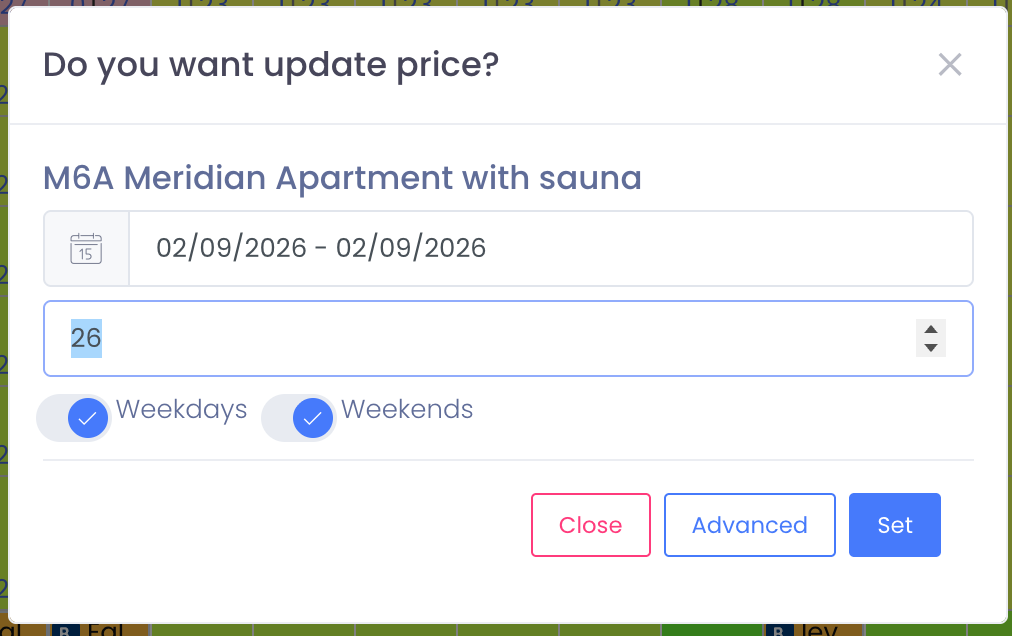
- En la ventana emergente, introduce el nuevo precio y, opcionalmente, la cantidad de habitaciones disponibles.
Haz clic en Establecer para guardar. El calendario se actualizará y mostrará la nueva tarifa y cantidad.
2. Editar tarifas para varios días (Días de semana / Fines de semana)
Para editar las tarifas de un período de tiempo:
- En el calendario, haz clic en el primer día del período que quieres editar.
- En la ventana “¿Quieres actualizar el precio?”, elige el rango de fechas (Desde – Hasta), selecciona si quieres aplicar el cambio a Días de semana o Fines de semana, e introduce el nuevo precio.
- Haz clic en Establecer.
El sistema actualizará todos los días seleccionados con la misma tarifa.
3. Edición masiva de tarifas y disponibilidad (Avanzado)
Usa el formulario de edición de inventario Avanzado / Masivo cuando necesites actualizar muchas habitaciones y fechas a la vez.
- Abre el formulario de edición de inventario Masivo.
- A la izquierda, selecciona las habitaciones que quieres actualizar.
- A la derecha, establece el Rango de Fechas, la Opción (ej., Establecer tarifa o Establecer cantidad), los Días de la semana y el Valor.
- Haz clic en Establecer para aplicar los cambios.
Todas las habitaciones y días seleccionados se actualizarán en un solo paso.
Notas
- Si tienes varias habitaciones del mismo tipo, puedes establecer la Cantidad en 2, 3, 4… El sistema te permitirá vender habitaciones hasta que la cantidad llegue a 0.
- Los cambios en el calendario de Disponibilidad se sincronizan automáticamente con los canales conectados (Booking.com, Airbnb, etc.) según la configuración de tu Channel Manager.