Cómo establecer tarifas diferentes según el número de huéspedes
Siga estos pasos para establecer tarifas específicas según el número de ocupantes.
1Paso 1 — Abrir editor de precios
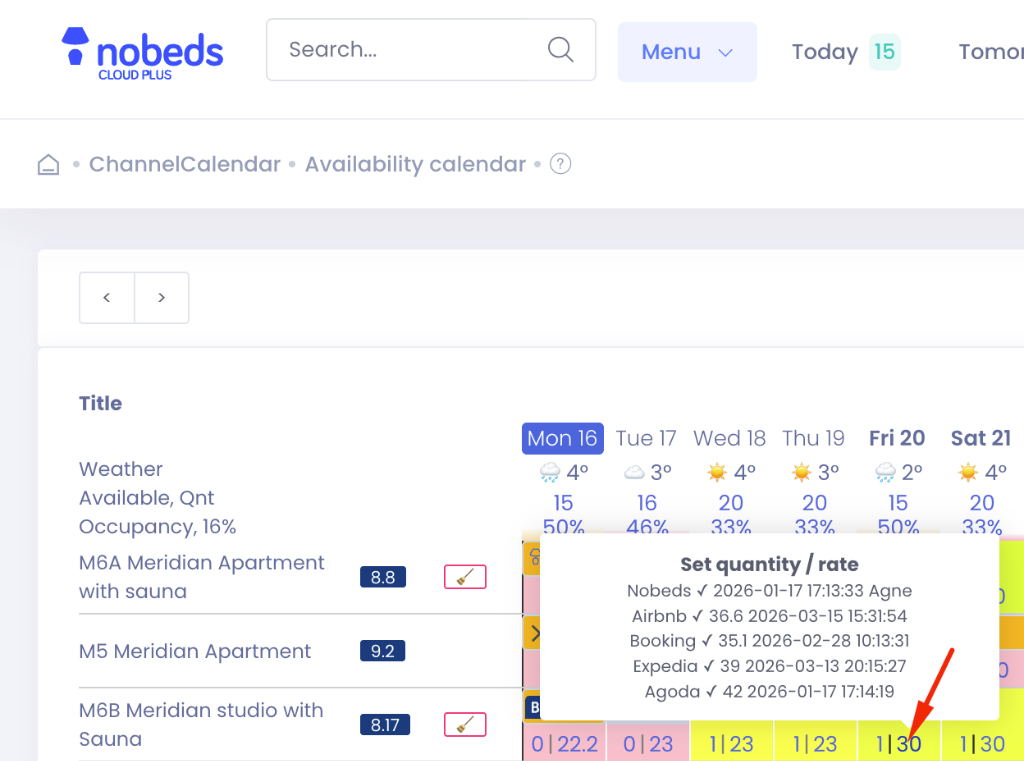
Vaya a su Calendario de disponibilidad y haga clic en la celda de precio para la fecha y habitación que desea editar.
Clicking directly on the price cell is the fastest way to start editing.
2Paso 2 — Ajustes avanzados
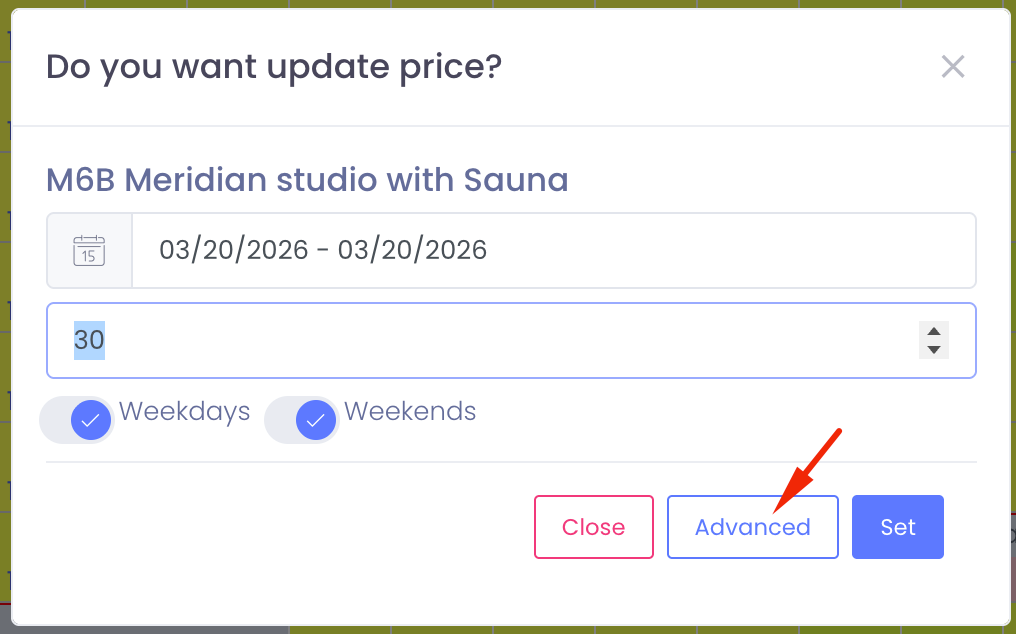
Aparecerá una ventana preguntando si desea actualizar el precio. Haga clic en el botón "Advanced" para abrir el editor de inventario masivo.
3Paso 3 — Seleccionar opción de ocupación
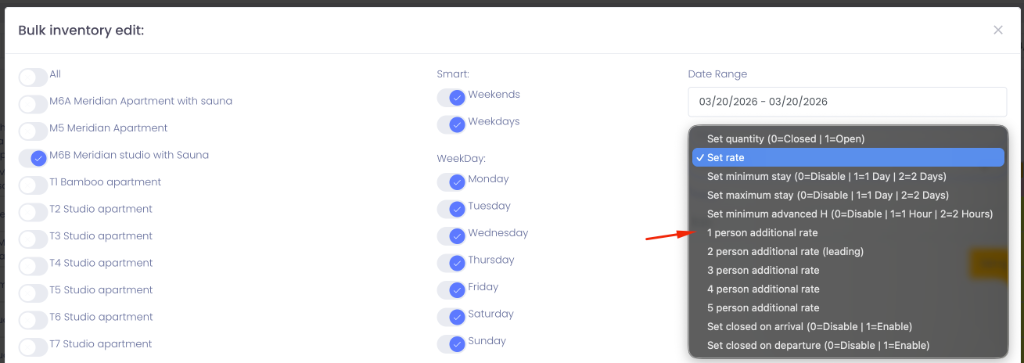
En la ventana "Bulk inventory edit", localice el menú desplegable "Option". Seleccione la tarifa de ocupación que desea establecer (ej. "1 person additional rate").
4Paso 4 — Establecer valor
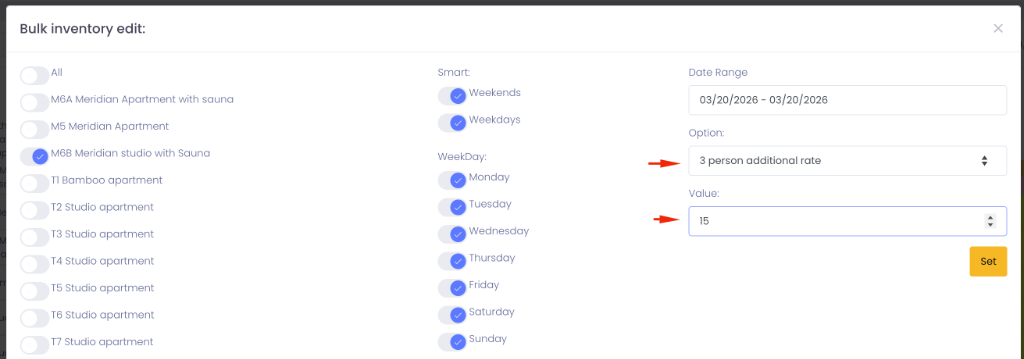
Introduzca el precio deseado en el campo "Value" y haga clic en el botón naranja "Set" para guardar los cambios.
NOTA: La tarifa principal (Leading) suele ser para 2 personas y es fija. Si desea establecer un precio más bajo para 1 persona, introduzca un valor negativo (ej. -5 EUR).
Consejo Pro
Puede usar las etiquetas inteligentes (fines de semana/días laborables) para aplicar estas tarifas a varias fechas a la vez.