Cómo establecer un precio específico solo los fines de semana
Puede aplicar fácilmente precios diferentes para los fines de semana directamente desde el calendario.
1. Abra el ChannelCalendar
Encuentre la habitación y la fecha que desea cambiar.
Haga clic en la celda de tarifa de color para ese día.
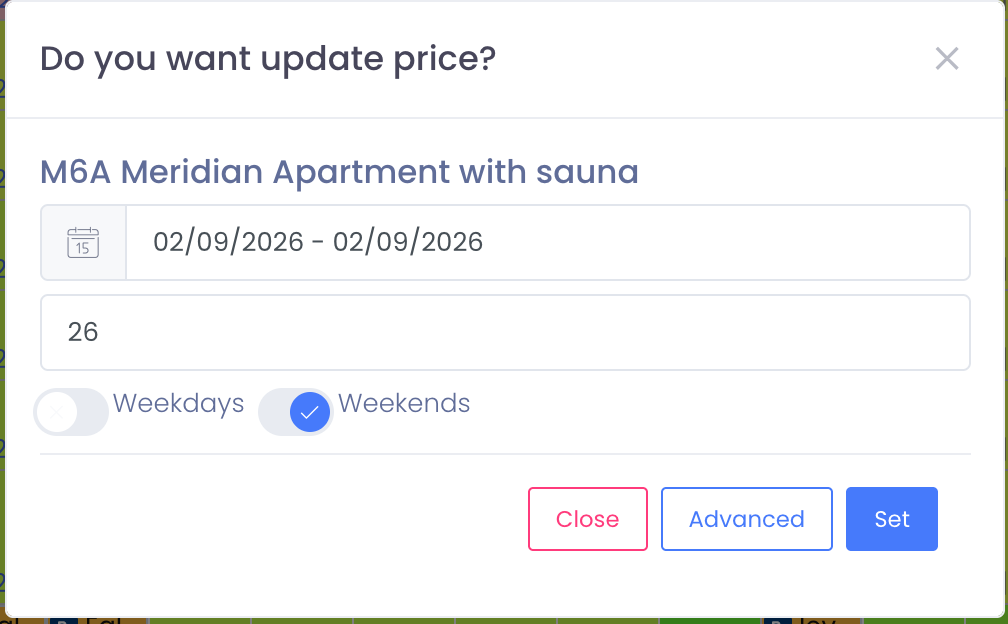
Se abrirá una ventana emergente que muestra la habitación y el rango de fechas seleccionados.
2. Habilite los precios de fin de semana
En la ventana emergente:
- Ajuste el rango de fechas si es necesario
- Ingrese el precio que desea aplicar
- Elija Solo fines de semana (viernes y sábado)
- Haga clic en Establecer para guardar
El precio se aplicará solo a los fines de semana dentro del rango de fechas seleccionado. Los precios de los días de semana no cambiarán.
Precios de fin de semana masivos (Avanzado)
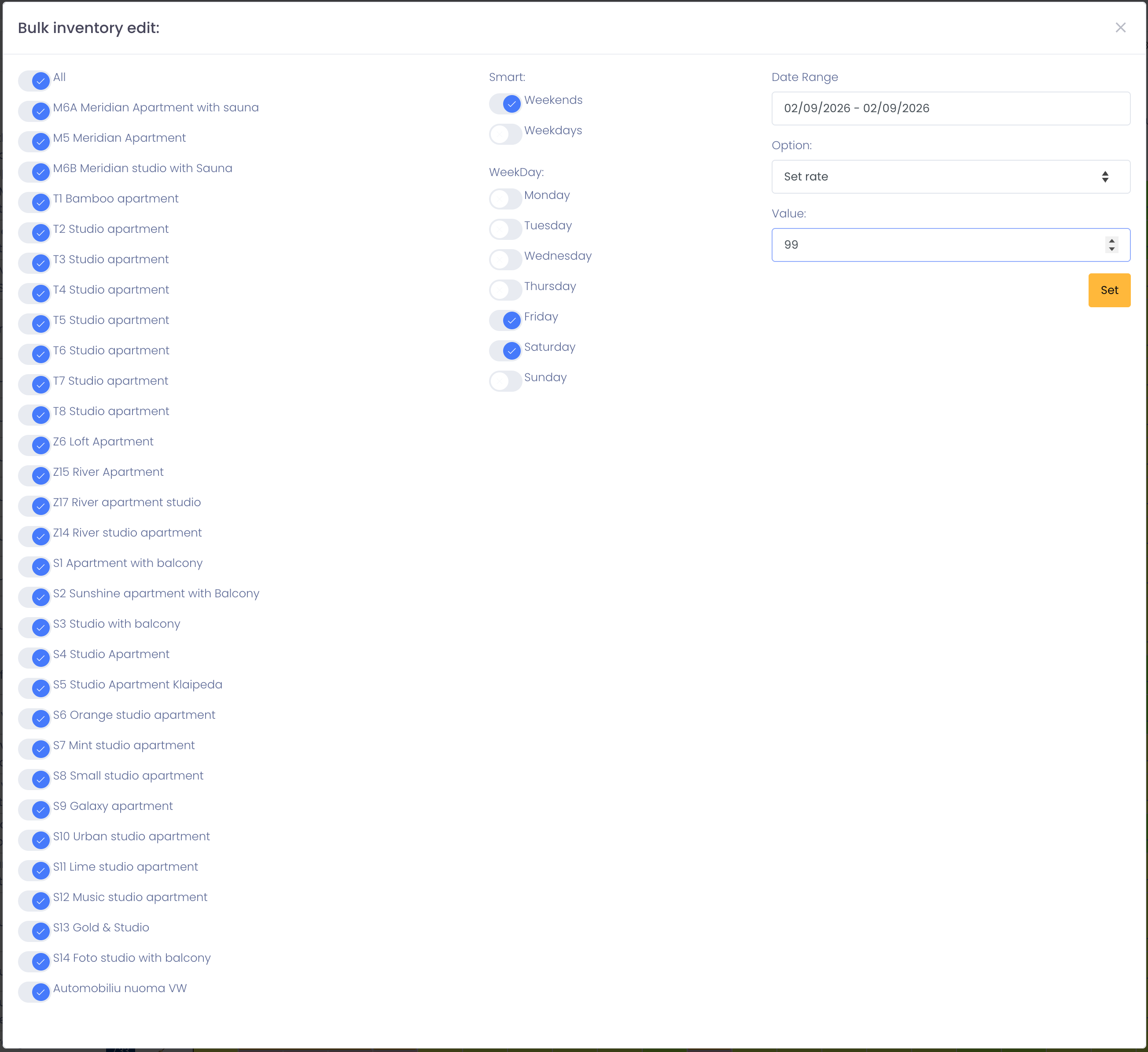
Para períodos largos o varias habitaciones, haga clic en Avanzado.
El editor de Precios Masivos le permite:
- Seleccionar múltiples tipos de habitación
- Elegir Solo fines de semana
- Establecer un precio fijo o una regla de precios
- Aplicar cambios a un rango de fechas largo con una sola acción
Esto es ideal para precios de temporada, fines de semana de alta demanda o eventos.
Notas
- Los precios de fin de semana se aplican a viernes y sábado de forma predeterminada.
- Puede combinar los precios de fin de semana con reglas de estadía mínima o disponibilidad.
- Los precios se sincronizan en tiempo real con Booking.com, Airbnb, Expedia y todos los canales conectados.
Consejos
- Uno o dos fines de semana → haga clic directamente en las celdas de los días
- Muchos fines de semana o muchas habitaciones → use Avanzado (Edición Masiva)
- Siempre verifique dos veces los precios en el calendario después de guardar